
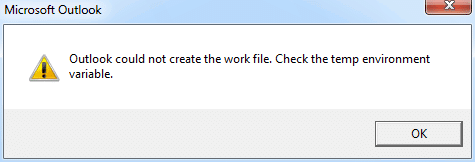
L'errore "Impossibile creare il file di lavoro di Outlook" compare solitamente all'avvio di Outlook. Questo errore rende i dati di Outlook inaccessibili. In questo articolo, ti spiegheremo come risolverlo.
L'errore "Impossibile creare il file di lavoro di Outlook. Verificare la variabile d'ambiente temporanea" indica un danneggiamento della variabile temporanea della cache di Internet. Si verifica spesso dopo un aggiornamento del sistema operativo o dopo lo spostamento errato dei file di configurazione su un altro computer. Non preoccuparti. Questo errore non riguarda i file di Outlook. I tuoi dati di Outlook dovrebbero essere integri. Inoltre, puoi risolverlo facilmente con i due metodi seguenti.
Metodo 1: modificare un valore di registro
- Innanzitutto, vai al "Menu Start" e digita "regedit" nella casella di ricerca.

- Quindi premere "Invio" per accedere all'Editor del Registro di sistema. Nella finestra di dialogo popup "Controllo account", seleziona "Sì".
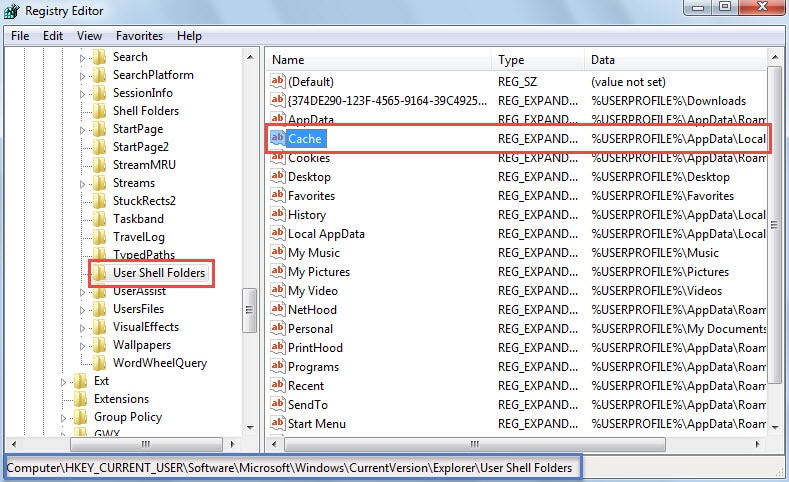
- Avanti nella finestra dell'Editor del Registro di sistema, dovresti trovare le seguenti chiavi in ordine:
Cartelle Shell utente HKEY_CURRENT_USER \ Software \ Microsoft \ Windows \ CurrentVersion \ Explorer \ User
- Dopo aver selezionato il tasto "Cartelle shell utente", passare al riquadro di destra. È possibile individuare il valore "Cache".

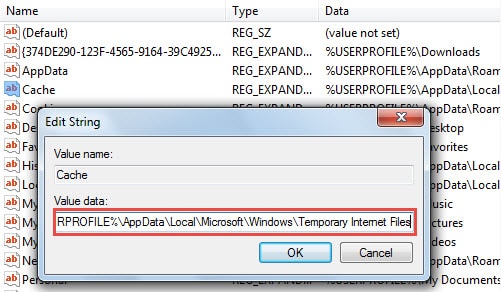
- Successivamente, fai doppio clic sul valore "Cache". Nella finestra di dialogo "Modifica stringa" che si apre, inserisci il percorso corretto della cartella dei file temporanei di Internet.
- Se utilizzi Windows Vista, 7, 8 o 10, il percorso predefinito dovrebbe essere "%USERPROFILE%\AppData\Local\Microsoft\Windows\Temporary Internet Files".
- In Windows XP, il percorso è "%USERPROFILE%\Local Settings\Temporary Internet Files".

- Dopo aver modificato il valore, fai clic su "OK" per salvare le modifiche e uscire dall'Editor del Registro di sistema. Ora dovresti riavviare il computer per rendere effettive le modifiche.
Metodo 2: modifica le opzioni Internet
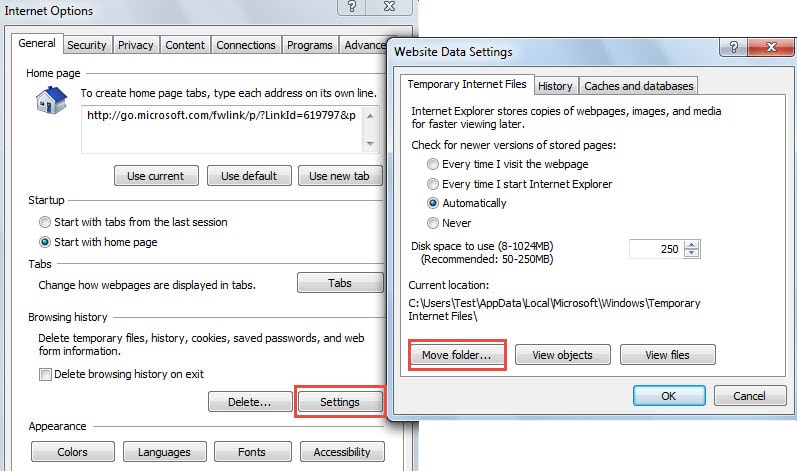
- Per iniziare, apri la finestra di Internet Explorer e fai clic sull'icona a forma di ingranaggio nell'angolo in alto a destra. Dal menu a discesa, seleziona "Opzioni Internet".
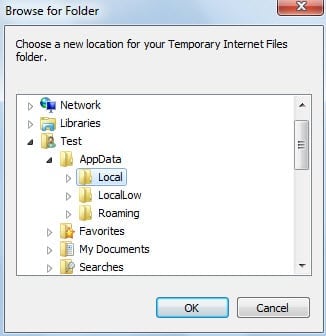
- Quindi, nella nuova finestra di dialogo di "Opzioni Internet", fai clic sul pulsante "Impostazioni". Apparirà una nuova finestra di dialogo di "Impostazioni dati sito Web", fare clic su "Sposta cartella".

- Successivamente, nella sezione "Sfoglia cartelle", è necessario individuare la cartella corretta per i file temporanei di Internet. Per il percorso specifico della cartella, fare riferimento al passaggio 5 del metodo precedente.

- Infine, fai clic più volte su "OK" per salvare le modifiche, attendi che le modifiche vengano applicate e riavvia il computer quando richiesto.
Crea un backup coerente e aggiornato per i dati di Outlook
Poiché Outlook è soggetto a corruzione, è necessario eseguire un backup regolare dei dati di Outlook per evitare la perdita di dati di Outlook. I backup ti aiuteranno a farlo recuperare i dati PST corrotti con facilità senza sforzo. Ma se non hai un backup o ha un valore limitato in quanto non è aggiornato, puoi comunque risolvere il problema per mezzo di uno strumento stellare, come DataNumen Outlook Repair.
Introduzione dell'autore:
Shirley Zhang è un'esperta di recupero dati in DataNumen, Inc., che è il leader mondiale nelle tecnologie di recupero dati, tra cui riparazione SQL Server mdf e prodotti software di riparazione di Outlook. Per maggiori informazioni visita www.datanumen.com