
In questo articolo, siamo lieti di mostrarvi come aggiungere o eliminare in blocco più voci di Testo automatico in un documento Word.
Per i testi che usi frequentemente, puoi aggiungerli alla galleria di testo automatico. In questo modo, la prossima volta non dovrai digitarli manualmente tutti di nuovo. Ti basterà trovare il testo desiderato e cliccarci sopra. Il testo verrà inserito automaticamente nella posizione in cui si trova il cursore.
Ora, come suggerisce il nostro argomento, vogliamo mostrarti il metodo per aggiungere o eliminare in batch più voci di glossario per risparmiare tempo prezioso.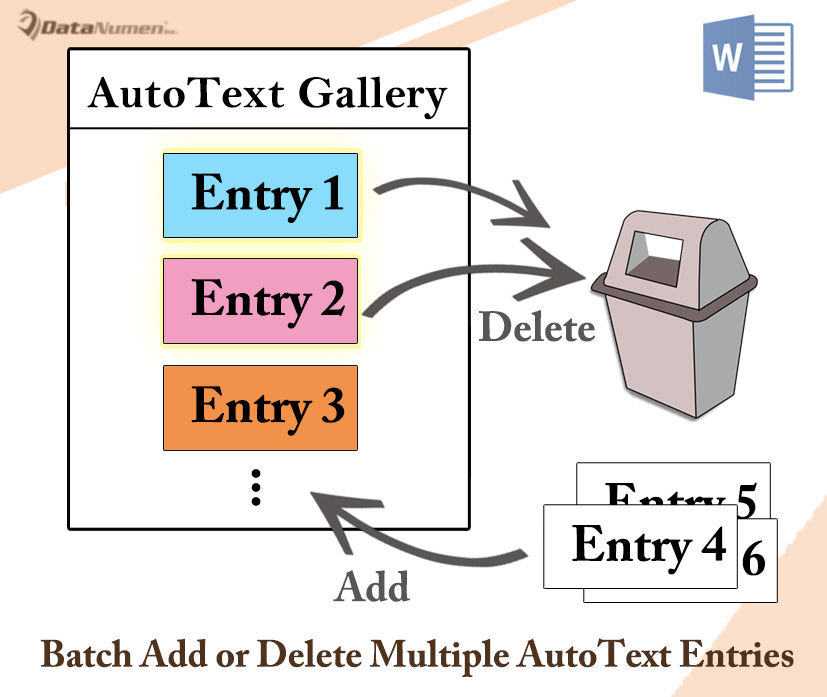
Batch Aggiungi più voci di glossario
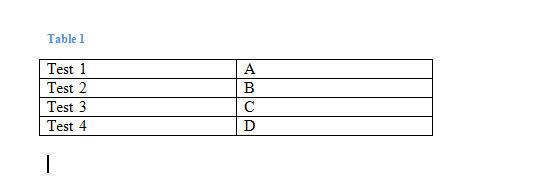
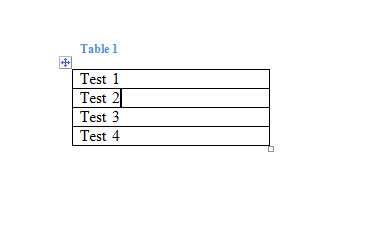
- Innanzitutto, devi creare una tabella di 2 colonne. Inserisci il nome della voce di glossario nella prima colonna. E inserisci il contenuto della voce nella seconda colonna. Ecco la dimostrazione:

- Quindi apri l'editor VBA premendo "Alt + F11".
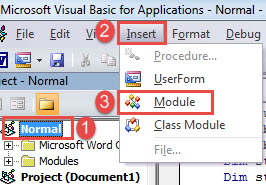
- Quindi fare clic su progetto "Normale".
- Quindi fare clic sulla scheda "Inserisci" sulla barra dei menu e selezionare "Modulo".

- Ora fai doppio clic sul nuovo modulo per aprirlo.
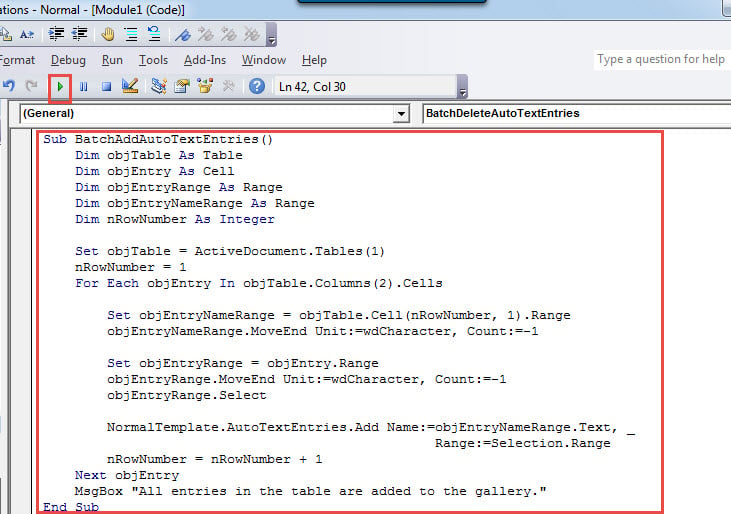
- Incolla i seguenti codici:
Sub BatchAddAutoTextEntries()
  Dim objTable As Table
  Dim objEntry As Cell
  Dim objEntryRange As Range
  Dim objEntryNameRange As Range
  Dim nRowNumber As Integer

  Set objTable = ActiveDocument.Tables(1)
  nRowNumber = 1
  For Each objEntry In objTable.Columns(2).Cells
    Set objEntryNameRange = objTable.Cell(nRowNumber, 1).Range
    objEntryNameRange.MoveEnd Unit:=wdCharacter, Count:=-1
    Set objEntryRange = objEntry.Range
    objEntryRange.MoveEnd Unit:=wdCharacter, Count:=-1
    objEntryRange.Select
    NormalTemplate.AutoTextEntries.Add Name:=objEntryNameRange.Text, _
                                             Range:=Selection.Range
    nRowNumber = nRowNumber + 1
  Next objEntry
  MsgBox "All entries in the table are added to the gallery."
End Sub
- Infine, fai clic su "Esegui" o premi "F5".

Al termine, riceverai una finestra di messaggio come il seguente: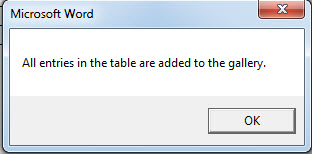
Non sarai in grado di vedere le voci aggiunte nei documenti correnti e tutti quelli già aperti. Per vedere l'effetto è necessario aprire un nuovo documento. Quindi puoi controllare il risultato facendo clic su "Parti rapide" nella scheda "Inserisci". Quindi scegli "AutoText" e vedrai tutte le voci nella tabella aggiunte alla galleria.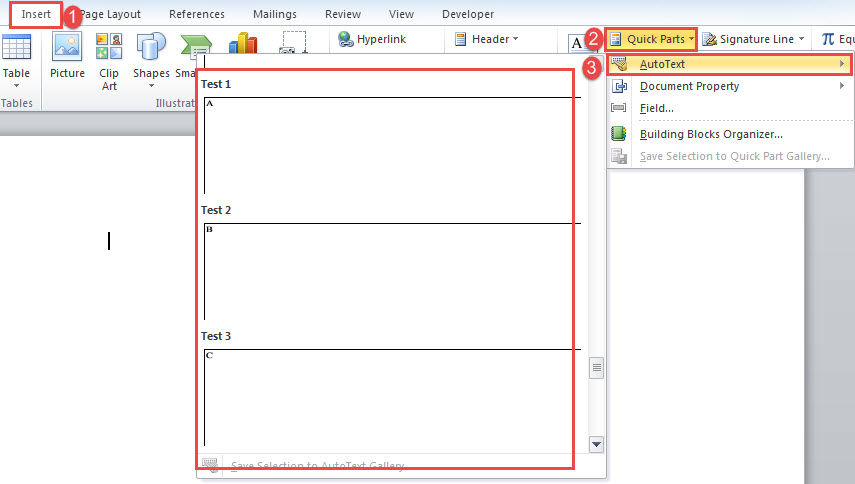
Batch Elimina più voci di glossario
Nei seguenti contenuti ti mostreremo come eliminare in batch più voci di glossario.
- Prima di tutto, crea una tabella di una colonna. E inserisci ogni nome di voce in una cella.

- Quindi ripetere dal passaggio 2 al 7 sopra. Ma ricorda di sostituire macro con questo:
Sub BatchDeleteAutoTextEntries()
  Dim objTable As Table
  Dim objEntry As Cell
  Dim objEntryNameRange As Range
  Dim objEntryRange As Range
  Dim nRowNumber As Integer

  Set objTable = ActiveDocument.Tables(1)
  nRowNumber = 1
  For Each objEntry In objTable.Columns(1).Cells
    Set objEntryNameRange = objTable.Cell(nRowNumber, 1).Range
    objEntryNameRange.MoveEnd Unit:=wdCharacter, Count:=-1
    On Error Resume Next
    NormalTemplate.AutoTextEntries.Item(objEntryNameRange.Text).Delete
    nRowNumber = nRowNumber + 1
  Next objEntry
  MsgBox "All entries in the table are deleted from the gallery."
End Sub
Allo stesso modo, ha effetto nei nuovi documenti aperti successivamente.
Mantieni la calma quando si verificano perdite di dati
Con l'aumentare dell'uso dei computer, anche la perdita di dati aumenta ogni anno. La perdita di dati può mettere a repentaglio la tua carriera. È un'esperienza così frustrante che non vorrai mai più incontrare. Poi qui viene l'importanza di correzione del documento. Dovresti sempre tenere uno strumento di riparazione in anticipo.
Introduzione dell'autore:
Vera Chen è un'esperta di recupero dati in DataNumen, Inc., che è il leader mondiale nelle tecnologie di recupero dati, tra cui Recupero di Excel and pdf riparare prodotti software. Per maggiori informazioni visita www.datanumen.com