
In questo articolo, ci concentreremo sul mostrarti come nascondere automaticamente immagini e forme tramite VBA durante la stampa del tuo documento Word.
In un nostro precedente articolo, abbiamo illustrato 4 modi per nascondere immagini e forme ed impedirne la stampa. Per maggiori dettagli, potete consultare questo articolo: 4 modi per risparmiare inchiostro stampando documenti Word senza immagini e forme
Tuttavia, i 4 soliti modi che abbiamo proposto l'altro giorno richiedono prima di nascondere immagini e forme sullo schermo. Inoltre, devi passare manualmente alla visualizzazione dietro le quinte di Word per stampare i file. Dopodiché, se desideri mantenere intatte le immagini e le forme sullo schermo, l'unica scelta è annullare tutte le azioni precedenti.
Pertanto, vorremmo presentarti il modo macro per aiutarti a risparmiare sforzi.
Passaggi per eseguire la macro
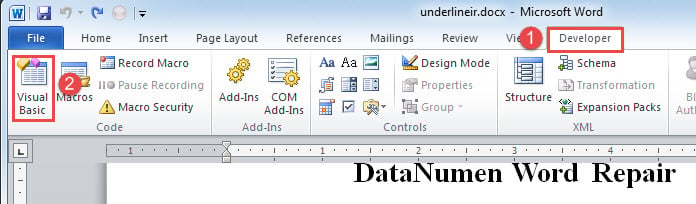
- Innanzitutto, fai clic sulla scheda "Sviluppatore".
- Quindi fare clic su "Visual Basic" per aprire l'editor VBA.
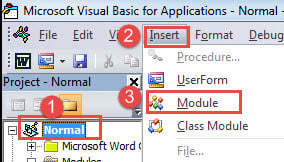
- Quindi fare clic su "Normale" per inserire un nuovo modulo facendo clic sulla scheda "Inserisci".
- Quindi scegli "Modulo".

- Ora fai doppio clic sul modulo appena creato per avere un'area di modifica.
- Incolla i seguenti codici lì:
Sub PrintNoImagesOrShapesInDoc()
  Dim objDoc As Document
  Dim objInLineShape As InlineShape
  Dim objShape As Shape

  '  Initialization
  Set objDoc = ActiveDocument

  '  Find all images and shapes in the active document and then hide them to prevent from being printed.
  With objDoc
    For Each objInLineShape In .InlineShapes
      objInLineShape.Select
      Selection.Font.Hidden = True
    Next objInLineShape
    Options.PrintDrawingObjects = False
  End With

  Dialogs(wdDialogFilePrint).Show

  With objDoc
    For Each objInLineShape In .InlineShapes
      objInLineShape.Select
      Selection.Font.Hidden = False
    Next objInLineShape
  End With
End Sub
- Infine, fai clic su "Esegui" o premi "F5".

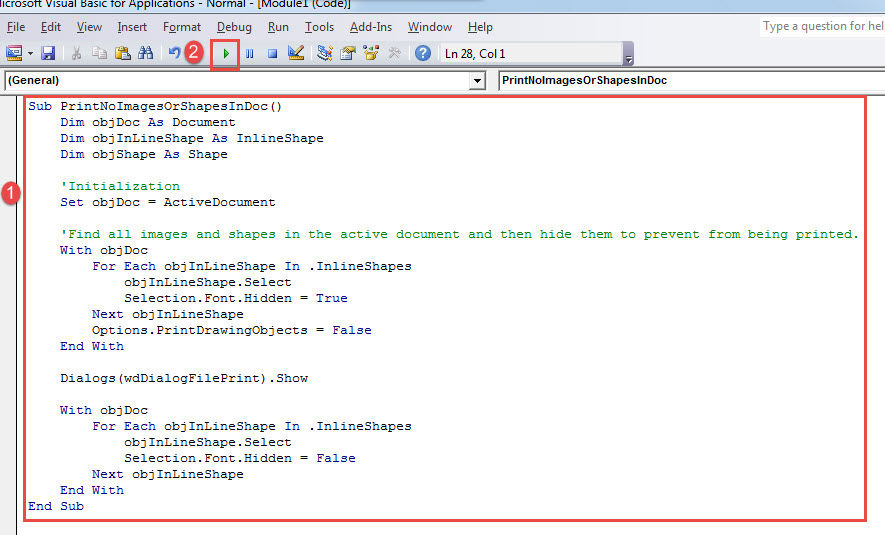
Con quel clic o tratto, Word richiederà la finestra di dialogo "Stampa". Una volta scelte le proprietà di stampa, fare clic su "OK" per stampare.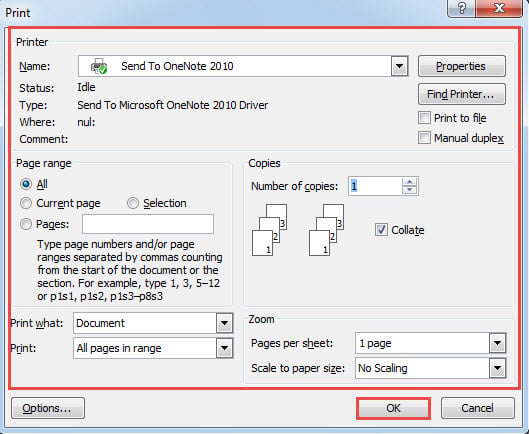
Otterrai un file senza immagini o forme, mentre la versione elettronica rimane la stessa. Ora, nel caso in cui sia necessario stampare più file, escludendo tutte le immagini e le forme, ecco la soluzione.
- Innanzitutto, organizza tutti i file nella stessa cartella.
- Quindi ripetere tutti i passaggi precedenti per installare ed eseguire una macro nell'editor VBA, solo per sostituire la macro con questa:
Sub PrintMultiDocWithNoImagesAndShapes()
  Dim objDoc As Document
  Dim objInLineShape As InlineShape
  Dim objShape As Shape
  Dim strFile As String, strFolder As String

  '  Initialization

  strFolder = "C:\Users\Public\Documents\New folder\"
  strFile = Dir(strFolder & "*.docx", vbNormal)

  While strFile <> ""
    Set objDoc = Documents.Open(FileName:=strFolder & strFile)

    '  Open each doc and print it withour images and shapes.
    With objDoc
      For Each objInLineShape In .InlineShapes
        objInLineShape.Select
        Selection.Font.Hidden = True
      Next objInLineShape
      Options.PrintDrawingObjects = False
    End With

    Dialogs(wdDialogFilePrint).Show

    With objDoc
      For Each objInLineShape In .InlineShapes
        objInLineShape.Select
        Selection.Font.Hidden = False
      Next objInLineShape
    End With
    objDoc.Save
    objDoc.Close
    strFile = Dir()
  Wend
End Sub
Note::
Nella riga di codice "strFolder = "C:\Users\Public\Documents\New folder\"", sostituire il percorso del file con uno effettivo della cartella in cui si archiviano i file.
Necessità di riparare i file rotti
Tuttavia, la perdita di file non è un argomento alieno ora, alcune persone ne minano ancora l'importanza correzione del documentoAlcuni si limiteranno a scartare i file danneggiati. Ma cosa succede se si tratta di un file davvero critico? Con la scadenza che si avvicina, avrete abbastanza tempo per ricominciare tutto da capo? La risposta è ovvia. Quando si tratta di recuperare documenti danneggiati, scegliere uno strumento affidabile è fondamentale.
Introduzione dell'autore:
Vera Chen è un'esperta di recupero dati in DataNumen, Inc., che è il leader mondiale nelle tecnologie di recupero dati, tra cui xls corrotto and pdf riparare prodotti software. Per maggiori informazioni visita www.datanumen.com