
In questo articolo, siamo entusiasti di mostrarti 5 modi per convertire i testi degli URL in collegamenti ipertestuali nel tuo documento Word.
Per impostazione predefinita, quando inseriamo un percorso Internet nel documento di Word, si trasforma automaticamente in uno cliccabile. Tuttavia, le cose sono diverse se incolliamo questi percorsi in un documento, poiché non si trasformeranno in un modulo di collegamento ipertestuale. Pertanto, il nostro articolo di oggi è quello di mostrarti 5 modi per farlo.
Metodo 1: inserire manualmente il collegamento ipertestuale
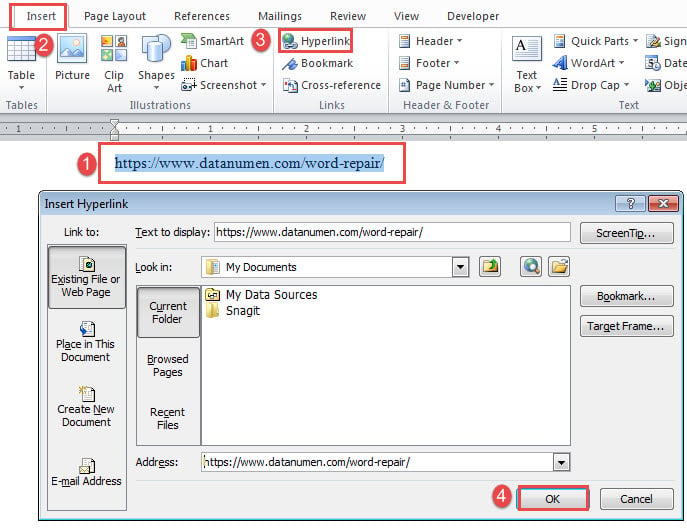
- In primo luogo, selezionare un percorso Internet, quindi fare clic sulla scheda "Inserisci".
- Quindi fare clic su "Collegamento ipertestuale" nel gruppo "Collegamenti" per aprire la finestra di dialogo "Inserisci collegamento ipertestuale". Oppure puoi premere "Ctrl + K".
- Quindi vedrai gli stessi contenuti sia nella casella di testo "Testo da visualizzare" che in quella "Indirizzo". Fare clic su "OK". E il testo si trasforma in un collegamento ipertestuale.
Metodo 2: premere "Invio" o barra spaziatrice
Questo è un metodo semplice. Basta posizionare il puntatore di inserimento dopo il percorso di destinazione e premere "Invio" o la barra spaziatrice. Ed ecco fatto, otterrete il collegamento ipertestuale desiderato.
Metodo 3: utilizzare il comando "Formattazione automatica".
Come accennato in precedenza, con AutoFormat utilizzato, i percorsi Internet si trasformeranno automaticamente in collegamenti ipertestuali, ma non in tal caso come testi incollati. In effetti, possiamo utilizzare questa funzione per convertire i testi degli URL in collegamenti ipertestuali.
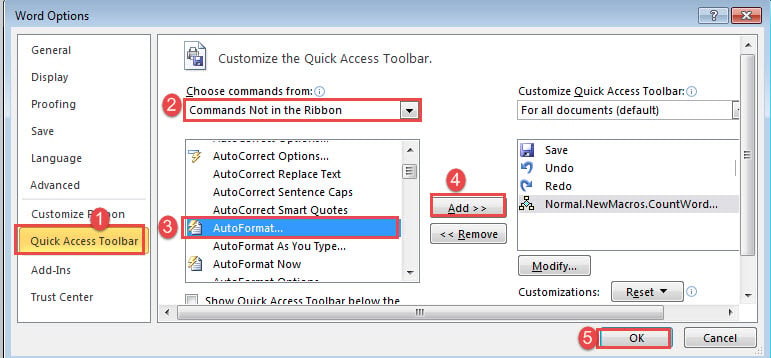
- Per cominciare, aggiungiamo prima il comando "Formattazione automatica" alla "Barra di accesso rapido". Fare clic su "File", quindi su "Opzioni" per aprire la finestra di dialogo "Opzioni di Word".
- In secondo luogo, fai clic su "Barra di accesso rapido" nella colonna di sinistra e scegli "Comandi non nella barra multifunzione" per la categoria.
- In terzo luogo, trova e seleziona il comando "Formattazione automatica".
- Fare clic su "Aggiungi" e su "OK".

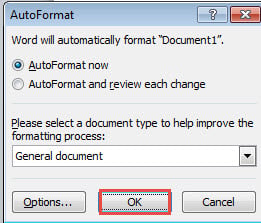
- Ora fai clic sul comando "Formattazione automatica" per aprire la finestra di dialogo con lo stesso nome.
- Fare clic su "OK". Noterai che i testi in chiaro ora sono in forma di collegamento ipertestuale.

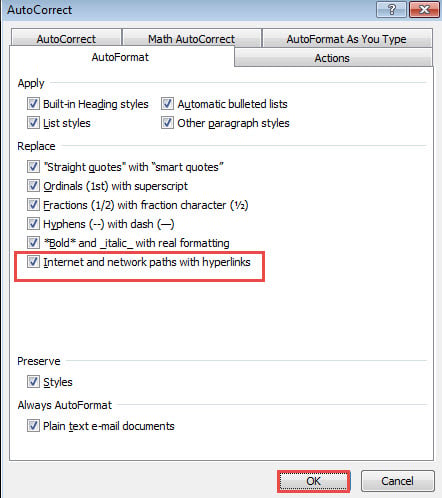
- A proposito, di sicuro puoi fare clic sul pulsante "Opzioni" nella finestra di dialogo "Formattazione automatica" per attivare la finestra "Correzione automatica". Verifica se la casella "Internet e percorsi di rete con collegamenti ipertestuali" è selezionata. In caso contrario, controllalo e fai clic su "OK".

Questo metodo è in grado di influenzare tutti i percorsi Internet nel documento attivo.
Metodo 4: eseguire la macro per convertire i percorsi selezionati
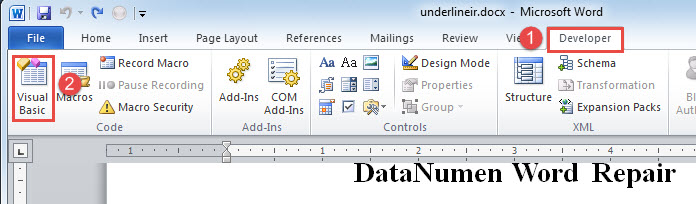
- Prima di tutto, seleziona uno o più percorsi e fai clic sulla scheda "Sviluppatore".
- Quindi fare clic su "Visual Basic" per aprire l'editor VBA. Oppure premi "Alt + F11".

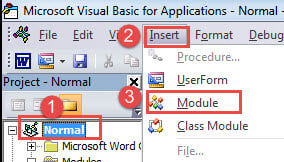
- Quindi fai clic su "Normale".
- E quindi fare clic sulla scheda "Inserisci".
- Scegli "Modulo" nel menu.

- Quindi fare doppio clic sul nuovo modulo per portare l'area di codifica.
- Incolla lì la seguente macro:
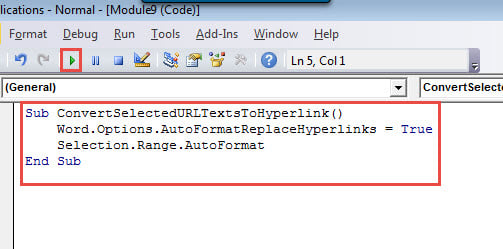
Sub ConvertSelectedURLTextsToHyperlink()
  Word.Options.AutoFormatReplaceHyperlinks = True
  Selection.Range.AutoFormat
End Sub
- Infine, fai clic su "Esegui" o premi "F5".

Metodo 5: eseguire macro per convertire tutti i percorsi in collegamenti ipertestuali
Il più delle volte, la nostra esigenza è convertire tutti i testi degli URL in collegamenti ipertestuali in un documento. In tal caso, puoi utilizzare i seguenti codici per ottenere ciò che desideri.
Segui tutte le istruzioni nel metodo 4 ma sostituisci la macro con questa:
Sub ConvertURLTextsToHyperlinksInDoc()
  Dim objDoc As Document

  Set objDoc = ActiveDocument

  Word.Options.AutoFormatReplaceHyperlinks = True
  objDoc.Range.AutoFormat
End Sub
Passa alla correzione dei documenti danneggiati
Word è vulnerabile a molti tipi di errori. Sfortunatamente, tali circostanze non scompaiono facilmente in tempi brevi. Dare al fatto di quanto disagio che a Parola danneggiata può portare agli utenti, ti consigliamo di prendere in mano un programma importante per affrontare il problema il prima possibile.
Introduzione dell'autore:
Vera Chen è un'esperta di recupero dati in DataNumen, Inc., che è il leader mondiale nelle tecnologie di recupero dati, tra cui recuperare xls and pdf riparare prodotti software. Per maggiori informazioni visita www.datanumen.com