
Molti utenti sperano che Outlook possa spostare e archiviare automaticamente le e-mail in arrivo in cartelle di posta specifiche in base ai nomi dei file allegati. Pertanto, in questo articolo, esporremo un modo rapido per aiutarti a ottenerlo con Outlook VBA.
Se desideri spostare automaticamente le e-mail in arrivo nelle cartelle specifiche in base ai nomi dei file degli allegati, penserai sicuramente di utilizzare la regola di Outlook in primo luogo. Tuttavia, alla fine scoprirai che la regola di Outlook non ha una funzione per controllare il nome del file dell'allegato. Pertanto, se davvero desideri realizzarlo, devi utilizzare altri modi, ad esempio tramite un componente aggiuntivo di terze parti o Outlook VBA. Quindi qui ti insegneremo come ottenerlo con VBA. Continua a leggere per ottenere le operazioni dettagliate e i codici VBA concreti.

Sposta automaticamente le e-mail in arrivo in cartelle specifiche in base agli allegati
- Innanzitutto, avvia il programma Outlook come di consueto.
- Quindi premere i pulsanti "Alt + F11" per accedere all'editor VBA.
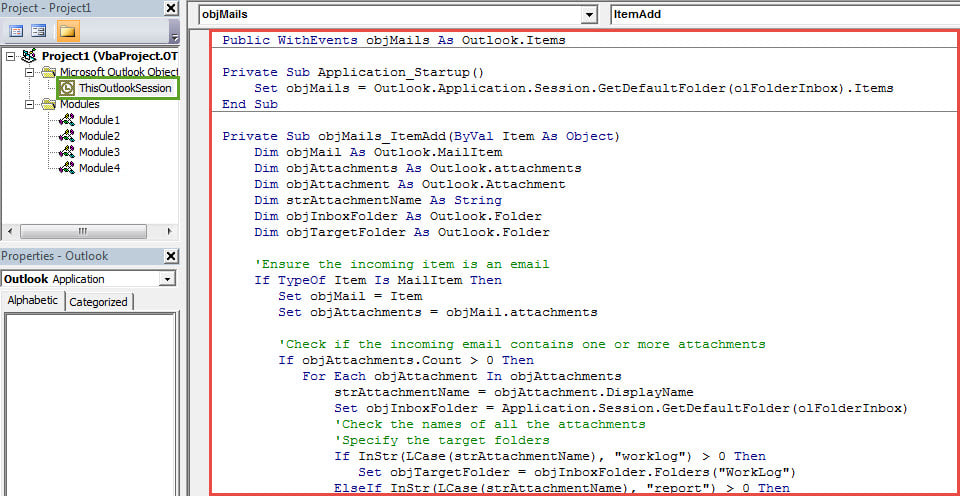
- Nella successiva finestra "Microsoft Visual Basic for Applications", puoi trovare e fare doppio clic sul progetto "ThisOutlookSession" sul lato sinistro.
- Avanti nella finestra del progetto "ThisOutlookSession" aperta, copia e incolla i seguenti codici VBA.
Public WithEvents objMails As Outlook.Items

Private Sub Application_Startup()
 Set objMails = Outlook.Application.Session.GetDefaultFolder(olFolderInbox).Items
End Sub

Private Sub objMails_ItemAdd(ByVal Item As Object)
    Dim objMail As Outlook.MailItem
    Dim objAttachments As Outlook.attachments
    Dim objAttachment As Outlook.Attachment
    Dim strAttachmentName As String
    Dim objInboxFolder As Outlook.Folder
    Dim objTargetFolder As Outlook.Folder

    'Ensure the incoming item is an email
    If TypeOf Item Is MailItem Then
       Set objMail = Item
       Set objAttachments = objMail.attachments

       'Check if the incoming email contains one or more attachments
       If objAttachments.Count > 0 Then
          For Each objAttachment In objAttachments
              strAttachmentName = objAttachment.DisplayName
              Set objInboxFolder = Application.Session.GetDefaultFolder(olFolderInbox)
              'Check the names of all the attachments
              'Specify the target folders
              If InStr(LCase(strAttachmentName), "worklog") > 0 Then
                 Set objTargetFolder = objInboxFolder.Folders("WorkLog")
              ElseIf InStr(LCase(strAttachmentName), "report") > 0 Then
                 Set objTargetFolder = objInboxFolder.Folders("Report")
              ElseIf InStr(LCase(strAttachmentName), "statistics") > 0 Then
                 Set objTargetFolder = objInboxFolder.Folders("Statistics")
              End If
         Next
         'Move the email to specific folder
          objMail.Move objTargetFolder
       End If
    End If
End Sub
- Successivamente, è necessario firmare digitalmente il nuovo progetto VBA.
- Innanzitutto, puoi utilizzare lo strumento integrato: certificati digitali per progetti VBA per creare un certificato personale.
- Quindi nell'editor VBA, fai clic su "Strumenti"> "Firma digitale" nella barra degli strumenti.
- Quindi segui le istruzioni sullo schermo per firmarlo.
- Successivamente, puoi uscire dall'editor VBA e modificare la sicurezza delle macro di Outlook su bassa.
- Successivamente, è necessario riavviare Outlook per attivare il nuovo progetto VBA.
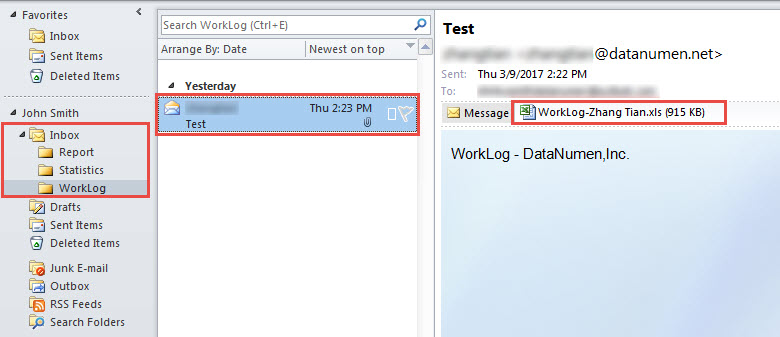
- Alla fine, d'ora in poi, Outlook controllerà automaticamente i nomi dei file degli allegati di tutte le e-mail in arrivo e sposterà quelli specifici in cartelle specifiche.

Proteggi i tuoi dati PST
È quasi un fatto innegabile che Outlook sia soggetto a danneggiamenti. Pertanto, proteggere i dati PST da eventuali danni è un'operazione piuttosto ardua. Tuttavia, è possibile trovare alcune regole e suggerimenti. Ad esempio, per evitare la perdita dei dati PST, è consigliabile effettuare regolarmente backup dei dati. Inoltre, per poter intervenire tempestivamente in caso di arresto anomalo di Outlook, è possibile preparare un backup con esperienza. Correzione PST strumento, come DataNumen Outlook Repair.
Introduzione dell'autore:
Shirley Zhang è un'esperta di recupero dati in DataNumen, Inc., che è il leader mondiale nelle tecnologie di recupero dati, tra cui SQL Server recupero e prodotti software di riparazione di Outlook. Per maggiori informazioni visita www.datanumen.com