
Nell'articolo di oggi, siamo disposti a presentarti 5 modi semplici ed efficaci per nascondere testi riservati nel tuo documento Word.
Di tanto in tanto, un documento può essere costituito da alcuni contenuti classificati, come le informazioni sui clienti. Non è sicuramente una buona idea esporli a tutti. Pertanto, dovrebbe essere la nostra principale preoccupazione gestirli correttamente. E a proposito, renderli invisibili potrebbe essere una bella scelta.
Metodo 1: formatta come testi nascosti
Innanzitutto, il metodo più comune è quello di nascondere il testo. Per istruzioni dettagliate, potete consultare questa pagina: Come nascondere testi selezionati nella tua parola
Metodo 2: cambia il colore del carattere
Crediamo che tu possa facilmente capire questo metodo.
- Innanzitutto, seleziona i tuoi testi.
- Quindi premere "Ctrl+D" per aprire la finestra di dialogo "Font".
- Quindi fai clic sul pulsante del triangolo capovolto per scegliere un colore del carattere uguale a quello dello sfondo della pagina.
- Infine, fai clic su "OK".
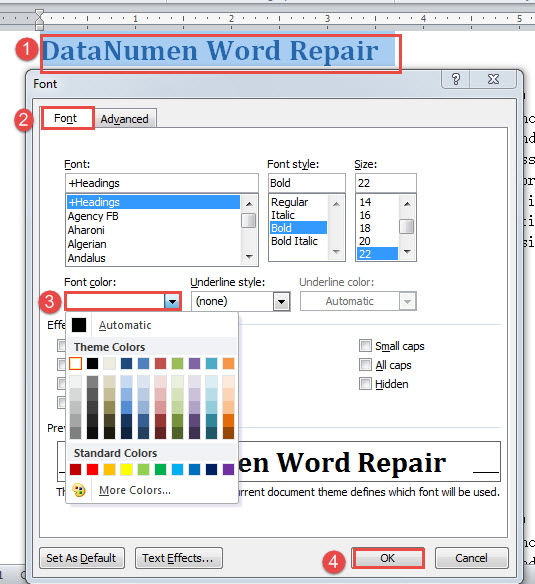
Inoltre, esiste un altro modo simile che consiste nel modificare la trasparenza del riempimento del testo.
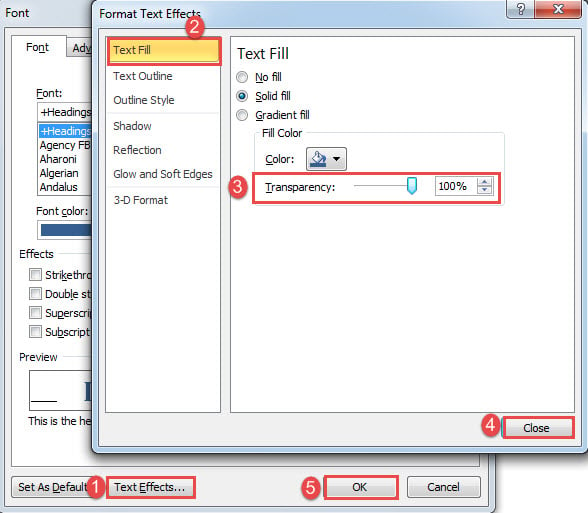
- Ripeti i primi 2 passaggi sopra.
- Quindi fare clic sulla scheda "Effetti di testo" nella parte inferiore della finestra di dialogo "Font".
- Nella casella "Formato effetti di testo", fai clic su "Riempimento testo" nella colonna di sinistra.
- Quindi cambia la percentuale di trasparenza a 100.
- Infine, chiudi la casella, quindi fai clic su "OK" nella casella "Font".

Metodo 3: altera il carattere del carattere
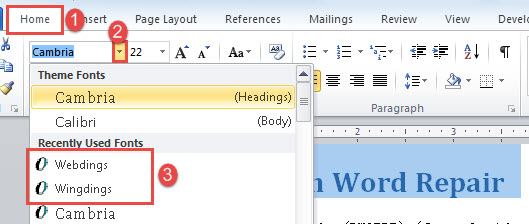
- Prima di tutto, seleziona i testi.
- Quindi fare clic sulla scheda "Home".
- Quindi fai clic sul pulsante dietro la casella di testo "Font" e scegli "Webdings" o "Wingdings".

Vedrai che tutti i testi selezionati si trasformano in simboli come sotto:
Metodo 4: regola "rientro prima riga"
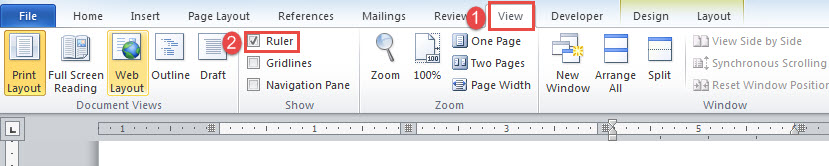
- Per cominciare, devi prima mostrare il righello orizzontale, facendo clic sulla scheda "Visualizza", quindi selezionare la casella "Righello".

- Quindi posiziona il cursore all'interno di una cella o seleziona più celle nella stessa colonna.
- Quindi fai clic e trascina il cursore superiore sul righello orizzontale sul lato sinistro.

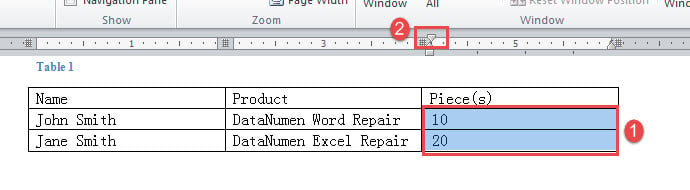
Non vedrai i testi selezionati ora come se fossero messi dietro qualcos'altro.
Si noti che in questo modo si adatta solo ai testi delle tabelle.
Guarda questo video per una dimostrazione più chiara:
Metodo 5: eseguire macro
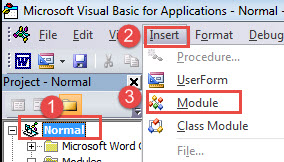
- Inizialmente, premi "Alt + F11" per aprire l'editor VBA.
- Quindi fare clic sulla scheda "Normale" e "Inserisci".
- Quindi scegli "Modulo" nel menu per inserirne uno nuovo sotto il progetto "Normale".

- Fare doppio clic su di esso per far emergere lo spazio di codifica.
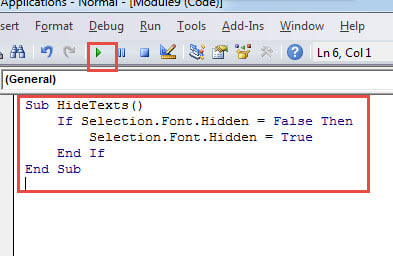
- Incolla i seguenti codici lì:
Sub HideTexts()
  If Selection.Font.Hidden = False Then
    Selection.Font.Hidden = True
  End If
End Sub
- Infine, fai clic su "Esegui" o premi "F5".

Scudo contro la perdita di file
A causa di tutti i tipi di motivi noti e sconosciuti, la perdita di file si verifica continuamente. Pertanto, per ridurre al minimo gli effetti di potenziali danni ai file, è sempre consigliabile eseguirne il backup regolarmente. In quanto tale, l'imprevisto si verifica ancora. Quindi probabilmente troverai un sofisticato recupero docx strumento il tuo migliore amico.
Introduzione dell'autore:
Vera Chen è un'esperta di recupero dati in DataNumen, Inc., che è il leader mondiale nelle tecnologie di recupero dati, tra cui corruzione xls and pdf riparare prodotti software. Per maggiori informazioni visita www.datanumen.com