
Excel ha molte funzioni che ti aspettano di esplorare. E alcuni dei suggerimenti di Excel sono davvero molto semplici da imparare. Pertanto, qui consigliamo come aggiungere unità ai numeri.
In un file Excel, aggiungerai sicuramente alcuni dati nelle celle in un foglio di lavoro. Tuttavia, a volte, solo un numero non è sufficiente per trasmettere il significato. Pertanto, è necessario aggiungere altri elementi al numero. E il seguente è un esempio simile: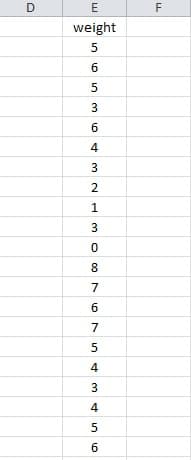
Questa è una tabella di peso. E ora, devi aggiungere l'unità "kg" a ciascun numero. Tuttavia, ci sono centinaia di righe. È ovviamente impossibile aggiungerne uno ad uno manualmente. Questo metodo richiede tempo. Pertanto, qui abbiamo i suggerimenti di Excel per gestire tali problemi.
Passaggi per aggiungere la stessa unità a centinaia di numeri
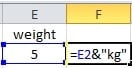
- Fare clic su una cella vuota nella riga 2. Ad esempio, qui facciamo clic sulla cella F2.
- Inserisci questa formula nella cella selezionata: =E2&”kg”

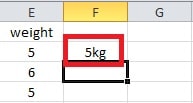
- Premere il tasto "Invio". E poi i "5 kg" compariranno nella cella F2.

- Dopo il passaggio 3, viene selezionata la cella F3. E ora devi fare clic su F2 per selezionarlo.
- Seleziona la colonna "F".

- Fare clic sul pulsante "Riempi" nella barra degli strumenti.
- Scegli l'opzione "Giù".


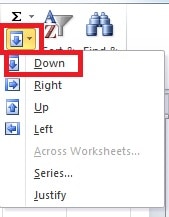
E dopo questo passaggio, puoi vedere che tutti i numeri hanno un'unità. L'utilizzo di questo metodo può farti risparmiare un sacco di tempo ed energia. E non apparirà alcun errore.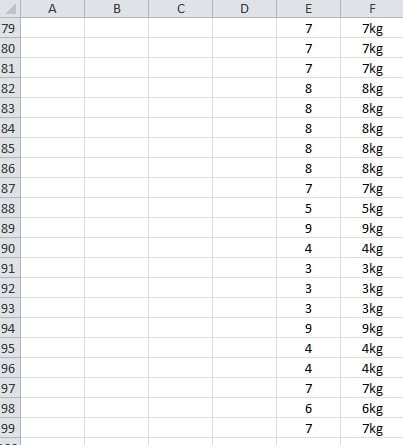
Un'alternativa ai passaggi 5, 6 e 7
Inoltre, puoi farlo anche in un altro modo.
- Dopo aver fatto clic sulla cella F2 nel passaggio 4 nella parte precedente, posiziona il mouse nella parte inferiore destra della cella.
- Quando vedi che la forma del cursore è la stessa dell'immagine mostrata, fai doppio clic.


Il risultato è lo stesso. E puoi vedere che una volta che il numero è molto grande, questo suggerimento è migliore e più conveniente. Nel tuo lavoro, puoi scegliere uno dei due diversi modi per aggiungere unità in base alle tue necessità.
Come gestire la corruzione dei file Excel
Più usi Excel, più è possibile che ti imbatti in corruzione di Excel. E puoi anche provare diversi modi per recuperare i tuoi file. Inoltre, ti consigliamo vivamente di fare riferimento a uno strumento di terze parti a riparare Excel. E questo software è specializzato nella gestione del disastro dei dati di Excel.
Introduzione dell'autore:
Anna Ma è un'esperta di recupero dati in DataNumen, Inc., che è il leader mondiale nelle tecnologie di recupero dati, tra cui recupero delle parole e prodotti software di riparazione di Outlook. Per maggiori informazioni visita www.datanumen.com