
Se digiti spesso parole specifiche con un formato specifico, perché non aggiungere il testo formattato alle voci di correzione automatica, in modo da migliorare notevolmente la tua efficienza.
Quando scrivo e-mail ai miei clienti, mi viene richiesto di impostare il nome della mia azienda in un formato specifico. Per evitare le ripetute operazioni di formattazione, aggiungo il nome della mia azienda con la formattazione alle voci di correzione automatica. Da allora, il nome sarà in formato rigato ogni volta che lo inserisco nel corpo del messaggio.
Aggiungi testi formattati alle voci di correzione automatica
- All'inizio, nel corpo del messaggio, devi inserire le parole specifiche e formattarle secondo le tue preferenze. Seleziona il testo formattato che desideri aggiungere alle voci di correzione automatica.
- Quindi vai al menu "File" e fai clic sulla voce "Opzioni".
- Nella schermata successiva di "Opzioni di Outlook", passa alla scheda "Posta". Sotto l'etichetta "Composizione messaggio", dovresti fare clic sul pulsante "Ortografia e correzione automatica".
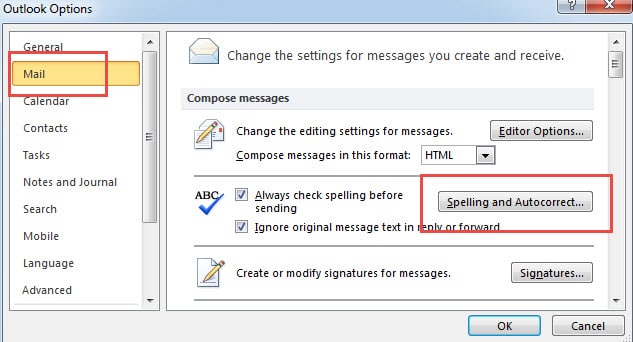
- Nella nuova finestra di dialogo popup, vai alla scheda "Proofing", sotto la quale devi fare clic su "Opzioni di correzione automatica".
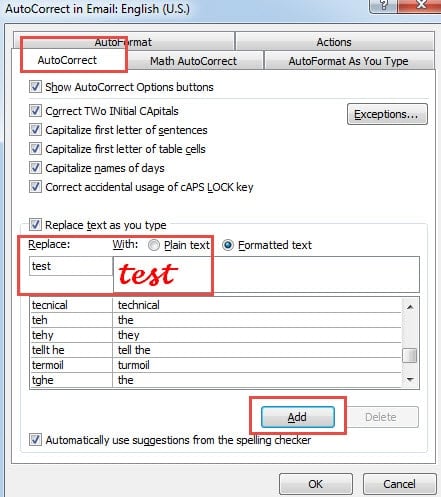
- Successivamente apparirà un'altra finestra di dialogo. In esso, puoi vedere che il testo formattato si trova nel campo "Con". Quello che dovresti fare quindi è inserire le parole corrispondenti nel campo "Sostituisci".

- Infine fai clic su "Aggiungi" per aggiungerlo come una delle voci di correzione automatica. E fai clic su una serie di "OK" per salvarlo.
Aggiungi l'opzione di correzione automatica a QAT
Dato che l'opzione di correzione automatica è nascosta profondamente in "Opzioni di Outlook", sarà problematico aggiungere quantità di voci di correzione automatica formattate. Pertanto è altamente consigliabile aggiungere le opzioni di correzione automatica a QAT.
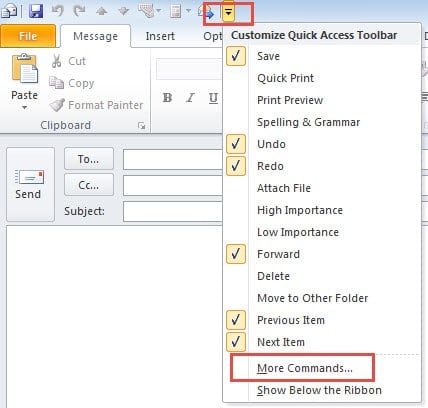
- Per cominciare, apri un nuovo messaggio e fai clic sulla freccia giù nella posizione QAT.
- Quindi seleziona "Altri comandi" dall'elenco a discesa.

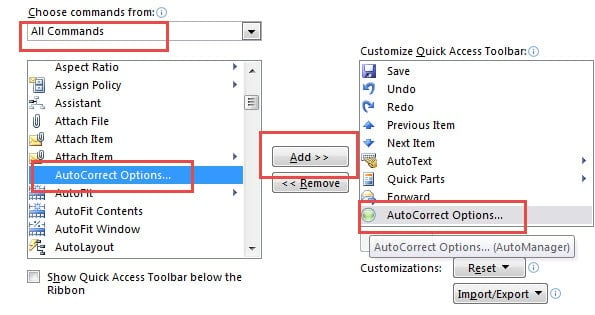
- Nella nuova finestra, seleziona "Tutti i comandi" in "Scegli comandi da", quindi nella casella sottostante individua e seleziona "Opzioni di correzione automatica".

- Quindi fai clic sul pulsante "Aggiungi" nel centro per aggiungerlo alla casella di destra.
- Infine fai clic su "OK" per tornare a Outlook.
Non trascurare mai gli errori di Outlook
Indubbiamente, quasi tutti gli utenti di Outlook hanno riscontrato degli errori. Prima di affrontare questi errori, l'atteggiamento degli utenti è fondamentale. Se si sceglie semplicemente di ignorarli, si rischiano situazioni ben più gravi, come un grave danneggiamento di Outlook. Oltre a dare maggiore importanza agli errori, gli utenti dovrebbero anche sapere come riparare Outlook in anticipo. Ci sono due questioni di necessità nel fissare. Questo è un backup regolare e un robusto strumento di riparazione come DataNumen Outlook Repair. Può raggiungere un alto tasso di recupero in un tempo rapido.
Introduzione dell'autore:
Shirley Zhang è un'esperta di recupero dati in DataNumen, Inc., che è il leader mondiale nelle tecnologie di recupero dati, tra cui ripristino sql e prodotti software di riparazione di Outlook. Per maggiori informazioni visita www.datanumen.com