
I fogli di lavoro in Excel consentono di classificare e gestire meglio le statistiche. Quindi oggi consigliamo i suggerimenti di Excel per inserire intestazioni di colonna duplicate in questo articolo.
In ogni foglio di lavoro di Excel, puoi inserire i tuoi dati e informazioni. A volte in un file Excel è necessario impostare diversi fogli di lavoro simili. Ad esempio, in questa immagine, puoi vedere che ci sono 6 classi in totale.
E ora devi inserire i punteggi di sette materie per ogni classe. E devi inserire i nomi dei soggetti nell'intestazione della colonna. Un modo è aggiungere uno per uno, che in realtà è un lavoro molto faticoso. Quindi qui forniamo i suggerimenti di Excel per inserire intestazioni di colonna duplicate in Excel.
Crea gruppo di fogli di lavoro
In questo modo, devi prima creare un gruppo di fogli di lavoro. E i seguenti sono i passaggi.
- Metti il mouse su uno qualsiasi dei fogli.
- Fare clic con il tasto destro.
- Nel nuovo menu a comparsa, fai clic su "Tutti i fogli selezionati".
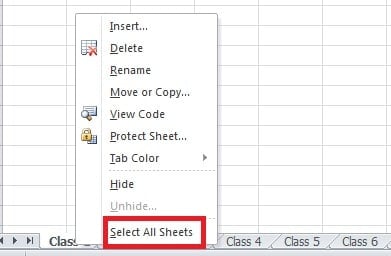
E poi vedrai una tale interfaccia:
Ciò significa che hai creato un gruppo.
- E dopo questi passaggi, puoi inserire il nome dei soggetti nelle celle.

- Fare clic con il tasto destro nell'area del gruppo del foglio di lavoro.
- Selezionato "Separa fogli". E poi tutti i fogli diventano un foglio di lavoro indipendente.


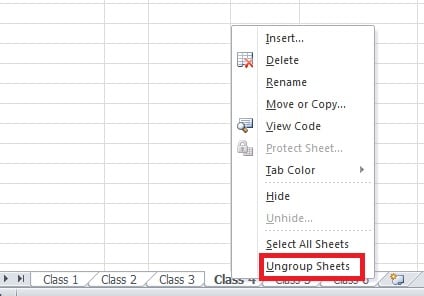
Dopo tutti questi passaggi, puoi avere un assegno. In altri fogli di lavoro ci sono tutti i nomi. Devi semplicemente inserire le informazioni per una volta.
Copia e incolla foglio di lavoro
Questo è un altro suggerimento sull'inserimento delle stesse informazioni in più fogli di lavoro. E all'inizio è necessario solo un foglio di lavoro.
- Inserisci le informazioni in un foglio di lavoro.
- Fare clic con il tasto destro su questo foglio di lavoro.
- Scegli l'opzione "Sposta o copia" nel menu a comparsa.

- Nella nuova finestra, seleziona l'opzione "Crea una copia".
- Fai clic su "OK".

- E poi appare un nuovo foglio di lavoro. In questo foglio di lavoro, contiene le stesse informazioni del primo.


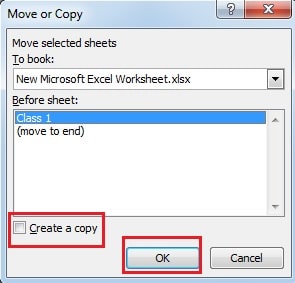

E poi puoi cambiare il nome del foglio di lavoro e trascinarlo per classificare l'ordine. Devi ripetere per cinque volte per creare tutti e sei i fogli di lavoro della classe. i suggerimenti di Excel per l'inserimento di intestazioni di colonna duplicate sono molto utili e convenienti.
Come gestire la corruzione dei dati di Excel
Quando si riscontra un danneggiamento di un file Excel, si pensa istintivamente ad alcuni metodi per recuperare i file. Tuttavia, il più delle volte, non si riesce a recuperare i dati persi o addirittura si peggiora la situazione. Pertanto, si può ricorrere a software di terze parti per recuperare Excel. Inoltre, il tasso di successo è molto alto.
Introduzione dell'autore:
Anna Ma è un'esperta di recupero dati in DataNumen, Inc., che è il leader mondiale nelle tecnologie di recupero dati, tra cui recupero delle parole e prodotti software di riparazione di Outlook. Per maggiori informazioni visita www.datanumen.com