
Per separare più chiaramente il corpo del messaggio di posta elettronica dalla firma, è possibile aggiungere una linea orizzontale nella firma. Questo articolo si concentrerà su questo problema e offrirà un approccio pratico.
Quando ricevo un'e-mail che contiene un contenuto lungo, noto che il confine tra il corpo del messaggio e la firma non è nitido. Pertanto, desidero che questo tipo di situazione non si verifichi nelle mie e-mail in uscita. Quindi vorrei disegnare e aggiungere una linea orizzontale colorata alla mia firma di Outlook. Ecco i passaggi elaborati della mia soluzione.
Aggiungi una linea orizzontale colorata alla firma di Outlook
- Per iniziare, avvia il programma Outlook e crea una nuova email.
- Dopo essere entrato nella nuova finestra popup, dovresti passare dalla scheda "Messaggio" alla scheda "Formato testo".
- In questa scheda, ti verrà richiesto di trovare e fare clic sull'icona "Bordo inferiore" nel gruppo di "Paragrafo". E dal suo elenco a discesa, è necessario selezionare l'opzione "Linea orizzontale".
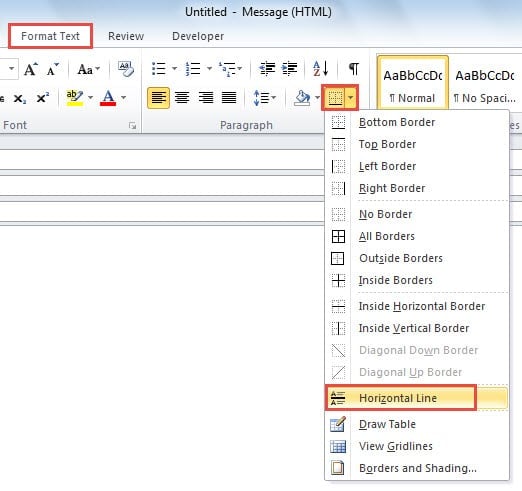
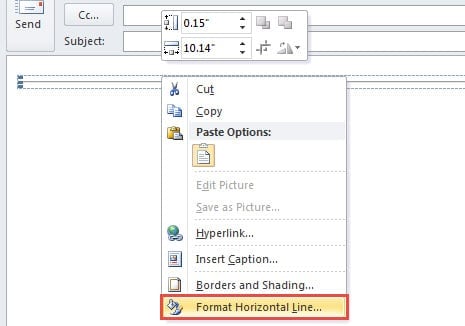
- Ora vedrai una singola linea orizzontale nello stile predefinito. Dovresti fare clic con il tasto destro sulla linea e scegliere "Formato linea orizzontale" dal menu contestuale a comparsa.

- Quindi verrà visualizzata una nuova finestra di dialogo di "Formato linea orizzontale", in cui è possibile seguire i passaggi seguenti per modificare lo stile della linea.
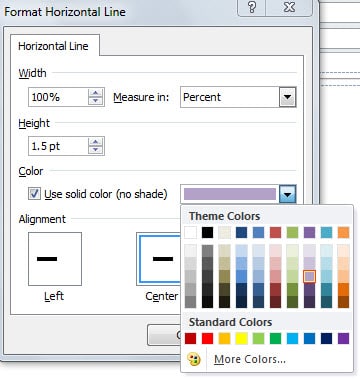
- Inizialmente, rispetto a “Larghezza”, si riferisce alla lunghezza della linea orizzontale. 100% indica che occuperà l'intera riga in un'e-mail.
- Per quanto riguarda l'altezza, si riferisce allo spessore della linea.
- Per quanto riguarda il colore, puoi scegliere il tuo colore preferito dall'elenco a discesa.
- Successivamente, se hai modificato la larghezza, dovresti decidere dove allineare la linea orizzontale, a sinistra, al centro oa destra. Di norma, la firma rimane a sinistra. Quindi si suggerisce di scegliere a sinistra o al centro.
- Infine, fai clic su "OK" per salvare i tuoi progetti.

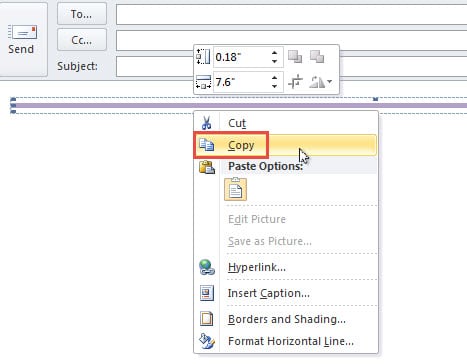
- Quando torni alla finestra del messaggio, dovresti puntare sulla linea orizzontale e fare clic con il tasto destro per copiarlo. Oppure premi "Ctrl + C" per copiarlo.

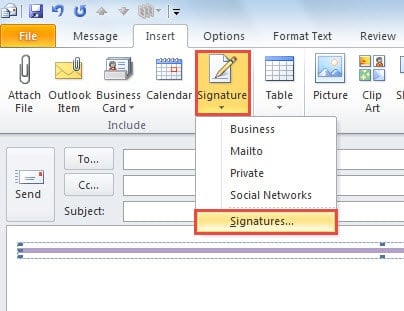
- Passa quindi alla scheda "Inserisci" e fai clic su "Firma" > "Firme".

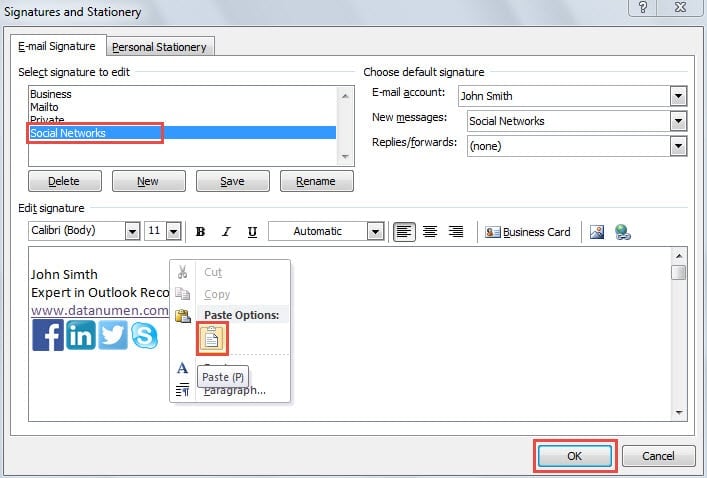
- Nella finestra di dialogo "Firma e carta intestata" che si aprirà successivamente, selezionare innanzitutto la firma a cui aggiungere la riga di separazione. Dopodiché, passare alla sezione "Modifica firma". Posizionare il cursore nel punto in cui si desidera inserire la riga di separazione. Fare clic con il pulsante destro del mouse e scegliere "Incolla". In alternativa, premere "Ctrl + V" per incollare la riga copiata.

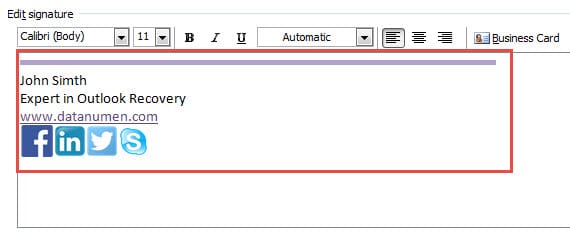
- Alla fine vedrai che la riga separata nel formato progettato è stata aggiunta correttamente alla firma.

Proteggi Outlook dalle corruzioni
A causa del fatto che Outlook è soggetto a corruzione, dovremmo prendere adeguate precauzioni per bloccare danni indesiderati. Inoltre, mantenendo un potente Riparazione PST strumento nelle vicinanze, ad esempio DataNumen Outlook Repair, è anche molto bisognoso. Può recuperare il massimo dei dati per te in caso di un arresto imprevisto di Outlook.
Introduzione dell'autore:
Shirley Zhang è un'esperta di recupero dati in DataNumen, Inc., che è il leader mondiale nelle tecnologie di recupero dati, tra cui ripristino sql e prodotti software di riparazione di Outlook. Per maggiori informazioni visita www.datanumen.com