
In un foglio di lavoro di Excel, se si dispone di molti dati e informazioni, l'interfaccia sarà in disordine. Pertanto, puoi aggiungere gruppi per classificare i tuoi dati e informazioni.
In Excel, puoi anche aggiungere gruppi alle tue informazioni. E con i gruppi puoi gestire meglio il tuo Excel. In questa immagine sottostante sono riportati i volumi di vendita del prodotto di ogni mese e il subtotale di ogni stagione.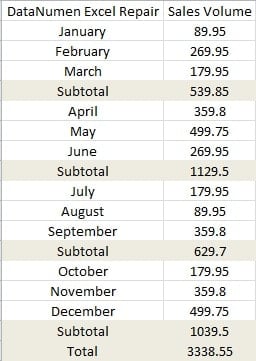
E per un tale foglio di lavoro, puoi aggiungere gruppi nel foglio di lavoro.
Aggiungi gruppi
La funzione gruppi è molto intelligente in Excel. E se le informazioni hanno attributi simili, puoi aggiungere gruppi rapidamente.
- Fare clic sulla scheda "Dati" nella barra multifunzione.
- E quindi fare clic sulla piccola freccia sotto il pulsante "Gruppi".

- Nel menu a discesa, scegli l'opzione "Contorno automatico".

E poi scoprirai che il contorno apparirà nel foglio di lavoro. Pertanto, puoi fare clic sui pulsanti a sinistra per nascondere o mostrare i dettagli.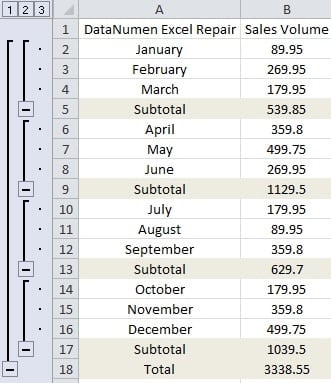
D'altra parte, puoi anche aggiungere gruppi manualmente.
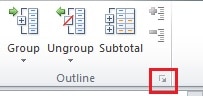
- Fare clic sulla piccola freccia per aprire le impostazioni del contorno.

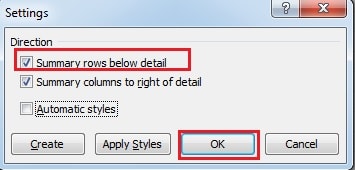
- Nella finestra "Impostazioni", seleziona l'opzione "Righe di riepilogo sotto i dettagli". Inoltre, se la riga del totale parziale si trova sopra i dettagli, è necessario deselezionare questa opzione. E in questo esempio, controlliamo l'opzione.

- E quindi fare clic su "OK".
- Seleziona l'area in cui desideri aggiungere il gruppo. E qui selezioniamo i primi tre mesi e il corrispondente volume di vendita.
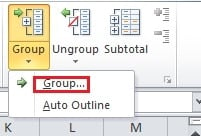
- Fare clic sulla freccia sotto il pulsante "Gruppo".

- Quindi scegli l'opzione "Gruppo ..." nel menu.
- E poi nella finestra pop-up, scegli l'opzione "Righe".
- Quindi fare clic su "OK".
Pertanto, hai aggiunto il gruppo per una stagione.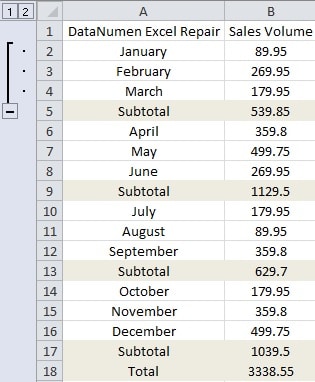
Puoi ripetere i passaggi 4-8 e creare gruppi per altre stagioni.
Elimina gruppi
È molto facile eliminare i gruppi in Excel.
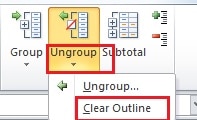
- Fare clic sulla piccola freccia sotto il pulsante "Separa" nella scheda "Dati".

- Nel menu, fai clic sull'opzione "Cancella contorno". E poi tutti i gruppi verranno eliminati contemporaneamente.
- E se si desidera cancellare un gruppo, è possibile selezionare l'area di destinazione.
- Quindi fare clic sul pulsante "Separa".
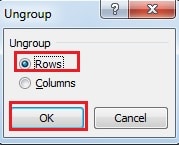
- Nella finestra "Separa", scegli "Riga".

- Quindi fare clic su "OK". Pertanto, il gruppo selezionato scomparirà.
Nascondi simboli contorno
Se ora devi nascondere il simbolo del contorno a sinistra, puoi utilizzare i seguenti modi.
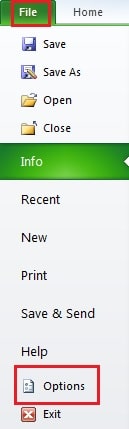
- Fai clic su "File" nella barra multifunzione.
- Quindi fare clic su "Opzioni".

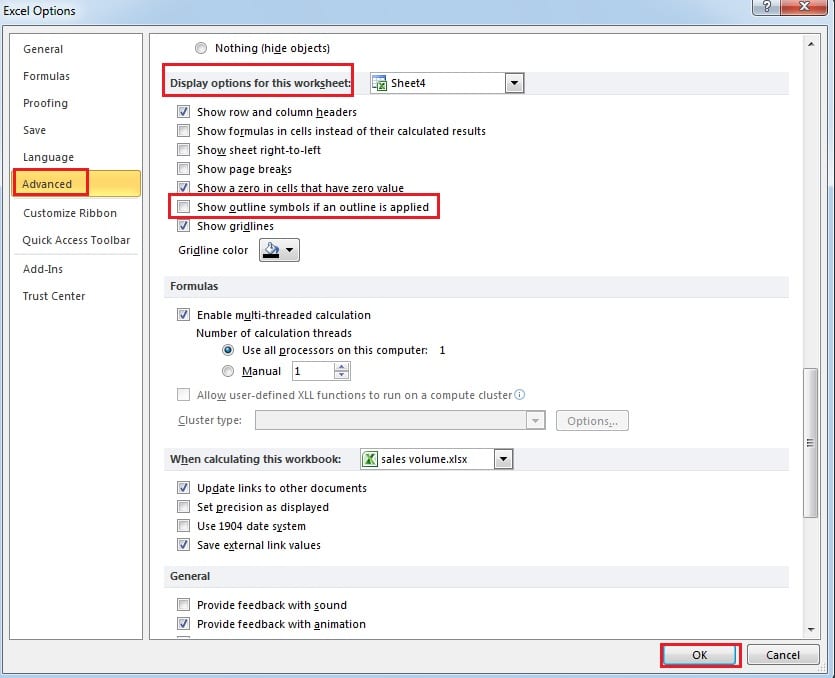
- Nella nuova finestra, fai clic su "Avanzate".
- Quindi trascina la barra di scorrimento e vai alla parte "Opzioni di visualizzazione per questo foglio di lavoro".

- Deseleziona "Mostra i simboli del contorno se viene applicato un contorno".
- Quindi fare clic su "OK". E poi scoprirai che i simboli si nasconderanno.
Inoltre, puoi anche utilizzare il tasto di scelta rapida "Ctrl +8" per nascondere o mostrare i simboli. E questo è più conveniente.
Il virus può colpire i gruppi che hai creato
Se soffri di virus o malware, è possibile che i gruppi in Excel vengano danneggiati. quindi, il Riparazione Excel In queste condizioni, il software è la scelta migliore. Con esso, è possibile recuperare quasi tutte le informazioni presenti in Excel.
Introduzione dell'autore:
Anna Ma è un'esperta di recupero dati in DataNumen, Inc., che è il leader mondiale nelle tecnologie di recupero dati, tra cui recupero delle parole e prodotti software di riparazione di Outlook. Per maggiori informazioni visita www.datanumen.com