
In questo articolo, ti offriremo 5 modi per reimpostare i numeri di riferimento delle note a piè di pagina o delle note di chiusura alla normale formattazione del testo nell'area delle note.
Ogni volta che inseriamo note a piè di pagina o note di chiusura, ci saranno i numeri di riferimento nei testi principali e l'area delle note. E per impostazione predefinita, questi numeri, in entrambe le 2 posizioni, sono in apice. Cosa succede se vogliamo cambiare i numeri in apice nell'area delle note in testo normale ma lasciare intatti i numeri di riferimento nei testi principali? Relax! Ecco i nostri modi.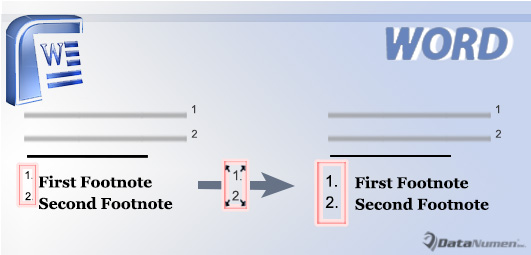
Metodo 1: usa "Ctrl + A" nell'intervallo di note
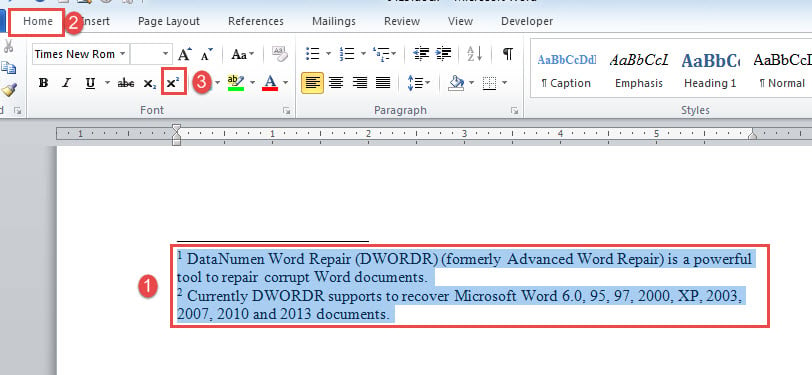
- In primo luogo, posiziona il cursore nell'area della nota, sia nell'area della nota a piè di pagina che in quella di chiusura.
- Quindi premere "Ctrl+A" per selezionare tutti i testi ei numeri di riferimento.
- Vai a fare clic sulla scheda "Home", quindi fai clic sul comando "Apice".
La prossima cosa che vedi è che la formattazione in apice è sparita.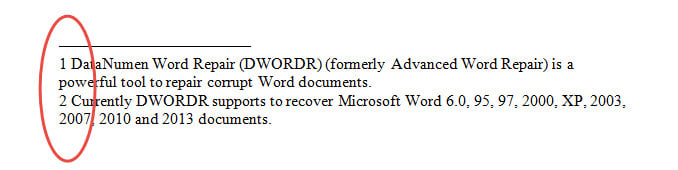
Metodo 2: utilizzare le scorciatoie
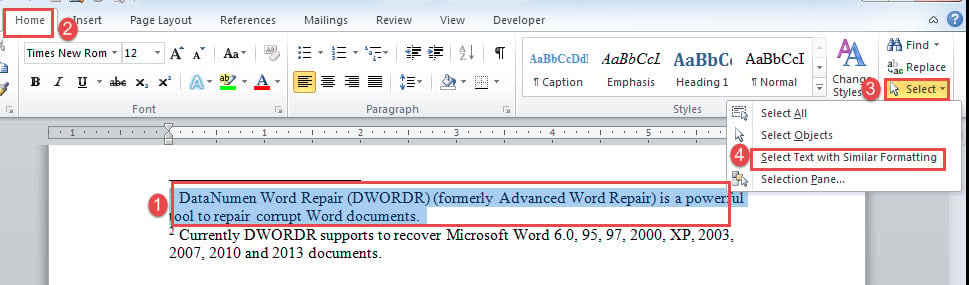
- Per cominciare, seleziona una delle note, incluso il numero di riferimento. Qui prendiamo l'esempio della modifica della formattazione del numero di riferimento della nota a piè di pagina.
- In secondo luogo, fai clic sul comando "Seleziona" nella scheda "Home".
- Quindi, nel menu a discesa, scegli "Seleziona testo con formattazione simile".

- Ora tutti i numeri di riferimento sono nella selezione. Premi "Ctrl + Maiusc + =" per rimuovere la formattazione in apice.
Metodo 3: modificare la formattazione nella visualizzazione "Bozza".
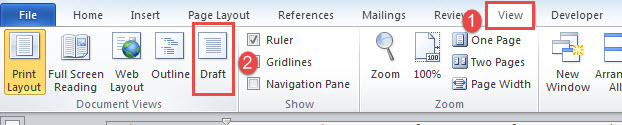
- Prima di tutto, fai clic su "Visualizza".
- Quindi fare clic su "Bozza" per passare alla visualizzazione.

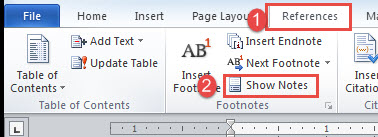
- Quindi fai clic su "Riferimenti" e "Mostra note".

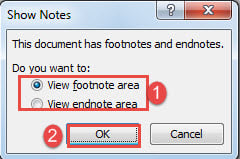
- Nella casella "Mostra note", seleziona la casella "Visualizza area note a piè di pagina" o "Visualizza area note di chiusura".
- Fai clic su "OK" per aprire il riquadro delle note nella parte inferiore dello schermo.

- Nel nostro caso, scegli "Tutte le note a piè di pagina" nella casella a discesa.
- Seleziona tutti i testi e i numeri nell'area delle note.
- Premi "Ctrl + Maiusc + =" per eliminare la formattazione in apice.


Metodo 4: eseguire la macro di Word
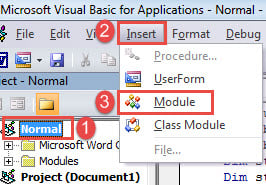
- Prima di tutto, premi "Alt + F11" per attivare l'editor VBA in Word.
- Quindi fai clic su "Normale".
- Quindi fare clic sulla scheda "Inserisci" e fare clic su "Modulo" per crearne uno nuovo.

- E fai doppio clic sul modulo per aprirlo.
- Incolla i seguenti codici lì:
Sub ChangeFootnoteAndEndnoteSuperscripNumberToNormal()

  If ActiveWindow.View.SplitSpecial = wdPaneNone Then
    ActiveWindow.ActivePane.View.Type = wdNormalView
  Else
    ActiveWindow.View.Type = wdNormalView
  End If
  If ActiveWindow.ActivePane.View.Type = wdPrintView Or ActiveWindow. _
    ActivePane.View.Type = wdWebView Or ActiveWindow.ActivePane.View.Type = _
      wdPrintPreview Then
    ActiveWindow.View.SeekView = wdSeekFootnotes
  Else
    ActiveWindow.View.SplitSpecial = wdPaneFootnotes
  End If
  Selection.Find.ClearFormatting
  With Selection.Find.Font
    .Superscript = True
    .Subscript = False
  End With
  Selection.Find.Replacement.ClearFormatting
  With Selection.Find.Replacement.Font
    .Superscript = False
    .Subscript = False
  End With
  With Selection.Find
    .Text = ""
    .Replacement.Text = ""
    .Forward = True
    .Wrap = wdFindContinue
    .Format = True
    .MatchCase = False
    .MatchWholeWord = False
    .MatchByte = True
    .MatchWildcards = False
    .MatchSoundsLike = False
    .MatchAllWordForms = False
  End With
  Selection.Find.Execute Replace:=wdReplaceAll
  If ActiveWindow.ActivePane.View.Type = wdPrintView Or ActiveWindow. _
    ActivePane.View.Type = wdWebView Or ActiveWindow.ActivePane.View.Type = _
      wdPrintPreview Then
    ActiveWindow.View.SeekView = wdSeekEndnotes
  Else
    ActiveWindow.View.SplitSpecial = wdPaneEndnotes
  End If
  Selection.Find.ClearFormatting
  With Selection.Find.Font
    .Superscript = True
    .Subscript = False
  End With
  Selection.Find.Replacement.ClearFormatting
  With Selection.Find.Replacement.Font
    .Superscript = False
    .Subscript = False
  End With
  With Selection.Find
    .Text = ""
    .Replacement.Text = ""
    .Forward = True
    .Wrap = wdFindContinue
    .Format = True
    .MatchCase = False
    .MatchWholeWord = False
    .MatchByte = True
    .MatchWildcards = False
    .MatchSoundsLike = False
    .MatchAllWordForms = False
  End With
  Selection.Find.Execute Replace:=wdReplaceAll
  If ActiveWindow.View.SplitSpecial = wdPaneNone Then
    ActiveWindow.ActivePane.View.Type = wdPrintView
  Else
    ActiveWindow.View.Type = wdPrintView
  End If
End Sub
- Infine, fai clic su "Esegui".

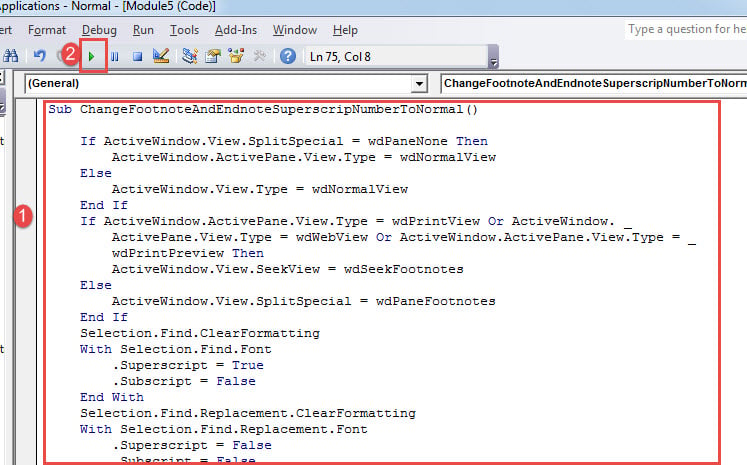
Questa macro funziona sia sulle note a piè di pagina che sulle note di chiusura, quindi puoi modificare la formattazione in pochi secondi.
Metodo 5: utilizzare la funzione "Trova e sostituisci".
- Innanzitutto, ripeti i primi 3 passaggi del metodo 2.
- Quindi premere "Ctrl + H" per aprire la finestra di dialogo "Trova e sostituisci".
- Ricorda di cancellare la formattazione in entrambe le caselle di testo "Trova cosa" e "Sostituisci con".
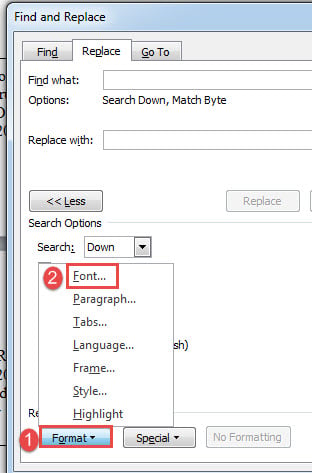
- Quindi posizionare il cursore sul testo "Trova cosa" e fare clic sul pulsante "Altro".
- Fare clic sulla scheda "Formato" e scegliere l'opzione "Font".

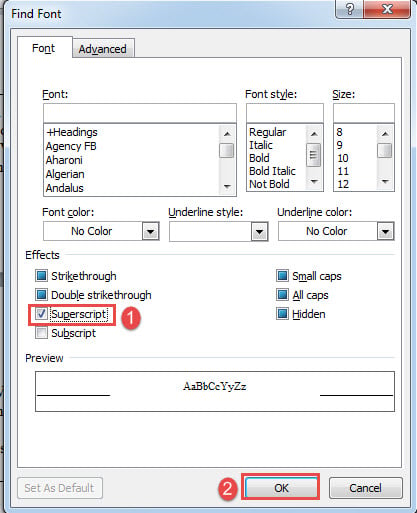
- Ora nella finestra di dialogo "Trova carattere", seleziona la casella "Apice" e fai clic su "OK".

- Quindi posizionare il cursore nella casella di testo "Sostituisci con".
- Ripeti il passaggio 5.
- Questa volta nella finestra di dialogo "Trova carattere", deselezionare i segni di spunta nelle caselle "Apice" e "Pedice" e fare clic su "OK".
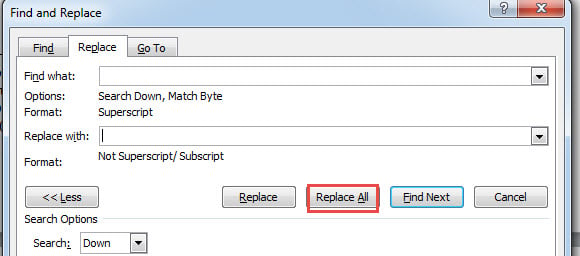
- Infine, torna alla casella "Trova e sostituisci". Fare clic su "Sostituisci tutto".

Affrontare i problemi relativi ai documenti
Word è capace di così tante caratteristiche e funzioni. Poiché Word non è infallibile, non puoi mai dire quando fallirà. Se vuoi testarli tutti, vai sul sicuro e fai il backup dei tuoi documenti. Dopo tutto, un docx danneggiato è il minimo che vogliamo vedere.
Introduzione dell'autore:
Vera Chen è un'esperta di recupero dati in DataNumen, Inc., che è il leader mondiale nelle tecnologie di recupero dati, tra cui recupero xls and pdf riparare prodotti software. Per maggiori informazioni visita www.datanumen.com