
Nel post di oggi, siamo lieti di condividere con voi 2 metodi efficaci per escludere il testo delle tabelle dalle statistiche di conteggio delle parole.
Le tabelle sono generalmente utilizzate per contenere i dati. E le tabelle sono le nostre migliori amiche nell'illustrare i punti mentre si lavora su un documento. Quindi può diventare un po 'imbarazzante quando è coinvolto il conteggio delle parole. A volte, abbiamo solo bisogno di ottenere il numero di parole dei testi principali piuttosto che tutti i dati nelle tabelle. Tuttavia, è noto a tutti che Word conta tutte le parole nel documento per impostazione predefinita. Per questo motivo, abbiamo messo a punto dei mezzi efficienti. Continua a leggere per saperne di più.
Metodo 1: seleziona le tabelle manualmente e fai i conti da solo
Se si tratta di un breve documento con solo una o due tabelle, è facile selezionare le tabelle una per una tenendo premuto il tasto "Ctrl". In questo approccio, il numero totale nelle tabelle selezionate sarà visibile nella barra di stato, come qui sotto: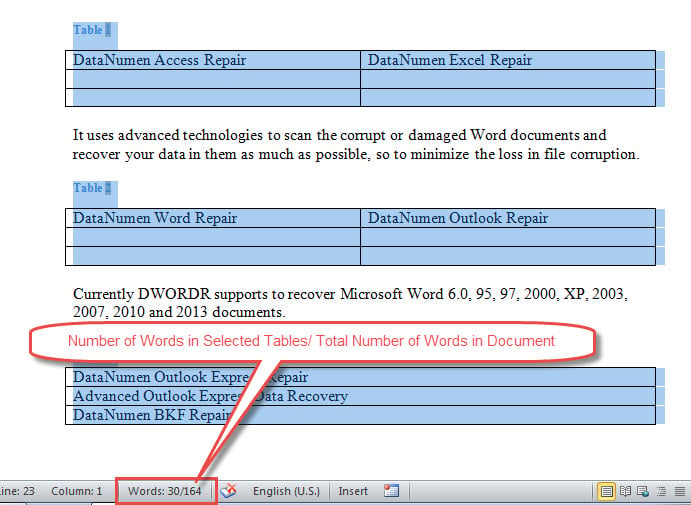
Come vedi, ci sono 2 numeri. Il primo si riferisce al numero di parole nelle tabelle selezionate mentre il secondo è il numero totale di parole nel documento. Basta usare il secondo numero per meno il primo per ottenere il risultato.
Metodo 2: eseguire codici VBA
Come accennato in precedenza, il metodo 1 sarà noioso se hai un gran numero di tabelle in document. Selezionarli manualmente non è sicuramente il modo ideale. Ti consigliamo invece una macro che conterà tutte le parole ma le escluderà nelle tabelle e nelle didascalie.
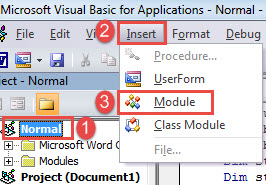
- Innanzitutto, premi “Alt + F11” per aprire l'editor VBA in Word.
- Quindi, fai clic su "Normale".
- Quindi fai clic sulla scheda "Inserisci".
- E scegli "Modulo" nel menu a discesa della scheda "Inserisci".

- Fare doppio clic sul nuovo modulo per aprire l'area di codifica sul lato destro.
- Ora incolla la seguente macro lì:
Sub ExcludeTableAndCaptionWordsFromWordCount()
  Dim objTable As Table
  Dim objParagraph As Paragraph
  Dim objDoc As Document
  Dim nTableWords As Integer, nDocWords As Integer, nWordCount As Integer, nCaptionWords As Integer

  Set objDoc = ActiveDocument
  nTableWords = 0
  nCaptionWords = 0
  nDocWords = ActiveDocument.ComputeStatistics(wdStatisticWords)

  With objDoc
    For Each objTable In .Tables
      nTableWords = nTableWords + objTable.Range.ComputeStatistics(wdStatisticWords)
    Next objTable
  End With

  With objDoc
    For Each objParagraph In .Paragraphs
      If objParagraph.Range.Style = "Caption" Then
        nCaptionWords = nCaptionWords + objParagraph.Range.ComputeStatistics(wdStatisticWords)
      End If
    Next objParagraph
  End With

  nWordCount = nDocWords - nTableWords - nCaptionWords

  MsgBox ("There are " & nWordCount & " main text words in this document." & vbCr & "The following items are excluded from word count: " & vbCr & "Total words in tables: " & nTableWords & vbCr & "Total caption words: " & nCaptionWords)
End Sub
- Infine, fai clic su "Esegui".

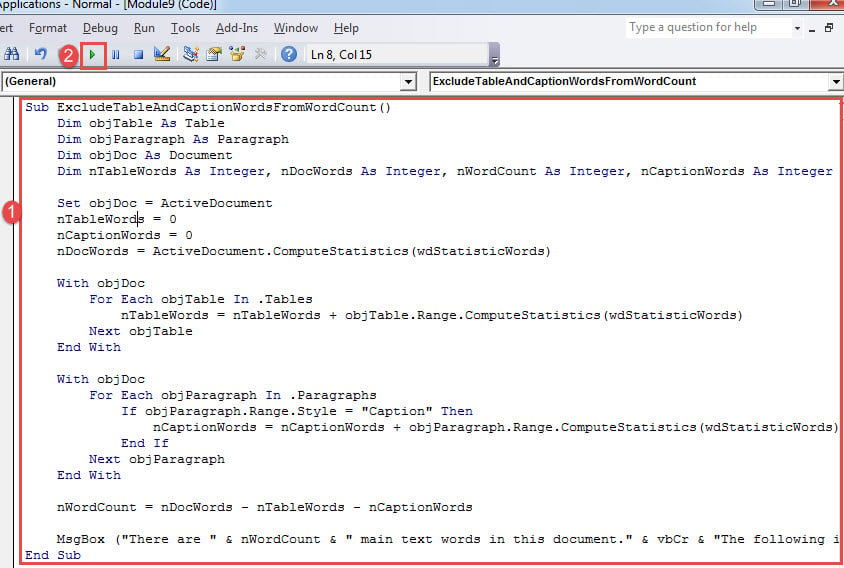
L'esecuzione della macro farà apparire una finestra di messaggio, che mostra il risultato del conteggio.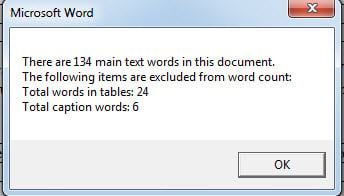
Affrontare i danni delle parole
Facciamo così tanto affidamento su software come Word per elaborare il lavoro su base giornaliera. Di conseguenza, non potevamo sopportare di pensare alle schiaccianti conseguenze di avere un Corruzione di parole. Puoi sentirti disperato a meno che tu non abbia uno strumento di riparazione dei documenti sufficiente.
Introduzione dell'autore:
Vera Chen è un'esperta di recupero dati in DataNumen, Inc., che è il leader mondiale nelle tecnologie di recupero dati, tra cui correzione xls and pdf riparare prodotti software. Per maggiori informazioni visita www.datanumen.com