
Nell'articolo di oggi, vogliamo mostrarti 5 modi per visualizzare e farti un'idea di quanto tempo hai dedicato al tuo documento Word.
Di tanto in tanto, potresti dover lavorare su un documento piuttosto lungo. E quando finisce, potresti voler sapere il tempo esatto che hai dedicato all'elaborazione. In considerazione di tale richiesta, elenchiamo qui 5 semplici modi per controllare il tempo totale di modifica di un documento stesso.
Metodo 1: passa alla visualizzazione Backstage
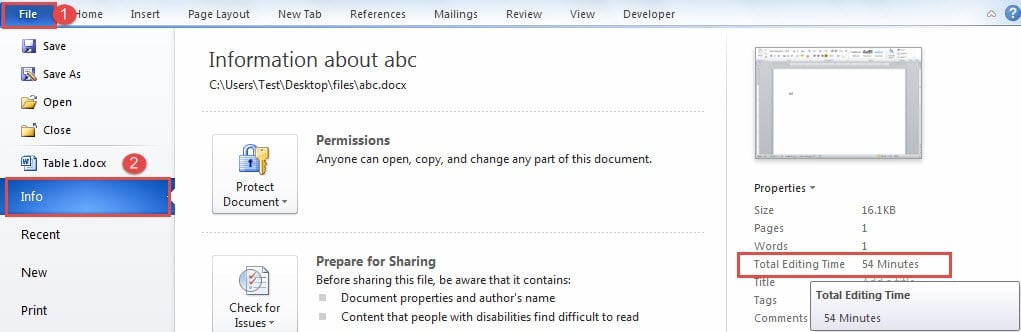
- Innanzitutto, fai clic sulla scheda "File".
- Quindi vai nel backstage di Word e assicurati che sia visualizzata la scheda "Informazioni".
- E sulla colonna più a destra dove si trovano le proprietà del documento, puoi selezionare l'opzione "Tempo di modifica totale".
Metodo 2: inserire un campo nell'intestazione o nel piè di pagina
Nel caso in cui potresti trovare fastidioso tornare alla visualizzazione del backstage, puoi inserire un campo che indica il tempo totale di modifica nell'intestazione o nel piè di pagina del documento.
- Per cominciare, fai doppio clic sull'intestazione o sul piè di pagina per accedervi.
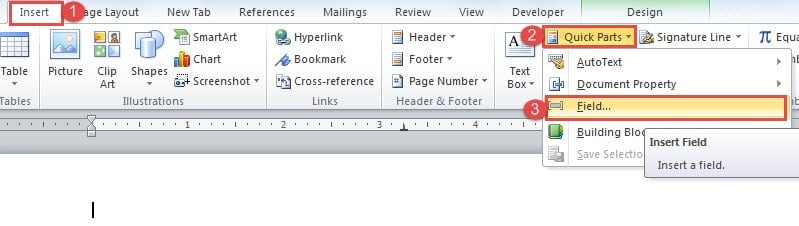
- Quindi fare clic sulla scheda "Inserisci".
- Quindi fai clic su "Parti rapide" nel gruppo "Testo".
- E scegli "Campo" nel menu a discesa.

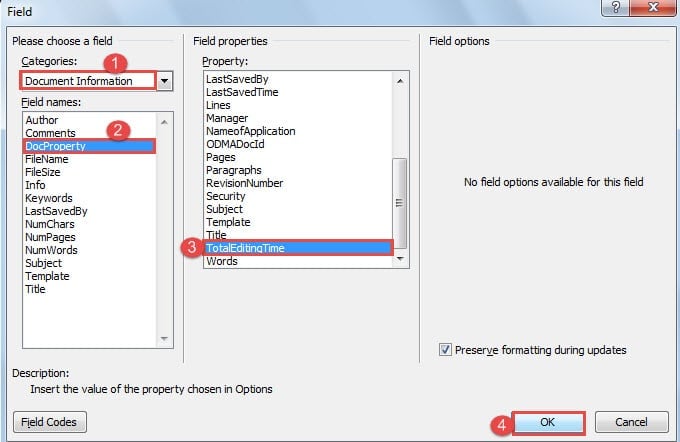
- Ora nella finestra di dialogo "Campo" aperta, scegli prima "Informazioni sul documento" per la categoria.
- Quindi scegli "DocProperty" per il nome del campo.
- E scegli "TotalEditingTime" per la proprietà.
- Infine, fai clic su "OK".

Per aggiornare il campo, devi fare clic destro su di esso e scegliere "Aggiorna campo".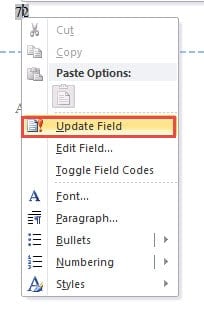
Metodo 3: mostra "Tempo di modifica totale" nei dettagli del documento
- Innanzitutto, recatevi nel luogo in cui conservate il documento.
- Quindi fare clic sul pulsante per scegliere "Dettagli" per modificare la visualizzazione.

- Quindi fai clic con il pulsante destro del mouse sulla riga dell'intestazione.
- Nel menu dell'elenco, scegli "Altro".

- Ora nella finestra di dialogo "Scegli dettagli", seleziona la casella "Tempo di modifica totale".
- Quindi fare clic su "OK".

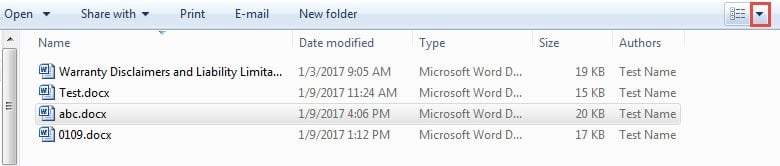
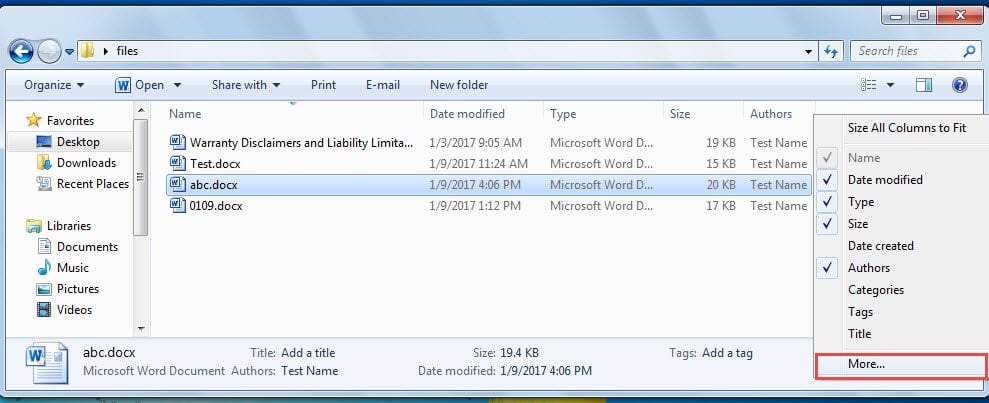
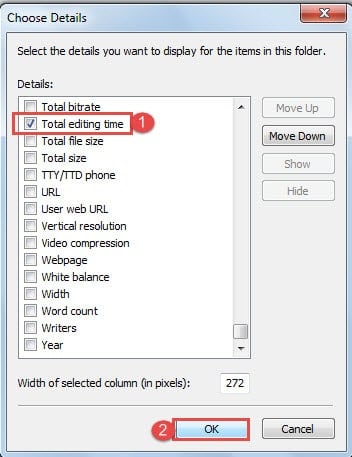
E vedrai che è stata inserita una colonna aggiuntiva in cui puoi avere una visione chiara del tempo di modifica.
Metodo 4: aggiungi "Proprietà documento avanzate" a "Barra di accesso rapido"
- Inizialmente, fai clic sulla scheda "File", quindi su "Opzioni" per aprire la finestra di dialogo "Opzioni di Word".
- Ora fai prima clic su "Barra di accesso rapido" nel riquadro di sinistra.
- E scegli "Comandi non nella barra multifunzione" per la categoria.
- Quindi trova e seleziona il comando "Proprietà avanzate del documento".
- Quindi fare clic su "Aggiungi".
- Infine, fare clic su "OK".

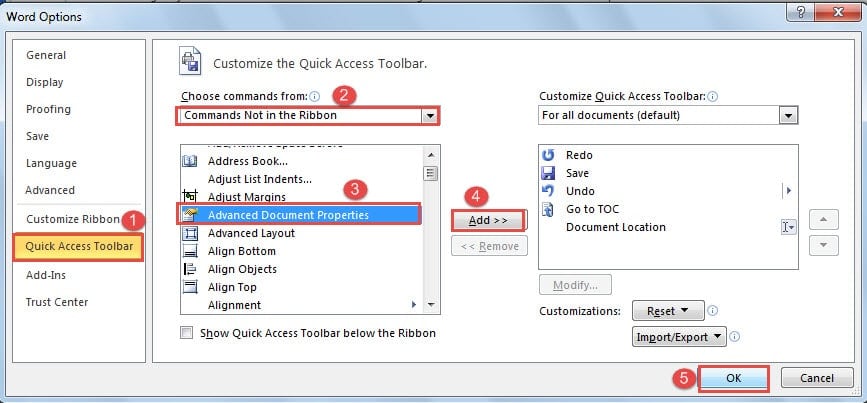
Puoi vedere che il comando è stato aggiunto ora. Fare clic e si aprirà la finestra di dialogo delle proprietà. Quindi fai clic sulla scheda "Statistica" e vedrai il tempo di modifica totale.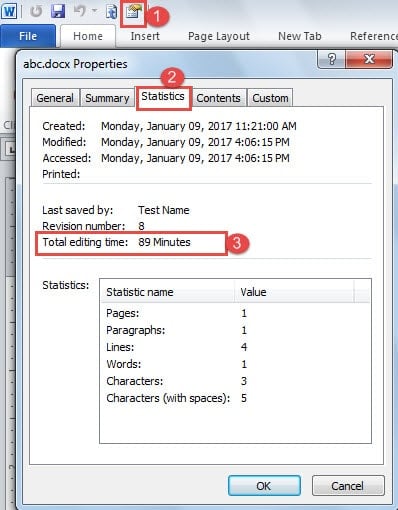
Metodo 5: utilizzare i codici VBA
- Premi le scorciatoie "Alt + F11" per aprire l'editor VBA.
- Quindi fare clic su "Inserisci" per inserire un nuovo modulo.
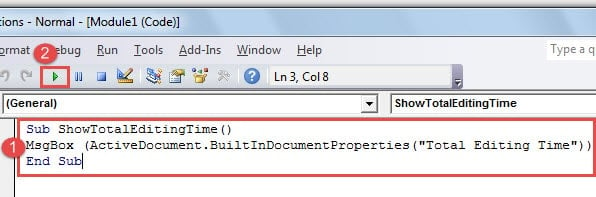
- Quindi aprilo e incolla i seguenti codici lì:
Sub ShowTotalEditingTime()
MsgBox (ActiveDocument.BuiltInDocumentProperties("Total Editing Time"))
End Sub
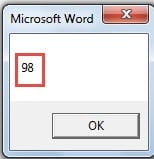
- Premi il pulsante "Esegui".


Per un utilizzo futuro, puoi assegnare un pulsante o scorciatoie per la macro. Puoi leggere questo articolo per i passaggi dettagliati: Come rimuovere la formattazione dei testi incollati con macro e VBA in Your Word
Armato il tuo file con i backup
Word non è infallibile, quindi dovremmo prestare sempre la massima attenzione alla sicurezza dei file di Word nel caso in cui succeda qualcosa di brutto. Come sempre, il backup rimane la nostra prima scelta per proteggere i dati dalla corruzione. Tuttavia, a volte anche i backup possono fallire. Pertanto, ottieni un file Strumento per il recupero degli errori dei file di Word è necessario.
Introduzione dell'autore:
Vera Chen è un'esperta di recupero dati in DataNumen, Inc., che è il leader mondiale nelle tecnologie di recupero dati, tra cui Strumento di correzione dei danni di Excel and pdf riparare prodotti software. Per maggiori informazioni visita www.datanumen.com