
L'uso di un nome definito in Excel può farti risparmiare molto tempo. Qui introdurremo due metodi per aggiornare automaticamente l'intervallo di riferimento di un nome definito nel foglio di lavoro.
Un nome definito ha una vasta gamma di utilizzo. Puoi persino usare un certo nome nelle formule. Il nome definito può aiutarti ad aumentare il tuo ritmo di lavoro. A volte aggiungerai sicuramente nuovi elementi nell'intervallo di origine di questo nome. Tuttavia, l'intervallo di riferimento nel nome non si aggiornerà automaticamente. Per risolvere questo problema, utilizzeremo ora i due metodi seguenti.
Metodo 1: utilizzare la funzione OFFSET per il nome
Di solito quando crei un nome per un intervallo, utilizzerai direttamente il riferimento di cella. Ma qui puoi anche usare la funzione OFFSET per il nome.
- Selezionare l'intervallo di destinazione nel foglio di lavoro.
- E quindi fare clic sulla scheda "Formule" nella barra multifunzione.
- Successivamente, fai clic sul pulsante "Definisci nome" nella barra degli strumenti. Successivamente vedrai apparire la finestra "Nuovo nome".
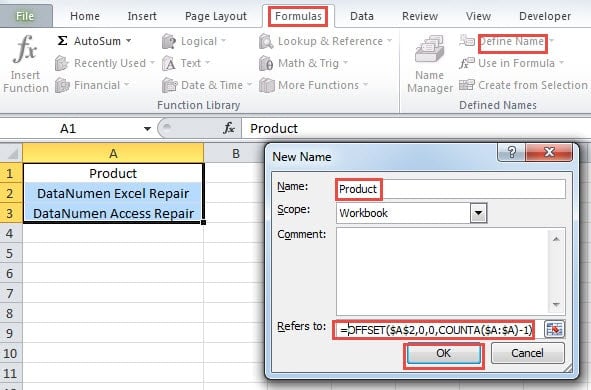
- In questa finestra, il nome apparirà automaticamente nella prima casella di testo. Puoi anche cambiarlo da solo.
- E quindi inserisci questa formula nella casella di testo di "Fa riferimento a":
= OFFSET ($ A $ 2,0,0, COUNTA ($ A: $ A) -1)
È necessario modificare alcuni elementi in base alle proprie esigenze.
- Quindi fare clic sul pulsante "OK" nella finestra per salvare questo nome.
- Ora hai finito l'impostazione. Puoi aggiungere nuovi articoli nella gamma per fare un test. Qui aggiungiamo un nuovo elemento nella cella A4.
- E quindi fare clic sul pulsante "Name Manager" nella barra degli strumenti.
- Nella finestra "Gestione nomi", fare clic sul nome di destinazione.
- Quindi fai clic sulla casella di testo "Fa riferimento a" nella parte inferiore di questa finestra. Nella colonna A, ci sarà una casella tratteggiata attorno al nuovo intervallo, che include il nuovo elemento che hai aggiunto.

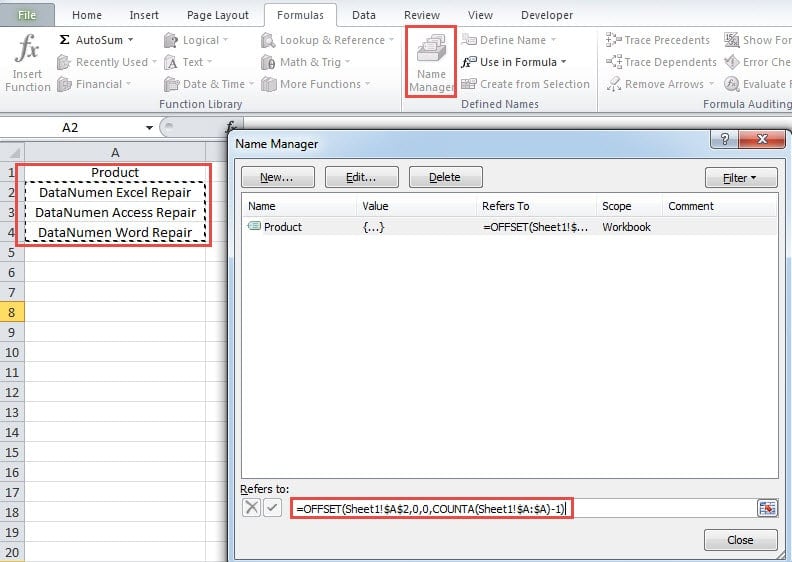
Pertanto, ogni volta che aggiungi nuovi elementi nell'intervallo, anche questo nome definito si aggiornerà automaticamente. C'è un'altra cosa a cui devi prestare attenzione. Non lasciare una cella vuota all'interno dell'intervallo. E non inserire altri elementi in questa colonna. In caso contrario, gli elementi vuoti appariranno anche nell'intervallo di riferimento.
Metodo 2: creare una tabella per l'intervallo di origine
Fatta eccezione per i metodi di cui sopra, qui puoi anche utilizzare la tabella per l'intervallo di origine.
- Ripeti i primi quattro passaggi nella parte precedente e apri la finestra "Nuovo nome".
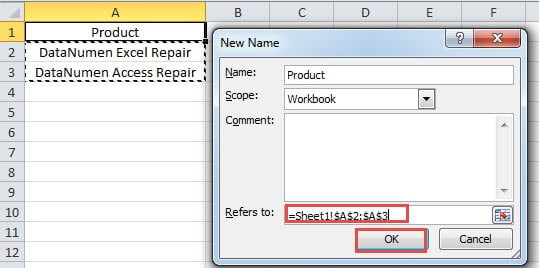
- Quindi inserisci il riferimento della cella nella casella di testo "Fa riferimento a". Questo è il processo comune di creazione di un intervallo denominato.

- In questo passaggio, fai clic su una cella all'interno dell'intervallo di origine. Oppure puoi anche selezionare l'intera gamma.
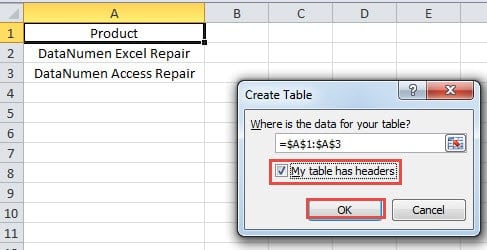
- E poi premi i tasti di scelta rapida "Ctrl + T" sulla tastiera.
- Nella finestra "Crea tabella", seleziona l'opzione delle intestazioni.

- Successivamente, fai clic sul pulsante "OK" per creare una tabella. Ora le impostazioni sono OK.
- Qui puoi anche fare un test. Inserimento di un nuovo elemento nella cella A4. E poi scoprirai che anche questa cella sarà inclusa nella tabella.
- E quindi apri il gestore dei nomi.
- Fai clic sul nome del bersaglio in questa finestra.
- Nella casella di testo "Fa riferimento a", troverai che l'intervallo è già stato aggiornato. Questo intervallo denominato contiene anche il nuovo elemento.

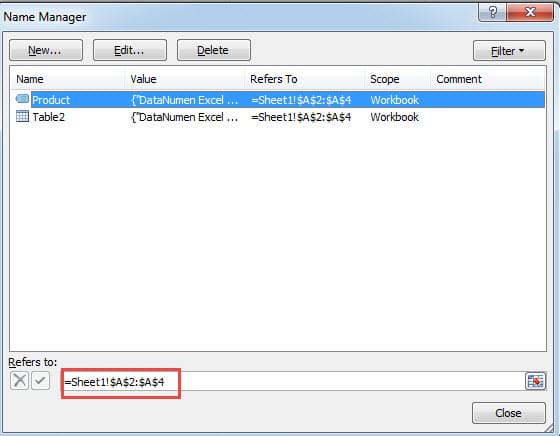
Quando si utilizzano le tabelle, è possibile inserire elementi in altre celle della colonna. Ciò non influirà sull'intervallo di origine.
Un confronto dei due metodi
Qui abbiamo elencato tutti i vantaggi e gli svantaggi dei due metodi.
|
Confronto |
Utilizzare la funzione OFFSET per il nome |
Creare una tabella per l'intervallo di origine |
|
Vantaggi |
1. L'utilizzo della funzione può risolvere il problema quando si aggiungono o si eliminano elementi nell'intervallo di origine.
2. Rispetto al secondo metodo, questo metodo contiene meno passaggi. |
1. Non è necessario utilizzare formule complesse creando una tabella.
2. Altre celle nella stessa colonna non influiranno sull'intervallo di origine. |
|
Svantaggi |
1. Se non conosci la funzione OFFSET, potresti incontrare problemi quando devi modificare la formula.
2. È inoltre necessario assicurarsi che non vi siano celle vuote o elementi aggiuntivi nella colonna. |
1. La creazione di una tabella aggiuntiva rovinerà il foglio di lavoro, soprattutto quando sono presenti molti dati e informazioni.
2. Ci sono più passaggi in questo metodo. Devi ancora dedicare molto tempo. |
Il recupero dei dati non è una passeggiata
Quando si verifica un danneggiamento di Excel, è certamente necessario risolverlo il prima possibile. Nella maggior parte dei casi, si cerca su Internet qualche consiglio. Tuttavia, il recupero dei dati non è così semplice come si potrebbe pensare. Alcuni comportamenti errati possono causare danni permanenti ai file essenziali. È necessario consultare immediatamente un'azienda di recupero dati. Gli esperti con esperienza vi daranno il suggerimento giusto. Inoltre, per poter riparare Excel corrotto rapidamente, puoi anche utilizzare un potente strumento di terze parti.
Introduzione dell'autore:
Anna Ma è un'esperta di recupero dati in DataNumen, Inc., che è il leader mondiale nelle tecnologie di recupero dati, tra cui riparare l'errore di dati di Word docx e prodotti software di riparazione di Outlook. Per maggiori informazioni visita www.datanumen.com