
Potresti ricevere il messaggio: "Il file è troppo grande per il file system di destinazione" quando tenti di copiare un file su un'unità esterna. In questo articolo, ci concentreremo su questo problema per fornirti 4 soluzioni efficaci.
Hai mai ricevuto il messaggio: "Il file è troppo grande per il file system di destinazione" quando copi o sposti un file su un'unità? Come suggerisce, questo problema riguarda esattamente il file system dell'unità di destinazione.
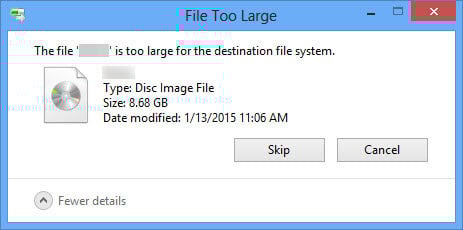
Il file system controlla come i file vengono archiviati, identificati e organizzati nell'unità. In Windows, i file system più comuni sono FAT, FAT32 e NTFS. FAT, noto come FAT16, supporta solo un singolo file fino a 2 GB di dimensione massima. Per FAT32, la dimensione massima supportata di un singolo file è di 4 GB. In confronto, per NTFS, la dimensione massima di un singolo file viene aumentata a 16 TB.
In base a quanto detto sopra, il problema "Il file è troppo grande per il file system di destinazione" deriva dal limite della dimensione massima del file system dell'unità di destinazione. Pertanto, puoi controllare il file system della tua unità. Nella maggior parte dei casi, potrebbe essere FAT o FAT32. Quindi, quello che puoi fare è convertire il file system in NTFS. Ecco 4 modi per ottenerlo. Ma all'inizio devi eseguire il backup dell'unità. In caso contrario, ti verrà richiesto di tentare il ripristino dei dati in seguito, in modo simile a Recupero PST.
1. Riformattare in Esplora risorse
- Innanzitutto, vai al “Menu Start” e fai clic su “Computer”.
- Quindi, in Esplora risorse, individuare e inserire l'unità di destinazione.
- Successivamente, fai clic con il pulsante destro del mouse e scegli "Formato" dal menu contestuale.
- Successivamente, nella finestra di dialogo popup, seleziona "NTFS” nel campo “File System”.
- Infine, fai clic sul pulsante "Avvia".
2. Riformattare in Gestione disco
- Inizialmente, premi "Win" + "R" per visualizzare la finestra di dialogo "Esegui".
- Quindi, inserisci "diskmgmt.msc" nel campo "Apri" e premi il tasto "Invio".
- Successivamente, nella finestra "Gestione disco", individuare l'unità di destinazione.
- Successivamente, fai clic con il pulsante destro del mouse e scegli l'opzione "Formato".
- Nella piccola finestra di dialogo popup, scegli "NTFS” nella casella “File System”.
- Alla fine, fai clic su "OK".
3. Modificare il file system nel prompt dei comandi
- Per iniziare, avvia "Esegui" come nel passaggio 1 descritto sopra.
- Quindi, digita "cmd" e premi il tasto "Invio".
- Successivamente, nella finestra del prompt dei comandi visualizzata, inserisci la seguente riga:
convertire la lettera di unità: /fs: file system
Ad esempio, vuoi convertire Drive F in NTFS file system, usa:
convertire F: /fs: ntfs
- Alla fine, premi il pulsante "Invio".
- Ora, attendi convert.exe per completare il processo.
4. Converti file system con strumenti di terze parti
Oltre ai metodi integrati forniti da Windows, puoi ricorrere anche a uno strumento di terze parti. Ci sono molti strumenti per la conversione del file system nel mercato odierno. Qualsiasi inaffidabile può causare danni irreversibili sia all'unità che ai dati. Pertanto, dovresti scegliere uno strumento affidabile, esperto e ben noto per provare.
Introduzione dell'autore:
Shirley Zhang è un'esperta di recupero dati in DataNumen, Inc., che è il leader mondiale nelle tecnologie di recupero dati, tra cui mdf corrotto e prodotti software di riparazione di Outlook. Per maggiori informazioni visita www.datanumen.com