
Se hai creato più attività in Outlook e ora desideri assegnarle a una persona, desidererai ardentemente i metodi per assegnarle in batch. In questo articolo, ti mostreremo questi 2 approcci.
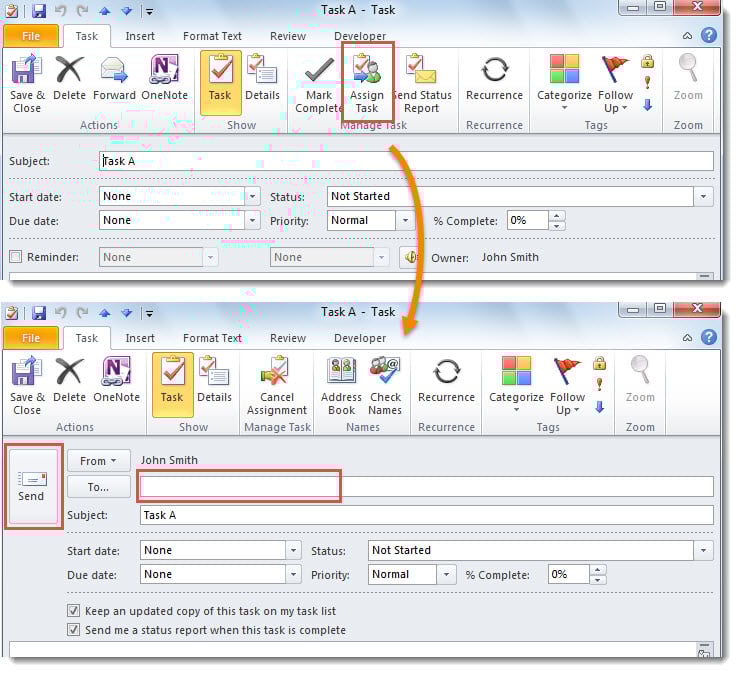
A volte, per qualche motivo, è necessario assegnare a qualcuno diverse attività esistenti nella propria cartella Attività. In generale, per assegnare un'attività, devi aprirla e fare clic sul pulsante "Assegna attività", inserire il destinatario nel campo "A" e infine fare clic sul pulsante "Invia". Ma questo significa che è troppo noioso nel caso in cui si desideri assegnare molti compiti. Quindi, di seguito, condivideremo con te 2 metodi molto più efficienti e convenienti.
Metodo 1: inoltra attività come allegati in un'e-mail
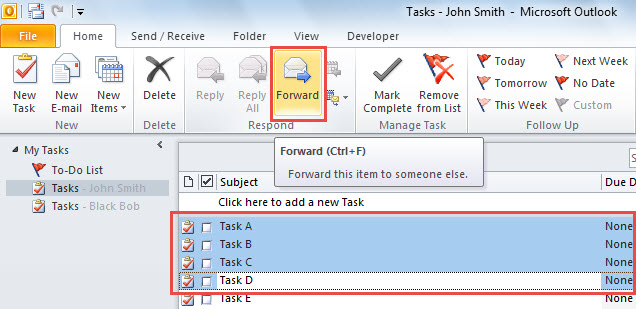
- Per iniziare, nella cartella Attività, tieni premuto il tasto “Ctrl” e seleziona tutte le attività che desideri assegnare.
- Quindi, fai clic sul pulsante "Inoltra" nel gruppo "Rispondi" nella scheda "Home".

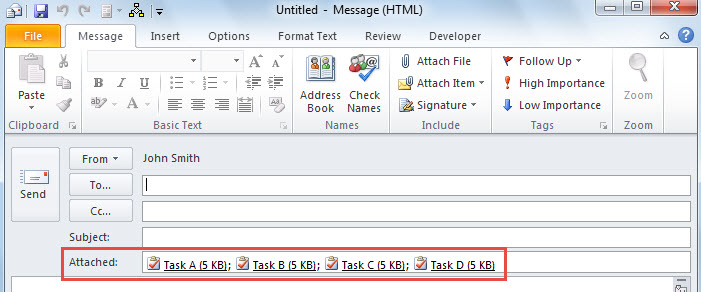
- Immediatamente, verrà visualizzata una nuova e-mail.
- In questa mail sono state allegate tutte le attività selezionate.

- Infine, puoi aggiungere il destinatario, comporre e inviare la posta a piacimento.
Metodo 2: Assegna attività in batch con VBA di Outlook
- All'inizio, vai all'editor VBA di Outlook facendo riferimento a "Come eseguire il codice VBA in Outlook".
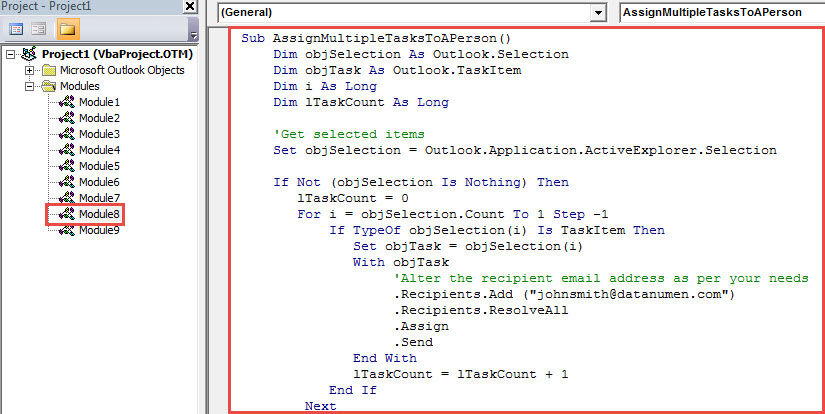
- Quindi, inserisci il seguente codice VBA in un modulo.
Sub AssignMultipleTasksToAPerson()
    Dim objSelection As Outlook.Selection
    Dim objTask As Outlook.TaskItem
    Dim i As Long
    Dim lTaskCount As Long

    'Get selected items
    Set objSelection = Outlook.Application.ActiveExplorer.Selection

    If Not (objSelection Is Nothing) Then
       lTaskCount = 0
       For i = objSelection.Count To 1 Step -1
           If TypeOf objSelection(i) Is TaskItem Then
              Set objTask = objSelection(i)
              With objTask
                   'Alter the recipient email address as per your needs
                   .Recipients.Add ("johnsmith@datanumen.com")
                   .Recipients.ResolveAll
                   .Assign
                   .Send
              End With
              lTaskCount = lTaskCount + 1
           End If
       Next

      'Get prompt
       MsgBox lTaskCount & " tasks have been assigned!", vbInformation + vbOKOnly
    End If
End Sub
- Successivamente, aggiungi questa macro alla barra di accesso rapido.
- Successivamente, seleziona le attività da assegnare.
- Infine, fai clic sul pulsante macro nella barra di accesso rapido.
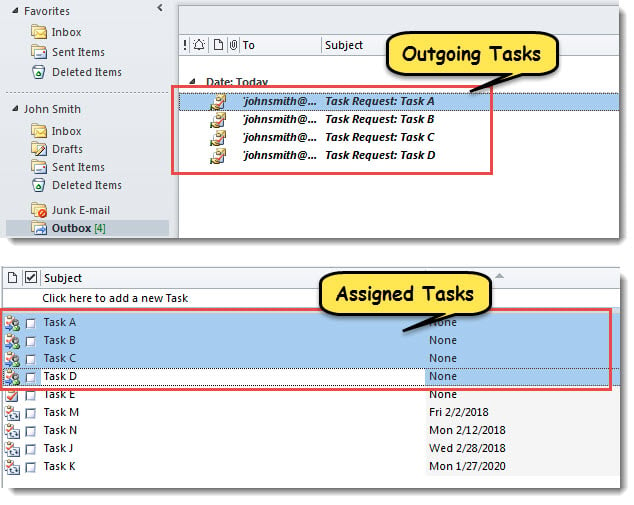
- Immediatamente, queste attività verranno assegnate al destinatario predefinito.

Fuga dalla dolorosa perdita di dati di Outlook
Sarà abbastanza miserabile subire la perdita di dati, inclusa la perdita di dati di Outlook. Pertanto, è necessario adottare precauzioni efficaci per prevenirlo. Prima di tutto, dovresti eseguire regolarmente backup dei dati. Inoltre, devi sapere dove puoi trovare lo strumento di correzione integrato: Scansione e come eseguirlo. Ultimo ma non meno importante, per fornire un soccorso immediato in caso di guasto dello strumento di riparazione della posta in arrivo, è meglio preparare in anticipo un potente strumento esterno, come DataNumen Outlook Repair.
Introduzione dell'autore:
Shirley Zhang è un'esperta di recupero dati in DataNumen, Inc., che è il leader mondiale nelle tecnologie di recupero dati, tra cui recupero mdf e prodotti software di riparazione di Outlook. Per maggiori informazioni visita www.datanumen.com