
In questo articolo, troverete 4 metodi efficaci per copiare o stampare la struttura del vostro documento Word.
Di tanto in tanto, è necessario condividere con i colleghi l'andamento di un progetto. Ad esempio, è comune scambiarsi la bozza di un documento per tenere tutti aggiornati.
Pertanto, vogliamo condividere con te 4 metodi utili per copiare o stampare uno schema di documento.
2 modi per copiare un contorno
Metodo 1: copia in visualizzazione Struttura
- Prima di tutto, fai clic sulla scheda "Visualizza", quindi fai clic sul comando "Struttura" per mostrare il documento nella vista struttura.
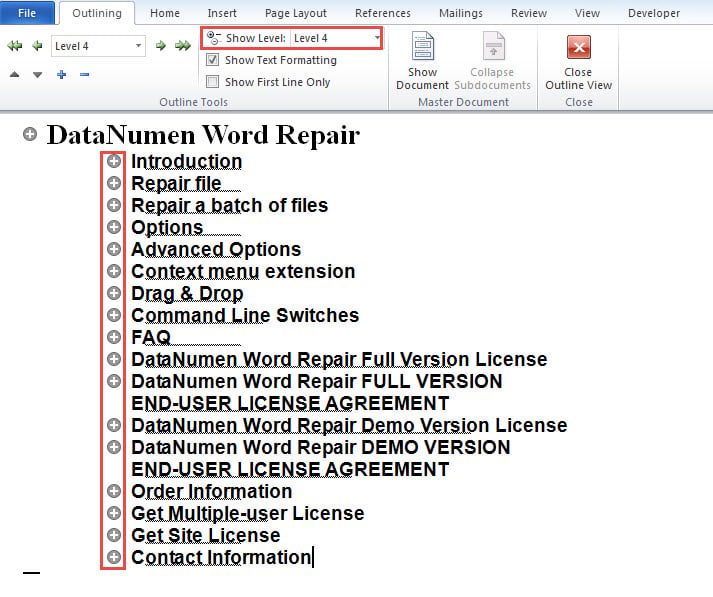
- Se copi direttamente il contenuto nella vista struttura, ottieni tutti i contenuti non solo il contorno. Quindi, per ottenere solo il contorno, ci sono ancora pochi passi da fare. Scegli un livello di testa più basso che desideri mostrare nella struttura nella casella combinata di "Mostra livello" nel gruppo "Strumenti struttura". Qui scegliamo "Livello 4".

- Quindi fare clic su "Home" e fare clic sul pulsante freccia nel gruppo "Stili" per aprire la finestra "Stili".
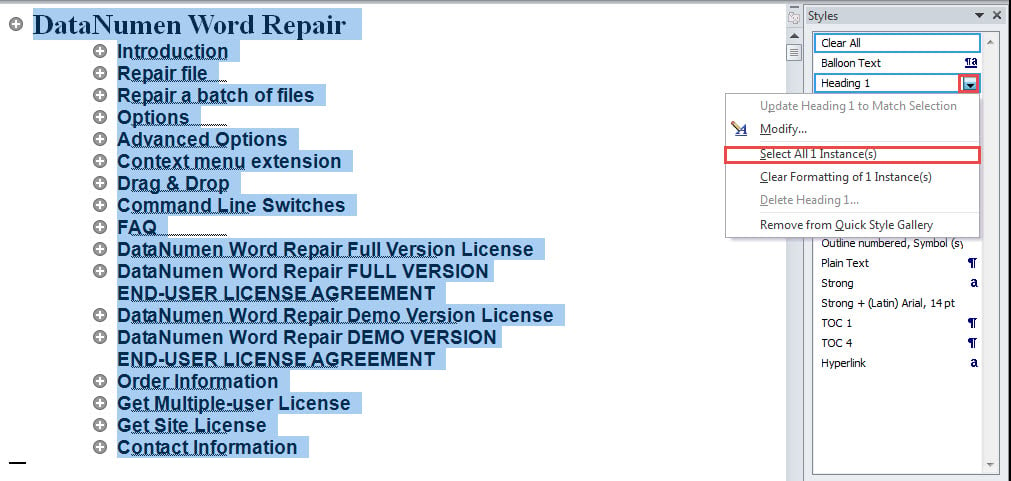
- Ora trova "Intestazione 1" e fai clic sul pulsante a discesa.
- Scegli "Seleziona tutte le XX istanze". Ora puoi vedere che tutte le intestazioni 1 sono selezionate.
- Ora premi "Ctrl". Trova le intestazioni inferiori all'intestazione 1, ovvero l'intestazione 2, l'intestazione 3 e l'intestazione 4. Ripeti i passaggi 5 e 6.

- Quindi premi "Ctrl + C" per copiare e incollare i contenuti da qualche altra parte.
Controlla il risultato qui sotto: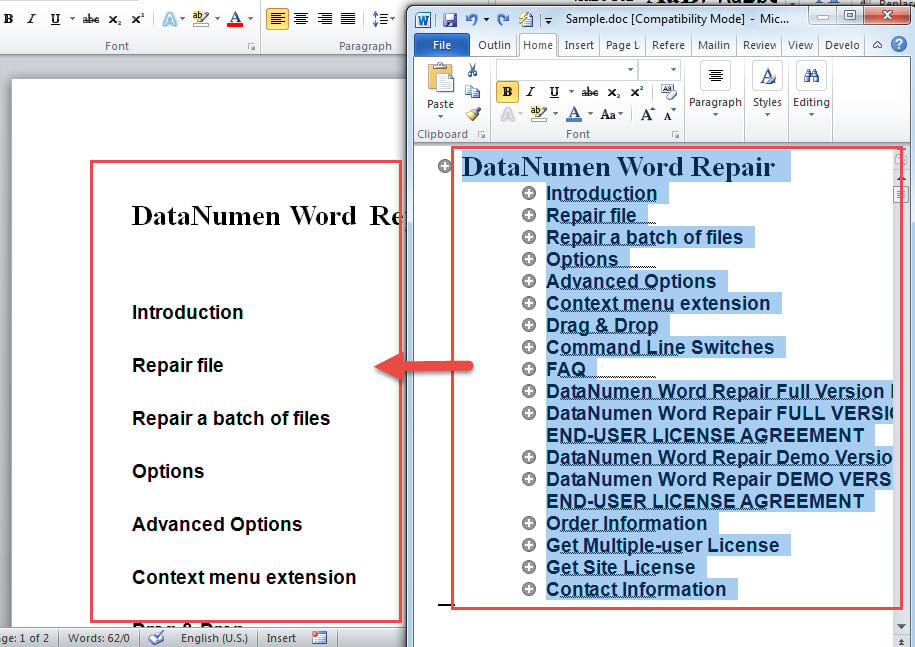
Metodo 2: copia dal sommario
- Per cominciare, premi "Ctrl + Home" per posizionare il cursore all'inizio del documento.
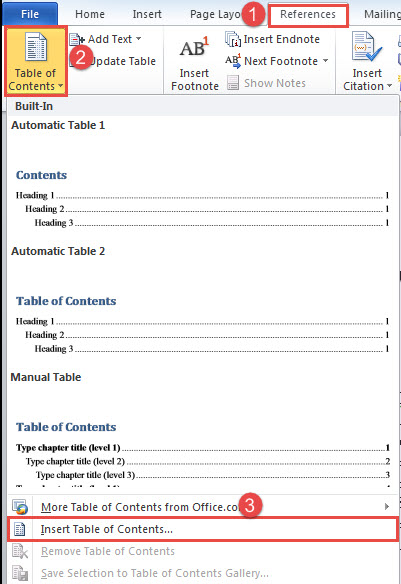
- In secondo luogo, fai clic sulla scheda "Riferimenti".
- Quindi fare clic su "Sommario".
- Nel menu a discesa, scegli "Inserisci sommario".

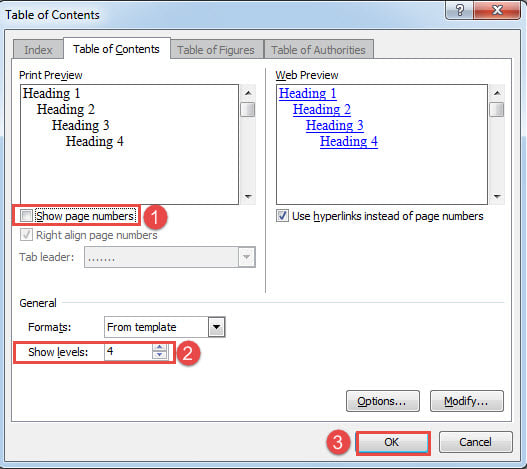
- Nella casella "Sommario", deseleziona la casella "Mostra numeri di pagina".
- Quindi scegli un livello di intestazione dalla casella combinata di "Mostra livelli".
- Quindi fare clic su "OK".

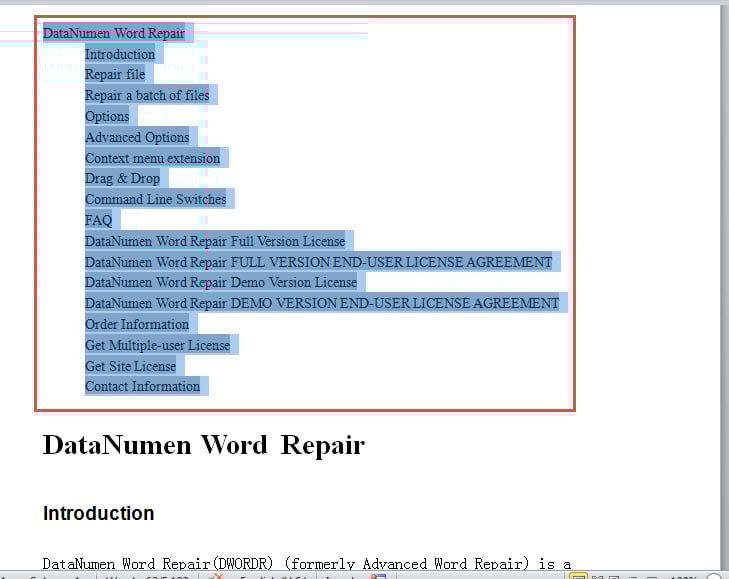
- Copia il sommario.

2 modi per stampare una struttura
Ora diamo un'occhiata ai metodi per stampare uno schema.
Metodo 1: stampa in visualizzazione Struttura
- Innanzitutto, ripetete i primi 2 passaggi del metodo 1 descritto in "2 modi per copiare una scaletta" qui sopra.
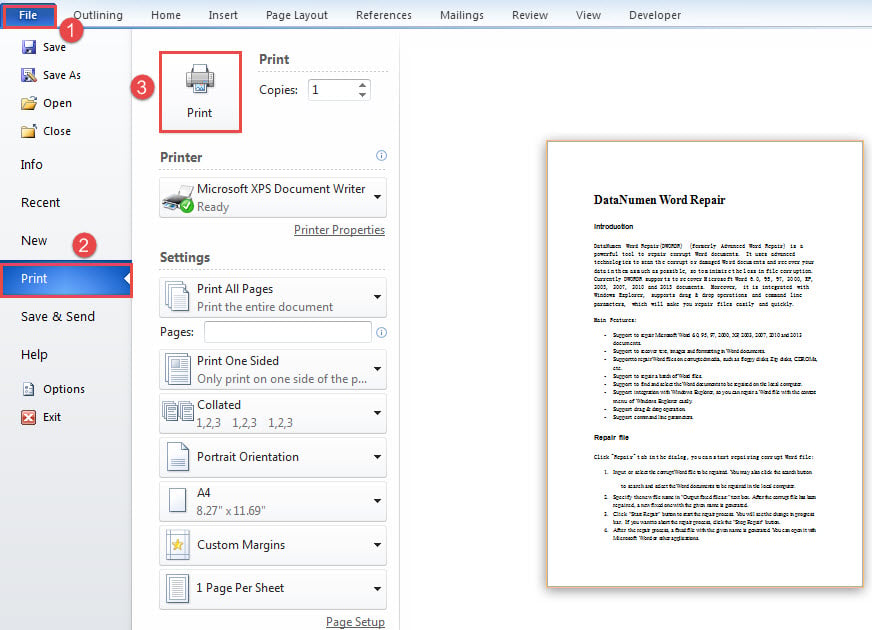
- Quindi fare clic sulla scheda "File" e quindi su "Stampa".
- Successivamente impostare le proprietà della stampante, se necessario.
- Dopo di ciò, potresti vedere che l'anteprima di stampa mostra ancora tutti i contenuti. Non preoccuparti. Basta fare clic sul pulsante "Stampa".

Metodo 2: eseguire la macro di Word
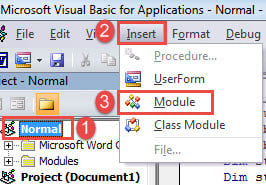
- Prima di tutto, premi "Alt + F11" per richiamare l'editor VBA.
- Quindi fare clic su "Normale" nella colonna di sinistra.
- Quindi fai clic su "Inserisci" nella barra dei menu.
- Nel menu a discesa, scegli "Modulo".

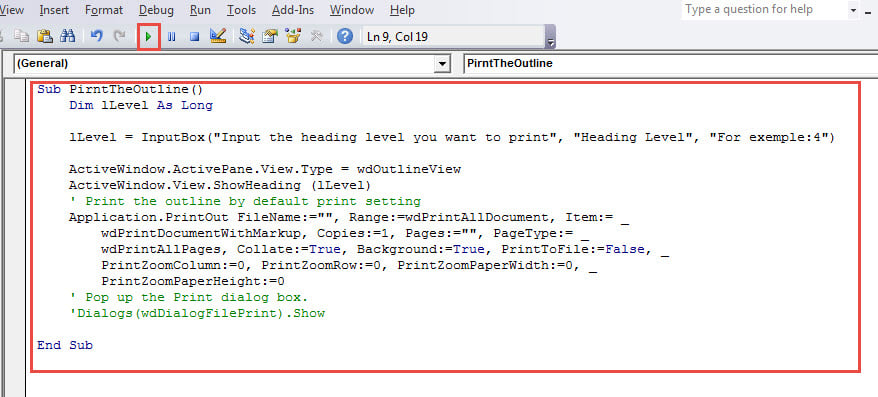
- Fai doppio clic sul nuovo modulo per aprirlo e incolla la seguente macro lì:
Sub PirntTheOutline()
  Dim lLevel As Long

  lLevel = InputBox("Input the heading level you want to print", "Heading Level", "For exemple:4")

  ActiveWindow.ActivePane.View.Type = wdOutlineView
  ActiveWindow.View.ShowHeading (lLevel)
  ' Print the outline by default print setting
  Application.PrintOut FileName:="", Range:=wdPrintAllDocument, Item:= _
    wdPrintDocumentWithMarkup, Copies:=1, Pages:="", PageType:= _
    wdPrintAllPages, Collate:=True, Background:=True, PrintToFile:=False, _
    PrintZoomColumn:=0, PrintZoomRow:=0, PrintZoomPaperWidth:=0, _
    PrintZoomPaperHeight:=0
  ' Pop up the Print dialog box.
  'Dialogs(wdDialogFilePrint).Show
End Sub
- Ora fai clic su "Esegui".

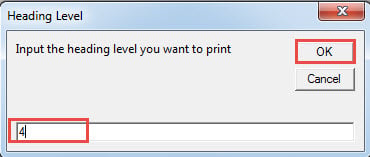
- Quindi ci sarà la casella "Livello intestazione". Basta inserire un numero di intestazione e fare clic su "OK".

Controlla i tuoi backup
Ora potresti avere una piena comprensione dell'importanza dei backup. Tuttavia, è necessario tenere presente che anche i backup possono essere vittime di a parola danneggiata. Anche alcuni backup vengono danneggiati durante il processo di backup. Pertanto, dovresti sviluppare l'abitudine di controllare costantemente l'integrità dei backup.
Introduzione dell'autore:
Vera Chen è un'esperta di recupero dati in DataNumen, Inc., che è il leader mondiale nelle tecnologie di recupero dati, tra cui Excel danneggiato and pdf riparare prodotti software. Per maggiori informazioni visita www.datanumen.com