
In questo articolo, ci concentreremo sulla dimostrazione di 3 metodi utili per cancellare in batch tutti gli stili di tabella nel documento di Word.
Ogni tanto, se una tabella di Word viene applicata con uno stile indesiderato o riduce l'effetto visivo dell'intero documento, è necessario cancellarne lo stile. Ora ti mostriamo come eseguire un simile compito.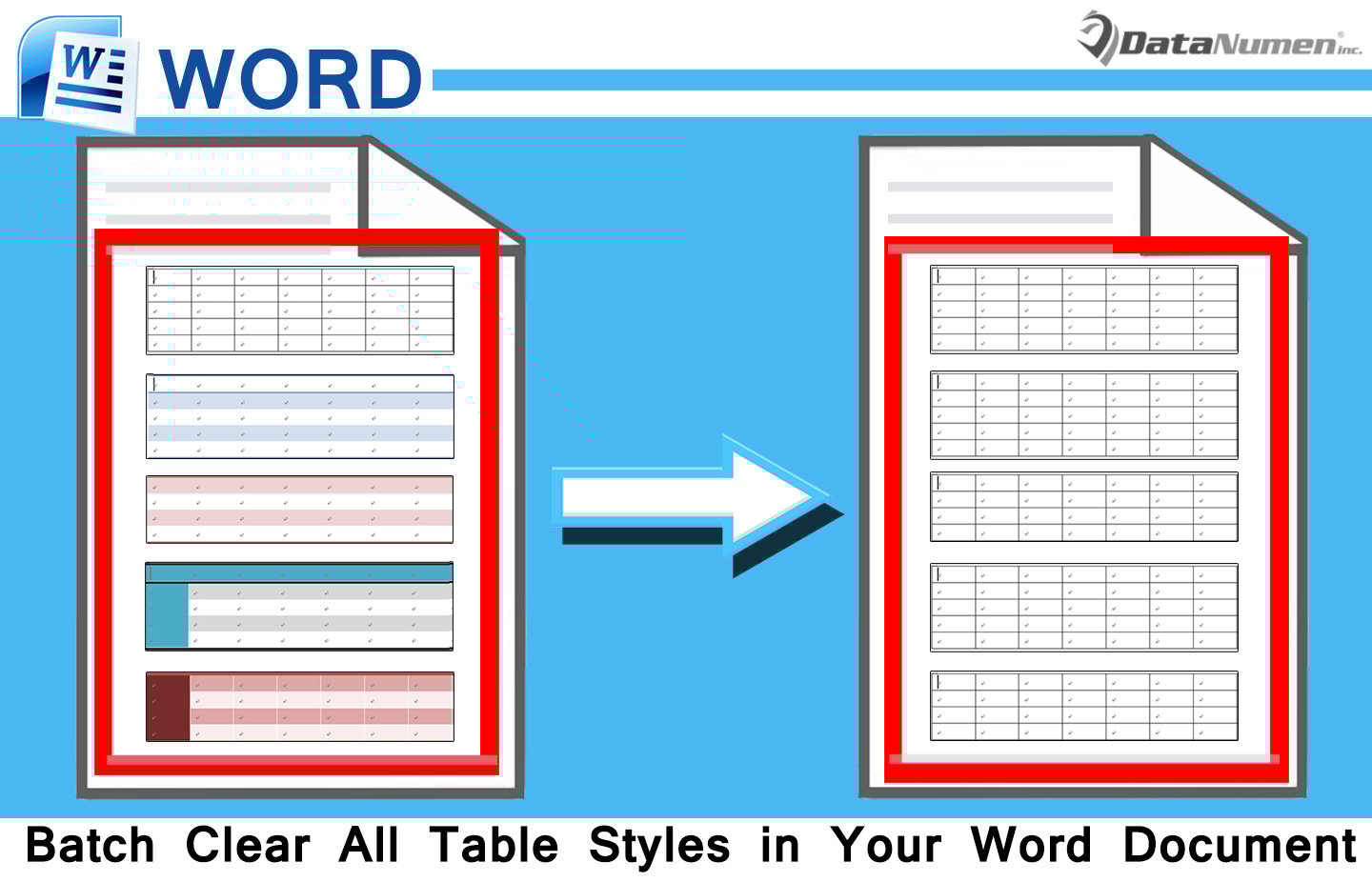
Metodo 1: cancellare lo stile di una tabella di parole
- Innanzitutto, sposta il cursore sulla tabella di destinazione finché non vedi la croce nell'angolo in alto a sinistra della tabella.
- Quindi fai clic sul segno della croce per selezionare l'intera tabella.
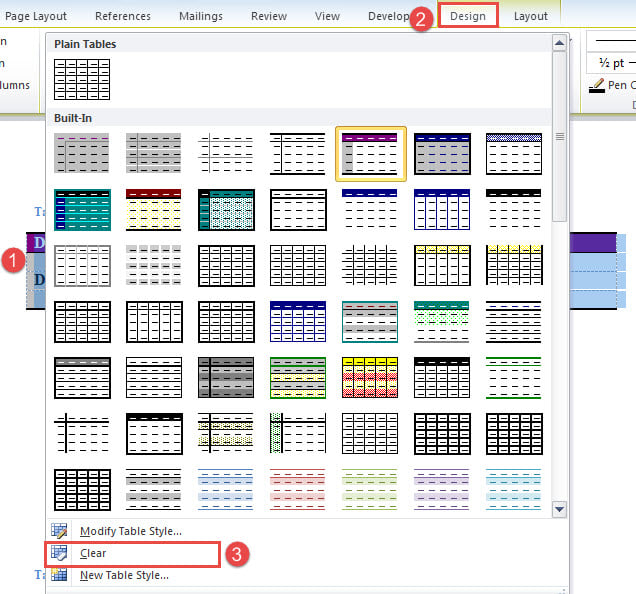
- Ora hai attivato gli "Strumenti tabella". Fare clic sulla scheda "Progettazione".
- Quindi fare clic sul pulsante "Altro" nel gruppo "Stili tabella" per visualizzare il menu a discesa.
- Scegli l'opzione "Cancella".

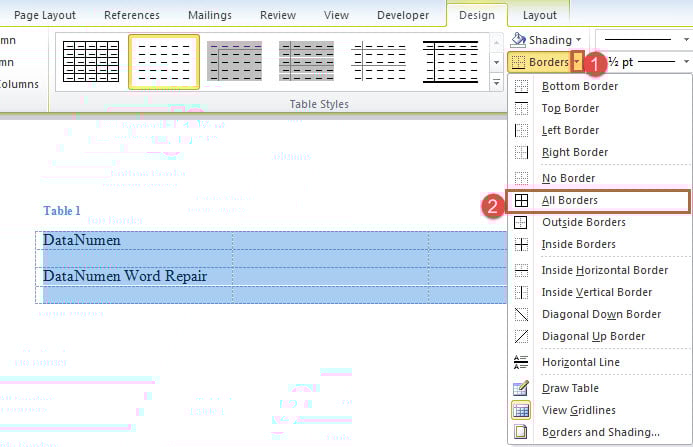
- Ora lo stile della tabella è stato rimosso. Così sono tutti i bordi del tavolo. Per aggiungere bordi alla tabella, assicurati che la tabella sia selezionata. E fai clic sul pulsante a discesa accanto al comando "Bordi".
- E scegli "Tutti i bordi".

Ecco il risultato: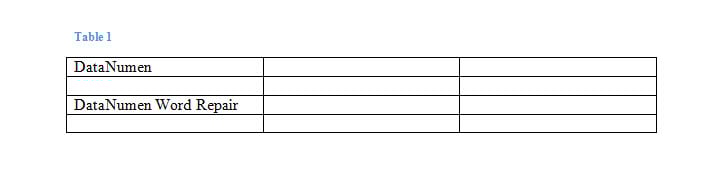
Metodo 2: Cancella in batch tutti gli stili di tabella in un documento
Fatta la tavola singola, non può mancare il tema dell'elaborazione in batch. Innanzitutto, vediamo come cancellare tutti gli stili di tabella in un documento tramite VBA.
- Per iniziare, premi “Alt + F11” per visualizzare l’editor VBA in Word.
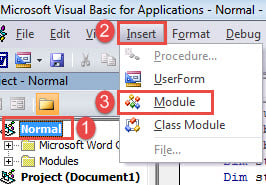
- Quindi fai clic sul progetto "Normale" nella colonna di sinistra.
- Quindi fare clic su "Inserisci" nella barra dei menu.
- E scegli "Modulo" nel menu a discesa.

- Apri lo spazio di codifica del modulo facendo doppio clic su di esso.
- Ora incolla la seguente macro lì:
Sub ClearTableStylesInADoc()
  Dim objTable As Table
  Dim objDoc As Document

  Application.ScreenUpdating = False
  Set objDoc = ActiveDocument

  For Each objTable In objDoc.Tables
    objTable.Style = "Table Normal"
    objTable.Borders.Enable = True
  Next objTable

  Application.ScreenUpdating = True

  Set objDoc = Nothing
End Sub
- Infine fai clic su "Esegui".

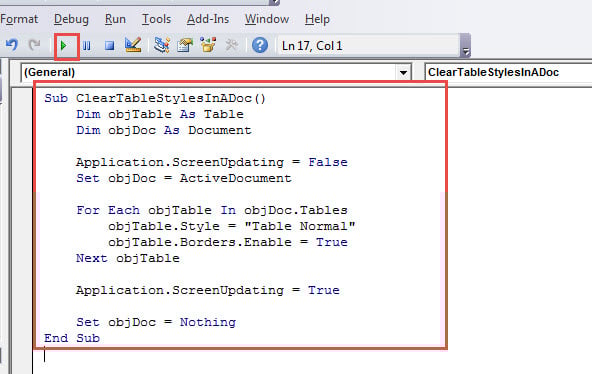
Questa macro cancella tutti gli stili di tabella in un documento, applica loro lo stile "Tabella normale" e aggiunge anche i bordi della tabella.
Metodo 3: Cancella in batch tutti gli stili di tabella in più documenti
Ora, nel caso in cui tu abbia un paio di documenti da gestire, ecco la macro per cancellare tutti gli stili di tabella in più documenti.
- Innanzitutto, organizza tutti i documenti in una cartella.
- I passaggi ripetuti nel metodo 2 per installare ed eseguire una macro.
- Solo che questa volta, ricordati di sostituire con questa macro:
Sub ClearTableStylesInMultiDoc()
  Dim objTable As Table
  Dim objDoc As Document
  Dim StrFolder As String
  Dim strFile As String
  Dim dlgFile As FileDialog

  Set dlgFile = Application.FileDialog(msoFileDialogFolderPicker)

  With dlgFile
    If .Show = -1 Then
      StrFolder = .SelectedItems(1) & "\"
    Else
      MsgBox "Select a folder first."
      Exit Sub
    End If
  End With

  strFile = Dir(StrFolder & "*.docx", vbNormal)

  While strFile <> ""
    Set objDoc = Documents.Open(FileName:=StrFolder & strFile)
    Set objDoc = ActiveDocument

    For Each objTable In objDoc.Tables
      objTable.Style = "Table Normal"
      objTable.Borders.Enable = True
    Next objTable

    objDoc.Save
    objDoc.Close
    strFile = Dir()
  Wend
End Sub
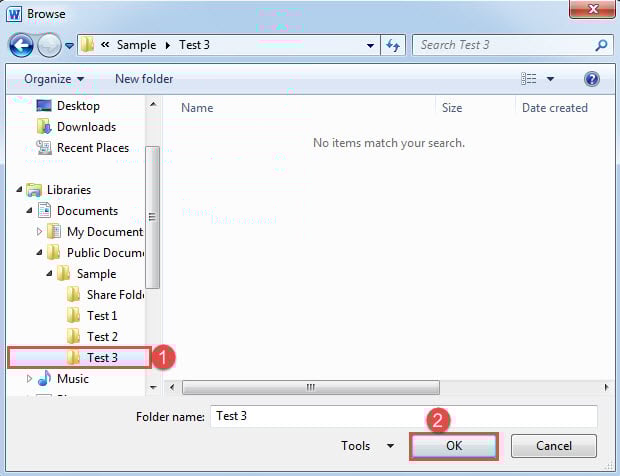
- Eseguendo la macro, ci sarà la finestra "Sfoglia". Selezionare la cartella in cui si memorizza il documento nel passaggio 1 e fare clic su "OK".

Lascia quindi il resto del lavoro alla macro.
Metodi per recuperare documenti smarriti
Per documenti smarriti si intende che i documenti vengono compromessi a causa di Corruzione di parole o errori umani. Mentre si ha a che fare con tali documenti, è necessario tenere sempre presente che possono essere recuperati con l'aiuto di alcuni strumenti di riparazione avanzati.
Introduzione dell'autore:
Vera Chen è un'esperta di recupero dati in DataNumen, Inc., che è il leader mondiale nelle tecnologie di recupero dati, tra cui riparare xls and pdf riparare prodotti software. Per maggiori informazioni visita www.datanumen.com