
A volte, potremmo desiderare di nascondere gli elementi del calendario di Outlook che non ci servono temporaneamente. In questo articolo, vi mostreremo il metodo più rapido per nascondere gli elementi indesiderati con un solo clic destro.
Per alcuni motivi, a volte gli utenti di Outlook potrebbero voler nascondere gli elementi indesiderati dalla visualizzazione. Quando si tratta di nascondere gli elementi, la funzione "Filtro" nelle impostazioni di visualizzazione deve essere lo strumento migliore. Ma sarebbe complicato aggiungere singolarmente gli elementi indesiderati a "Filtro" ogni volta che ne abbiamo bisogno. In realtà, possiamo realizzarlo rapidamente con un clic destro con l'aiuto di "Categoria colore".
Passaggio 1: crea una nuova categoria di colori
- All'inizio, avvia il programma Outlook.
- Nella scheda "Home", sarai in grado di trovare e fare clic sul pulsante "Categorizza" nel gruppo "Tag". Quindi dal suo elenco a discesa, dovresti selezionare "Tutte le categorie".
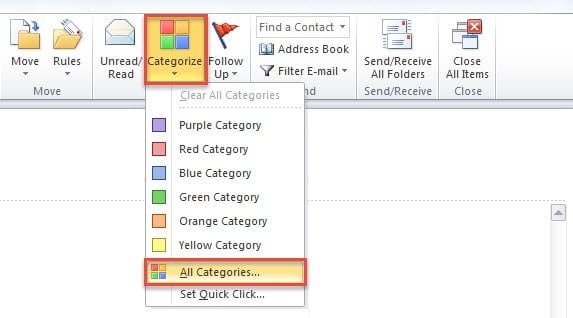
- Nella nuova finestra di dialogo popup di "Categorie colore", procedi come segue:
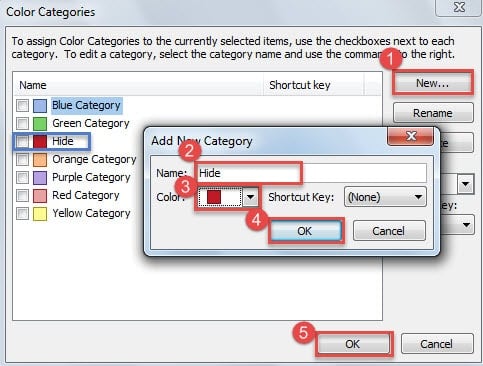
- Innanzitutto, premi il pulsante "Nuovo".
- Quindi assegna un nome a questa categoria, ad esempio "Nascondi".
- Successivamente fare clic sulla freccia giù accanto al campo "Colore" e scegliere il colore desiderato dall'elenco a discesa.
- Successivamente, fai clic su "OK", puoi vedere la nuova categoria di colori nell'elenco.
- Alla fine premi il pulsante "OK".

Passaggio 2: personalizza una nuova vista per nascondere la nuova categoria
- Per iniziare, passa al riquadro Calendario di Outlook, semplicemente facendo clic sull'icona "Calendario" nel riquadro di navigazione.
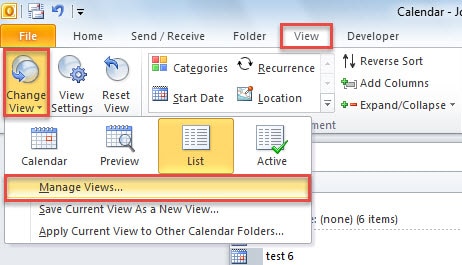
- Quindi passa alla scheda "Visualizza", fai clic su "Cambia visualizzazione" e scegli "Gestisci visualizzazione" dal menu a comparsa.

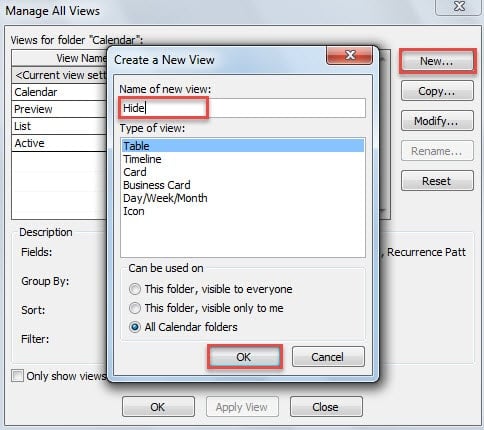
- Quindi fai clic sul pulsante "Nuovo" e specifica un nome per questa nuova vista, ad esempio "Nascondi".

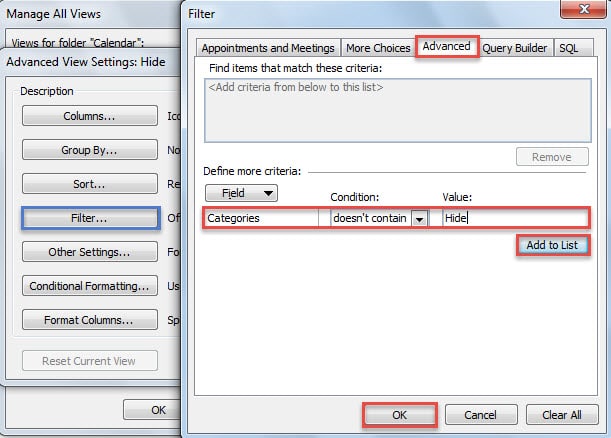
- Quindi fare clic sul pulsante "OK". Entrerai in una nuova finestra di dialogo di "Impostazioni di visualizzazione avanzate". In esso, fai clic sul pulsante "Filtro".
- Successivamente, nella finestra di dialogo "Filtro", passa alla scheda "Avanzate". Quindi seleziona "Categorie" nella casella "Campo", scegli "non contiene" in "Condizione" e digita il nome della categoria "Nascondi" nella casella "Valore", come nella schermata seguente.

- Successivamente, fai clic sul pulsante "Aggiungi all'elenco" e premi diversi "OK" fino a quando tutte le finestre di dialogo non vengono chiuse completamente.
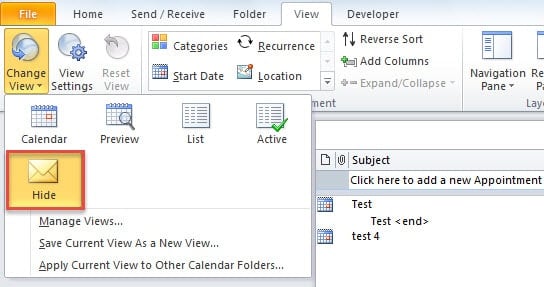
- Infine, quando torni al Calendario di Outlook, puoi modificare la visualizzazione originale nella nuova visualizzazione. Nella nuova visualizzazione, gli appuntamenti indesiderati nella categoria "Nascondi" devono essere nascosti. Quindi vai al passaggio successivo.

Passaggio 3: assegna gli elementi del calendario indesiderati alla nuova categoria
- Ora puoi selezionare gli elementi del calendario che desideri nascondere.
- Quindi fai clic con il pulsante destro del mouse sugli elementi selezionati e scegli "Categorizza" > "Nascondi" dal menu contestuale.

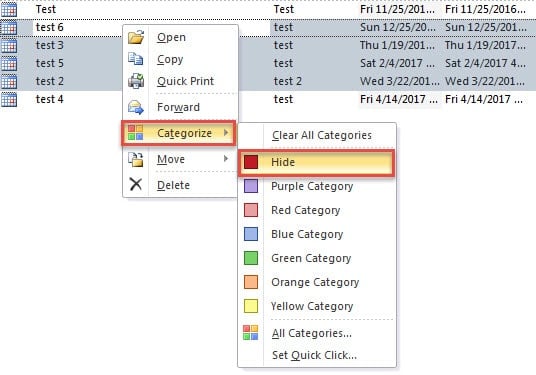
D'ora in poi, ogni volta che desideri nascondere gli elementi del calendario indesiderati, puoi fare direttamente clic con il pulsante destro del mouse sull'elemento e scegliere "Categorizza" > "Nascondi" dal menu di scelta rapida. È notevolmente conveniente.
Ricorri a uno strumento di riparazione stellare in caso di arresto anomalo di Outlook
Sarebbe una buona notizia avere in mano un backup dei dati di Outlook valido quando si verificano arresti anomali di Outlook. Tuttavia, se purtroppo i backup hanno solo un valore limitato in quanto non sono aggiornati, non hai altra scelta che ricorrere a uno strumento straordinario, come DataNumen Outlook Repair. Si può riparare la corruzione PST non importa quanto sia estremamente danneggiato il file PST.
Introduzione dell'autore:
Shirley Zhang è un'esperta di recupero dati in DataNumen, Inc., che è il leader mondiale nelle tecnologie di recupero dati, tra cui riparare la corruzione dei dati mdf e prodotti software di riparazione di Outlook. Per maggiori informazioni visita www.datanumen.com