
Avrai sicuramente bisogno di lavorare con molte cartelle di lavoro. Qui dimostreremo i metodi 3 per passare da più cartelle di lavoro di Excel.
Se devi gestire molte cartelle di lavoro di Excel contemporaneamente, passerai sicuramente da una cartella di lavoro all'altra. E passare rapidamente da una cartella di lavoro all'altra può farti risparmiare molto tempo. Nell'immagine qui sotto, abbiamo aperto 3 cartelle di lavoro.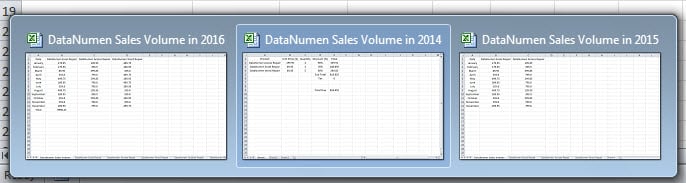
Di seguito sono riportati i 3 metodi che possono aiutarti a completare rapidamente questa attività.
Metodo 1: utilizzare combinazioni di tasti di scelta rapida
Le combinazioni di tasti di scelta rapida sono uno strumento molto utile in Excel. Qui puoi anche utilizzare i tasti di scelta rapida per passare da una cartella di lavoro all'altra. E ci sono due diverse combinazioni che puoi applicare.
- Ctrl + Tab
Questi tasti di scelta rapida possono passare da una finestra all'altra della stessa applicazione. Pertanto, quando si preme questa combinazione, è possibile passare rapidamente da una cartella di lavoro all'altra. Se continui a utilizzare questa combinazione, passerai ad altre cartelle di lavoro una per una.
- Alt + Tab
Diversamente dalla combinazione precedente, se premi questa combinazione di scorciatoie, passerai tra due determinate finestre. Qui puoi usare questo ordine. Tenere premuto il tasto "Alt". E quindi premere il pulsante "Tab" sulla tastiera. Ora puoi vedere questo elenco come mostrato nell'immagine qui sotto.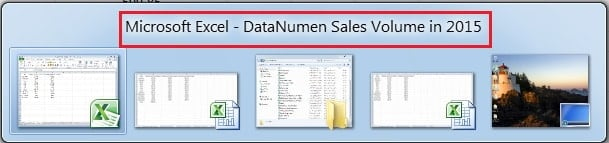
Continua a tenere premuto il tasto "Alt" e premi "Tab" finché il nome della cartella di lavoro desiderata non compare nell'elenco. A questo punto, puoi rilasciare il tasto "Alt". In questo modo, non solo puoi passare da una cartella di lavoro di Excel all'altra, ma anche ad altre applicazioni. Puoi provare a utilizzare queste due diverse combinazioni di tasti sul tuo computer.
Metodo 2: cambia Windows nella barra degli strumenti
In questo metodo è necessario utilizzare la funzione "Cambia Windows" nella barra degli strumenti.
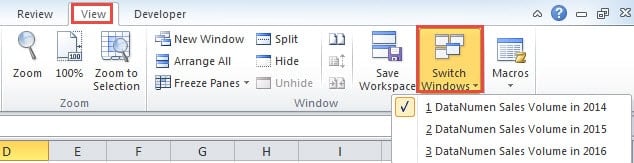
- Fare clic sulla scheda "Visualizza" nella barra multifunzione.
- E quindi fare clic sul pulsante "Cambia Windows" nella barra degli strumenti.

- Successivamente vedrai un sottomenu. Qui scegli la cartella di lavoro di cui hai bisogno. Quando fai clic sull'opzione, passerai immediatamente alla cartella di lavoro.
Metodo 3: aggiungere un pulsante nella barra di accesso rapido
Fatta eccezione per i 2 metodi precedenti, puoi anche aggiungere un pulsante nella barra degli strumenti di accesso rapido.
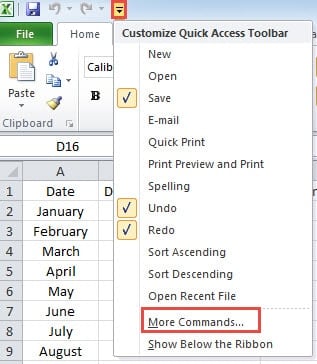
- Fare clic sulla piccola freccia nella barra degli strumenti di accesso rapido.
- E quindi scegli l'opzione "Altri comandi" nel menu.

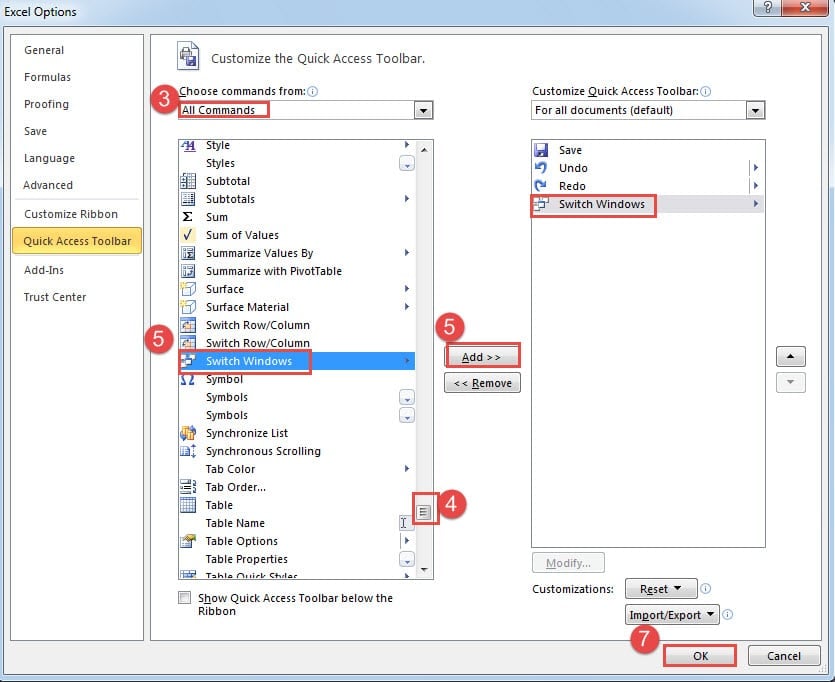
- Nella finestra "Opzioni di Excel", scegli l'opzione "Tutti i comandi" nella finestra "Scegli comandi da".
- Quindi trascina la barra di scorrimento fino a visualizzare l'opzione "Cambia Windows".
- Ora fai clic su "Cambia Windows".
- E quindi fare clic sul pulsante "Aggiungi".

- Successivamente, fai clic sul pulsante "OK" nella finestra. Pertanto, hai aggiunto il pulsante nella barra degli strumenti di accesso rapido.
- Ora fai clic sul pulsante. E poi vedrai un nuovo menu a discesa.

- Nel menu, scegli la cartella di lavoro di cui hai bisogno.

Dall'analisi di cui sopra, puoi vedere che tutti i metodi sono molto facili da usare. E scegli un metodo in base alla tua abitudine.
Gli errori di Excel non possono essere previsti e possono portare alla perdita di dati
A volte si verificano errori in Excel. Questi errori possono verificarsi in qualsiasi momento. Nella maggior parte dei casi, gli errori comportano la perdita di dati. Per recuperare i dati persi, è possibile ricorrere a uno strumento di terze parti. Questo strumento può riparare il file xls e recuperare tutti i tuoi preziosi dati e informazioni.
Introduzione dell'autore:
Anna Ma è un'esperta di recupero dati in DataNumen, Inc., che è il leader mondiale nelle tecnologie di recupero dati, tra cui riparare il file doc e prodotti software di riparazione di Outlook. Per maggiori informazioni visita www.datanumen.com