
In questo articolo, il nostro obiettivo è mostrarti 3 modi rapidi per selezionare tutte le note a piè di pagina contemporaneamente nel tuo documento Word.
Ora diamo un'occhiata ai motivi della selezione di tutte le note a piè di pagina:
- Formatta tutte le note a piè di pagina. È necessario impostare tutte le note a piè di pagina nella stessa formattazione per rendere un documento più professionale.
- Crea un elenco di riferimento o una bibliografia. A volte, preferiamo creare un elenco di riferimento o una bibliografia basata su note a piè di pagina esistenti. Quindi dovremmo selezionarli e persino esportarli da qualche altra parte.
A quanto ne sappiamo, le note a piè di pagina di solito non sono raggruppate nello stesso punto. Di conseguenza, alcuni potrebbero trovare difficile selezionarle tutte in una volta. In tal caso, questo articolo vi fornisce proprio i metodi di cui avete bisogno.
Metodo 1: usa "Ctrl + A"
- Innanzitutto, posiziona il puntatore di inserimento all'interno dell'area delle note a piè di pagina.
- Quindi premi "Ctrl + A". Troverai che tutte le note a piè di pagina sono selezionate.

Naturalmente, se decidete di selezionare tutte le note a piè di pagina subito dopo averle visualizzate, potete utilizzare la combinazione di tasti "Ctrl+A". Per sapere come visualizzarle tutte, potete consultare l'articolo collegato. 3 modi per visualizzare tutte le note a piè di pagina contemporaneamente nel documento di Word
Metodo 2: utilizzare il comando "Seleziona".
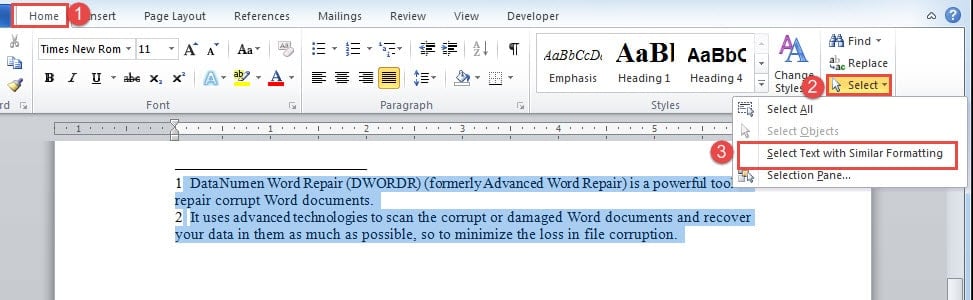
Se tutti i testi delle note a piè di pagina hanno la stessa formattazione o una simile, puoi seguire i seguenti passaggi:
- Per cominciare, posiziona il cursore all'interno dell'area delle note a piè di pagina.
- Quindi fare clic sulla scheda "Home".
- Quindi fai clic su "Seleziona" nel gruppo "Modifica".
- E scegli "Seleziona testo con formattazione simile" nel menu a discesa.

Metodo 3: utilizzare i codici VBA
- Prima di tutto, fai clic sulla scheda "Sviluppatore".
- Quindi fare clic sul comando "Visual Basic". Oppure premi "Alt + F11" invece per aprire l'editor VBA.

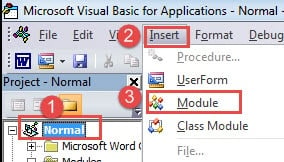
- Quindi fai clic su "Normale" nella colonna di sinistra.
- Fare clic su "Inserisci".
- E scegli "Modulo". Poi hai inserito un nuovo modulo sotto il progetto “Normale”.

- Ora fai doppio clic sul modulo per aprire lo spazio di codifica.
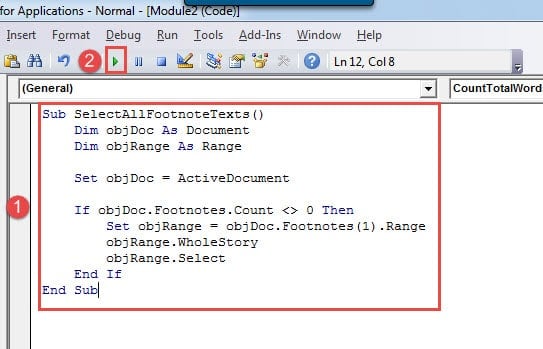
- Quindi incolla la macro seguente qui:

Sub SelectAllFootnoteTexts()
  Dim objDoc As Document
  Dim objRange As Range

  Set objDoc = ActiveDocument

  If objDoc.Footnotes.Count <> 0 Then
    Set objRange = objDoc.Footnotes(1).Range
    objRange.WholeStory
    objRange.Select
  End If
End Sub
- Ultimo ma non meno importante, fai clic su "Esegui" o premi "F5".

Correggi i documenti di Word danneggiati
In genere, quando un file viene danneggiato, possiamo sempre utilizzare lo strumento di riparazione integrato in Word per provare a risolvere il problema. Tuttavia, a volte, se sei sfortunato, potresti dover prendere in considerazione l'utilizzo di uno strumento di terze parti per recuperare Word.
Introduzione dell'autore:
Vera Chen è un'esperta di recupero dati in DataNumen, Inc., leader mondiale nelle tecnologie di recupero dati, inclusa la riparazione Corruzione di Excel and pdf riparare prodotti software. Per maggiori informazioni visita www.datanumen.com