
Esistono modi per rimuovere intestazione e piè di pagina durante la stampa dei documenti. Nell'articolo di oggi, ti presenteremo 3 metodi per stampare il tuo documento Word senza intestazione e piè di pagina.
Molti documenti di Word hanno intestazione e piè di pagina inseriti. Non è un grosso problema quando sono sullo schermo. Tuttavia, se desideri stampare solo i testi del documento invece di tutti i contenuti, inclusi intestazione e piè di pagina, devi trovare un modo per rimuoverli.
E ci sono 3 metodi che possiamo offrire.
Metodo 1: rimuovere intestazione e piè di pagina
Il modo più semplice è, ovviamente, eliminarli una volta per tutte. Tuttavia, ti suggeriamo di fare un backup o conservare una copia del documento con intestazione e piè di pagina nel caso ti servissero in seguito.
- Innanzitutto, fai doppio clic per accedere all'area dell'intestazione o del piè di pagina.
- Quindi fare clic su "Intestazione" o "Piè di pagina" nella scheda "Design".
- Successivamente nel menu a discesa, scegli rispettivamente "Rimuovi intestazione" o "Rimuovi piè di pagina".
- Infine, fai doppio clic sullo spazio all'esterno dell'area dell'intestazione o del piè di pagina per uscire.
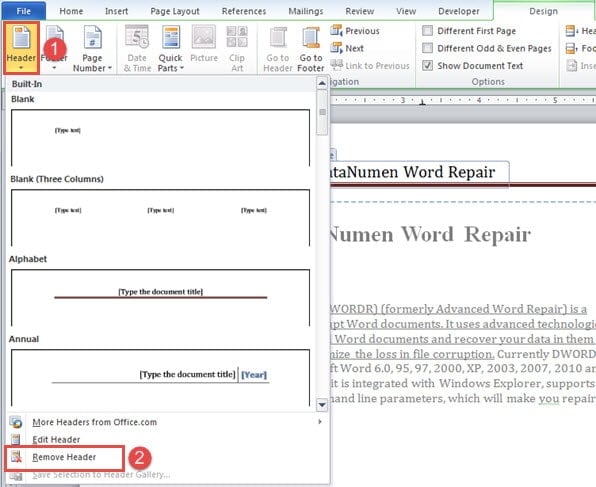
A proposito, questo metodo funziona meglio quando tutte le intestazioni oi piè di pagina sono gli stessi nell'intero documento. Ciò significa che quando ci sono più sezioni in cui intestazioni e piè di pagina non si collegano a precedenti, dovrai rimuovere ripetutamente intestazioni e piè di pagina.
Metodo 2: formatta intestazione e piè di pagina come testo nascosto
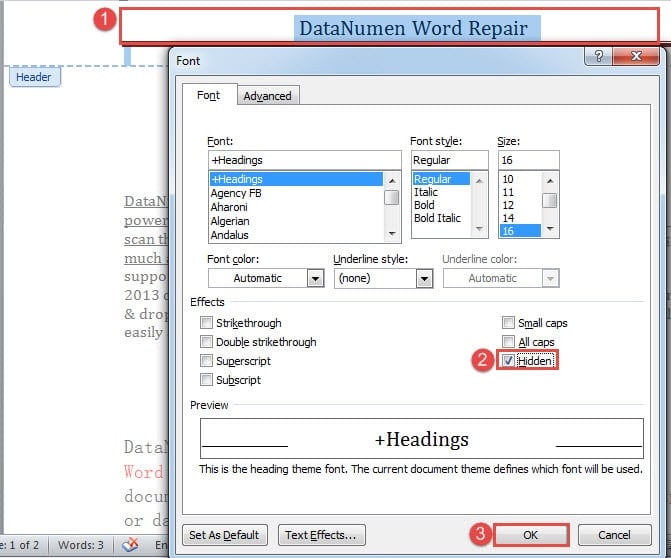
- Per prima cosa, inserisci l'intestazione o il piè di pagina facendo doppio clic.
- Quindi premi "Ctrl + A" per selezionare tutti i contenuti lì.
- Quindi premi "Ctrl + D" per aprire la finestra di dialogo "Font".
- Nella casella, seleziona la casella "Nascosto" sotto "Effetti".
- Infine, fai clic su "OK".

- Usa lo stesso modo per nascondere i piè di pagina.
Metodo 3: eseguire la macro di Word
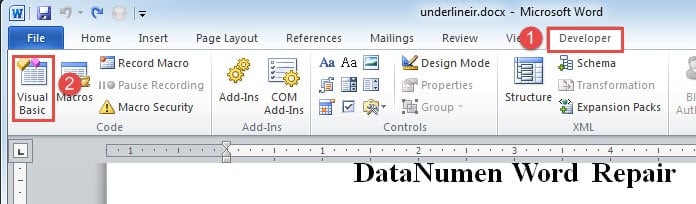
- Innanzitutto, fai clic sulla scheda "Sviluppatore" e poi su "Visual Basic". In alternativa, premi "Alt + F11" per avviare l'editor VBA.

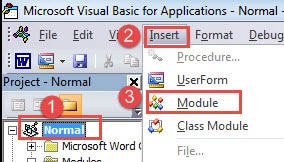
- Avanti sulla colonna di sinistra nell'editor, fai clic su "Normale".
- Quindi fare clic sulla scheda "Inserisci" e scegliere "Modulo".

- E fai doppio clic sul nuovo modulo sotto il progetto "Normale" per far emergere l'area di modifica.
- Incolla i seguenti codici:
Sub HideHeadersAndFooters()
  Dim objDoc As Document
  Dim nSection As Long

  Set objDoc = ActiveDocument

  With objDoc
    For nSection = .Sections.Count To 1 Step -1
      .Sections(nSection).Headers(wdHeaderFooterPrimary).Range.Font.Hidden = True
      .Sections(nSection).Headers(wdHeaderFooterEvenPages).Range.Font.Hidden = True
      .Sections(nSection).Headers(wdHeaderFooterFirstPage).Range.Font.Hidden = True

      .Sections(nSection).Footers(wdHeaderFooterPrimary).Range.Font.Hidden = True
      .Sections(nSection).Footers(wdHeaderFooterEvenPages).Range.Font.Hidden = True
      .Sections(nSection).Footers(wdHeaderFooterFirstPage).Range.Font.Hidden = True
    Next
  End With
  Word.Application.Options.PrintHiddenText = False
End Sub
- Infine, fai clic sul pulsante "Esegui".

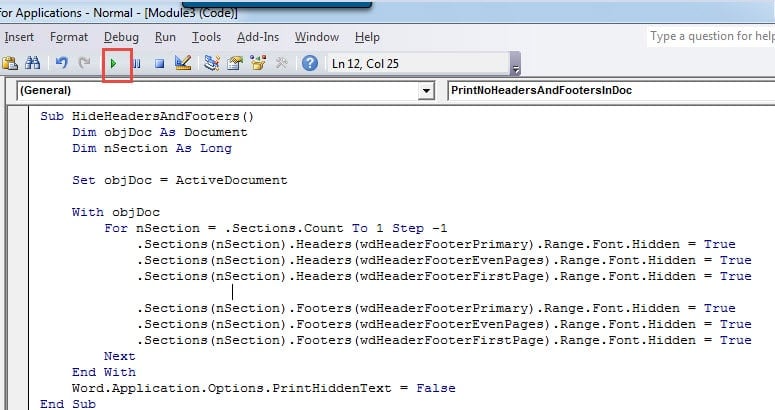
Dopo aver eseguito la macro, tutte le intestazioni e i piè di pagina dovrebbero essere spariti, puoi stamparli. La prossima macro può essere eseguita per mostrare nuovamente le intestazioni e i piè di pagina:
Sub ShowHiddenHeadersAndFooters()
  Dim objDoc As Document
  Dim nSection As Long

  Set objDoc = ActiveDocument

  With objDoc
    For nSection = .Sections.Count To 1 Step -1
      .Sections(nSection).Headers(wdHeaderFooterPrimary).Range.Font.Hidden = False
      .Sections(nSection).Headers(wdHeaderFooterEvenPages).Range.Font.Hidden = False
      .Sections(nSection).Headers(wdHeaderFooterFirstPage).Range.Font.Hidden = False

      .Sections(nSection).Footers(wdHeaderFooterPrimary).Range.Font.Hidden = False
      .Sections(nSection).Footers(wdHeaderFooterEvenPages).Range.Font.Hidden = False
      .Sections(nSection).Footers(wdHeaderFooterFirstPage).Range.Font.Hidden = False
    Next
  End With
End Sub
Risolvi i problemi con le parole
La parola non è infallibile. Pertanto viene facilmente spento o collassato. Questo rappresenta assolutamente un grande pericolo per la sicurezza dei nostri file. Quel che è peggio, quando accade l'imprevisto, sarebbe un tale dolore se non riesci a recuperare le informazioni. In una parola, avrai bisogno di un Correzione della parola programma per aiutarti a recuperare in modo efficiente i file danneggiati.
Introduzione dell'autore:
Vera Chen è un'esperta di recupero dati in DataNumen, Inc., che è il leader mondiale nelle tecnologie di recupero dati, tra cui correzione xlsx and pdf riparare prodotti software. Per maggiori informazioni visita www.datanumen.com