
Quando ricevi un'e-mail che viene aggiunta con diversi allegati, a volte potresti sperare di aprirli in blocco. Questo articolo esaminerà questo problema e ti presenterà 2 approcci per ottenerlo.
Devi aver mai ricevuto un'e-mail di questo tipo che contiene diversi allegati. È abbastanza facile aprire uno degli allegati semplicemente facendo doppio clic su di esso. Ma se desideri aprire rapidamente tutti gli allegati in batch, come puoi ottenerlo? È ovvio che Outlook non ci fornisce tale funzionalità. Quindi, è necessario cercare altri mezzi. I seguenti sono 2 consigli.
Metodo 1: Batch Apri tutti gli allegati tramite Salva tutti gli allegati
Se gli allegati sono nello stesso tipo di file, puoi utilizzare questo metodo:
- Per iniziare, seleziona un indirizzo email.
- Quindi lancia un allegato nel riquadro di lettura.

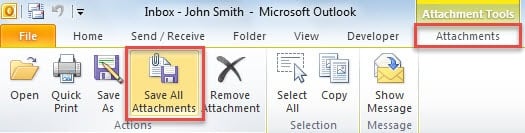
- Successivamente nella barra multifunzione visibile "Allegati", puoi trovare e fare clic sul pulsante "Salva tutti gli allegati".

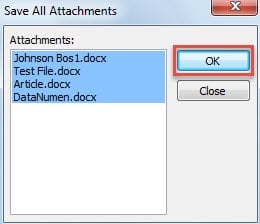
- Successivamente, nella piccola finestra di dialogo popup, fare clic su "OK".

- Nella seguente finestra di dialogo "Salva tutti gli allegati", selezionare una cartella di destinazione per salvarli e fare clic su "OK".
- Finalmente puoi aprire la cartella selezionata.

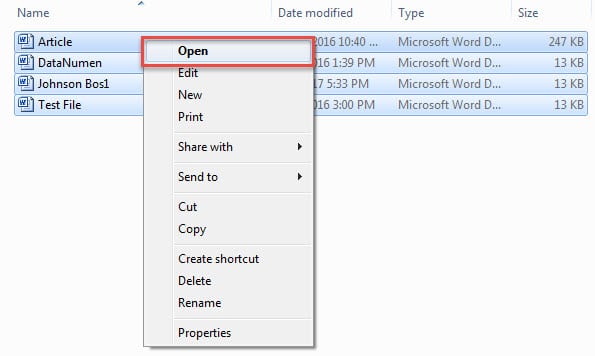
- Premi "Ctrl + A" per selezionare tutti gli allegati salvati.
- Quindi fai clic destro su di essi.
- Nel menu di scelta rapida, è possibile selezionare l'opzione "Apri".

Il metodo sopra descritto è applicabile solo se tutti gli allegati sono dello stesso tipo di file. In caso contrario, è possibile utilizzare il metodo seguente.
Metodo 2: Batch Apri tutti gli allegati tramite Outlook VBA
Il metodo funzionerà in modo efficace se gli allegati sono in tipi di file comuni: ".docx", ".doc", ".txt", ".xlsx", "xls", ".jpg", ".png", "jpeg ”.
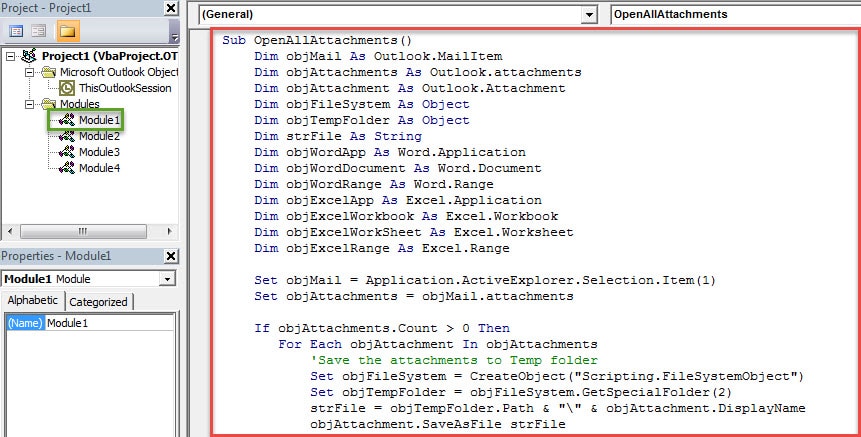
- In primo luogo, premi i pulsanti "Alt + F11".
- Quindi entrerai nella finestra dell'editor VBA.
- Ora devi aprire un modulo non in uso.
- Successivamente, copia e incolla i seguenti codici VBA al suo interno.
Sub OpenAllAttachments()
    Dim objMail As Outlook.MailItem
    Dim objAttachments As Outlook.attachments
    Dim objAttachment As Outlook.Attachment
    Dim objFileSystem As Object
    Dim objTempFolder As Object
    Dim strFile As String
    Dim objWordApp As Word.Application
    Dim objWordDocument As Word.Document
    Dim objWordRange As Word.Range
    Dim objExcelApp As Excel.Application
    Dim objExcelWorkbook As Excel.Workbook
    Dim objExcelWorkSheet As Excel.Worksheet
    Dim objExcelRange As Excel.Range

    Set objMail = Application.ActiveExplorer.Selection.Item(1)
    Set objAttachments = objMail.attachments

    If objAttachments.Count > 0 Then
       For Each objAttachment In objAttachments
           'Save the attachments to Temp folder
           Set objFileSystem = CreateObject("Scripting.FileSystemObject")
           Set objTempFolder = objFileSystem.GetSpecialFolder(2)
           strFile = objTempFolder.Path & "\" & objAttachment.DisplayName
           objAttachment.SaveAsFile strFile

           'Batch open all the attached Word documents and Text Files
           If InStr(LCase(strFile), "docx") > 0 Or InStr(LCase(strFile), "doc") > 0 Or InStr(LCase(strFile), "txt") > 0 Then
              Set objWordApp = CreateObject("Word.Application")
              Set objWordDocument = objWordApp.Documents.Open(strFile)
              objWordDocument.Activate
              Set objWordRange = objWordDocument.Range(0, 0)
              objWordApp.Visible = True
              objWordDocument.ActiveWindow.Visible = True
           End If

          'Batch open all the attached Excel workbooks
          If InStr(LCase(strFile), "xlsx") > 0 Or InStr(LCase(strFile), "xls") > 0 Then
             Set objExcelApp = CreateObject("Excel.Application")
             Set objExcelWorkbook = objExcelApp.Workbooks.Open(strFile)
             Set objExcelWorkSheet = objExcelWorkbook.Sheets(1)
             objExcelWorkSheet.Activate
             Set objExcelRange = objExcelWorkSheet.Range("A1")
             objExcelRange.Activate
             objExcelApp.Visible = True
          End If

          'Batch open all the attached pictures via Windows image view
          If InStr(LCase(strFile), "jpg") > 0 Or InStr(LCase(strFile), "png") > 0 Or InStr(LCase(strFile), "jpeg") > 0 Then
             Shell "RunDLL32.exe C:\Windows\System32\Shimgvw.dll,ImageView_Fullscreen " & strFile
          End If
       Next
    End If
End Sub
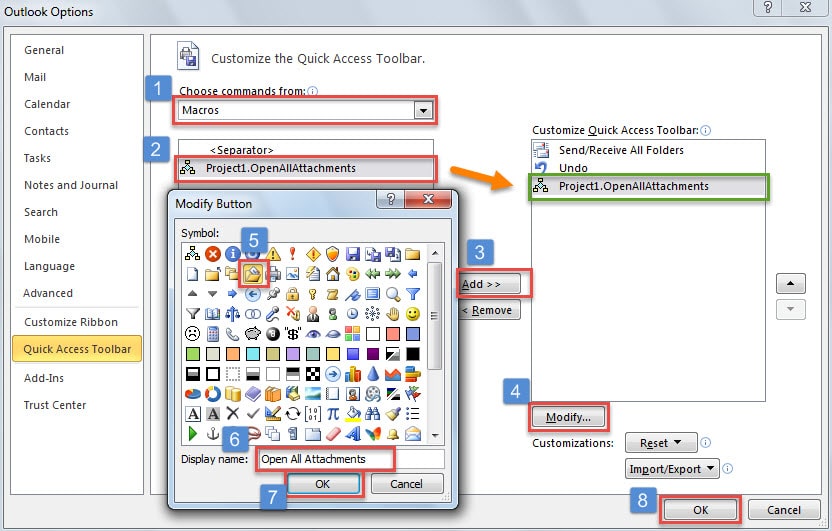
- Successivamente, puoi chiudere l'editor VBA e aggiungere la macro alla barra di accesso rapido.

- Finalmente puoi provare.
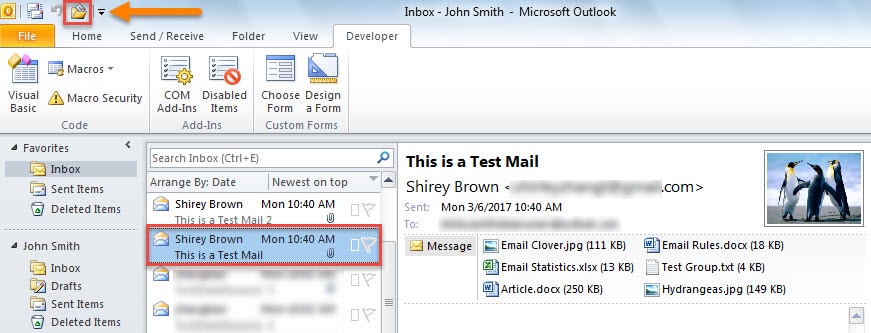
- Innanzitutto, seleziona un'e-mail.
- Quindi fare clic sul pulsante macro nella barra di accesso rapido.

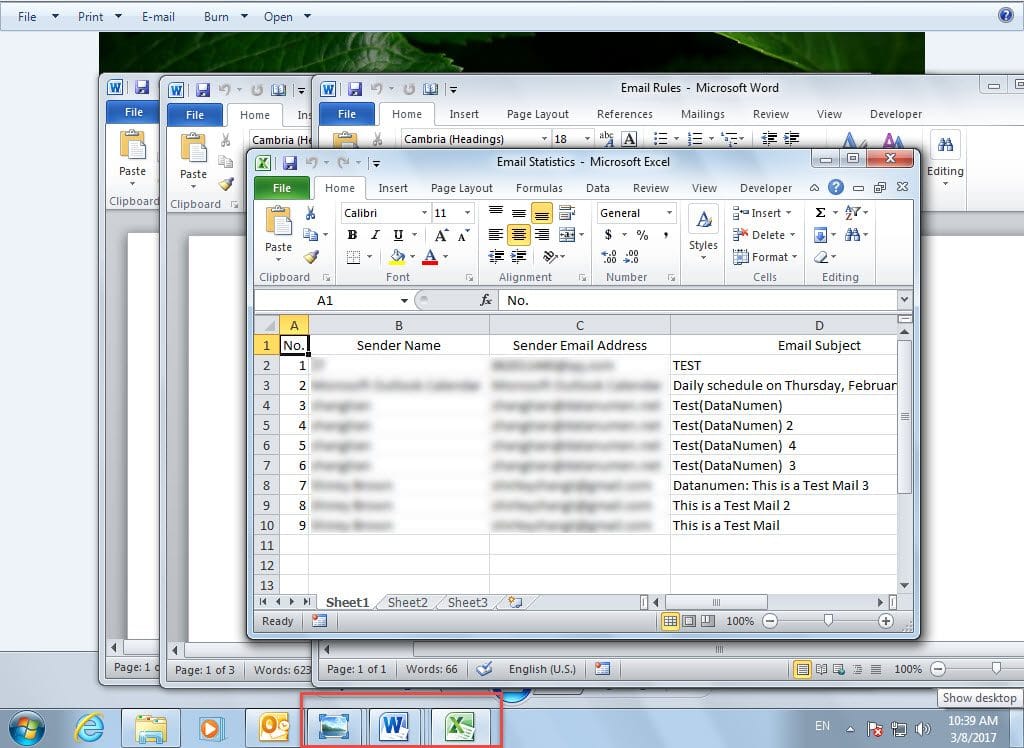
- Immediatamente, tutti gli allegati nell'e-mail selezionata verranno aperti in batch, come nella seguente schermata:

Proteggi i tuoi dati PST in modo efficace
Poiché Outlook PST è vulnerabile a vari fattori, dovresti fare molti sforzi per prevenirne la corruzione. Altrimenti, una volta che il tuo PST viene danneggiato, to riparare PST sarà un compito notevolmente arduo. Scanpst.exe non aiuterà in questo caso. Quindi la tua unica risorsa è applicare un potente strumento esterno, come DataNumen Outlook Repair.
Introduzione dell'autore:
Shirley Zhang è un'esperta di recupero dati in DataNumen, Inc., che è il leader mondiale nelle tecnologie di recupero dati, tra cui mdf danneggiato e prodotti software di riparazione di Outlook. Per maggiori informazioni visita www.datanumen.com