
In questo articolo, ci concentreremo sulla dimostrazione di 3 metodi efficaci per stampare la pagina corrente nel documento di Word.
La stampa è una questione importante quando si lavora con un documento Word. A volte, non si desidera stampare l'intero documento, ma solo la pagina corrente. Fortunatamente, Word offre diverse soluzioni per soddisfare questa esigenza. Leggendo questo articolo, potrete scegliere il metodo che preferite per stampare la pagina corrente senza problemi.
Metodo 1: passa attraverso il comando di stampa
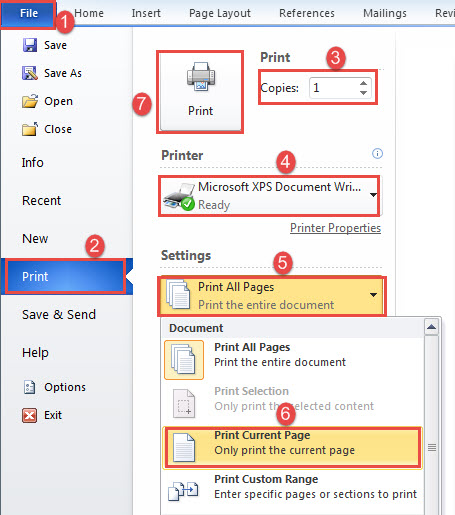
- Innanzitutto, sposta il cursore sulla pagina che desideri stampare.
- Quindi fare clic sulla scheda "File".
- Quindi fai clic su "Stampa" nella colonna di sinistra nel backstage.
- Inserisci il numero di copia che ti serve.
- E scegli una stampante.
- Quindi fare clic sulla casella a discesa per selezionare l'opzione "Stampa pagina corrente".
- Infine, fai clic sul pulsante "Stampa" nella parte superiore della colonna.
Metodo 2: usa la tastiera
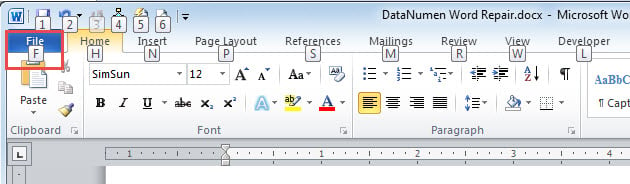
Nel caso in cui preferisci usare la tastiera più spesso, puoi prima premere "Alt". Quindi troverai che ogni comando nella barra multifunzione è assegnato con una lettera. Premere lo stesso tasto lettera per ottenere lo stesso effetto del clic.
- Per prima cosa quando premi "Alt", puoi vedere che c'è una lettera "F". Quindi premi "F" per andare alla vista del backstage.

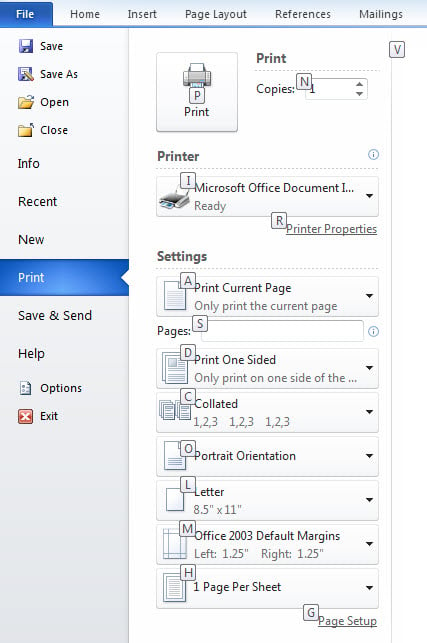
- Quindi premi "P".
- Quindi premere "A" e utilizzare il tasto freccia per selezionare l'opzione. Dopo questo, potresti scoprire che le lettere sono sparite, basta premere di nuovo "Alt" e torneranno.
- Quindi premere "P" per stampare.

Ecco il nostro video dimostrativo:
Metodo 3: eseguire la macro di Word
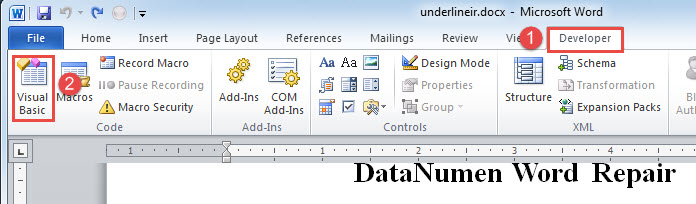
- Per cominciare, fai prima clic sulla scheda "Sviluppatore".
- Quindi fare clic sull'opzione "Visual Basic" per aprire l'editor VBA. Se la scheda "Sviluppatore" non è attivata, puoi invece scegliere di premere "Alt+ F11".

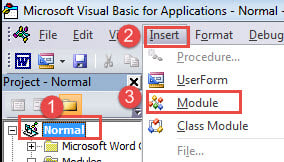
- Quindi fai clic sul progetto "Normale".
- Quindi fare clic sulla scheda "Inserisci".
- E scegli "Modulo" nel menu a discesa.

- Ora fai doppio clic sul modulo per far emergere l'area di codifica.
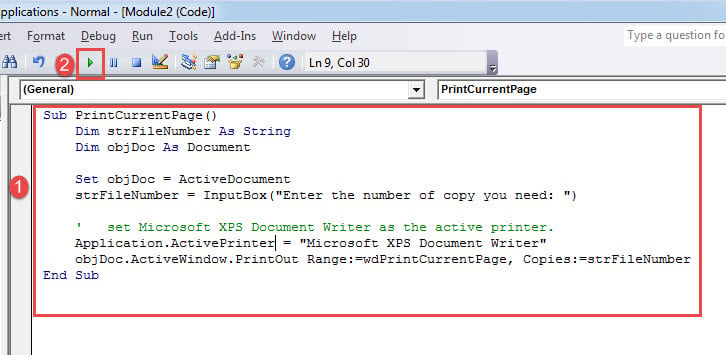
- Incolla lì i seguenti codici:
Sub PrintCurrentPage()
  Dim strFileNumber As String
  Dim objDoc As Document

  Set objDoc = ActiveDocument
  strFileNumber = InputBox("Enter the number of copy you need: ")

  '  set Microsoft XPS Document Writer as the active printer.
  Application.ActivePrinter = "Microsoft XPS Document Writer"
  objDoc.ActiveWindow.PrintOut Range:=wdPrintCurrentPage, Copies:=strFileNumber
End Sub
- Quindi premi "F5" o fai clic su "Esegui".

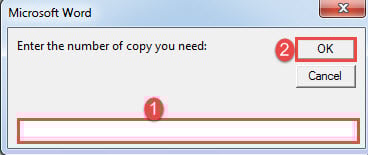
- Ora apparirà una casella di input. Inserisci un numero che indichi quante copie vuoi. Quindi fare clic su "OK".

Note::
Nella riga di codice Application.ActivePrinter = "Microsoft XPS Document Writer", sostituire "Document writer di Microsoft XPS” con la stampante che usi effettivamente.
Ottieni aiuto con i documenti Word non funzionanti
Mentre lavori in Word, la tua parola crolla improvvisamente. Cosa c'è di più spezzato nel cuore è avere un documento danneggiato. Vedere tutti i tuoi sforzi e il tempo speso ora diventare inaccessibili non è mai facile. Pertanto, dovresti prendere in mano uno strumento di riparazione importante il prima possibile in modo da recuperare i tuoi dati.
Introduzione dell'autore:
Vera Chen è un'esperta di recupero dati in DataNumen, Inc., che è il leader mondiale nelle tecnologie di recupero dati, tra cui xls corrotto and pdf riparare prodotti software. Per maggiori informazioni visita www.datanumen.com