
In questo articolo, vorremmo discutere 3 metodi rapidi su come aggiungere bordi alle immagini nei tuoi documenti di Word.
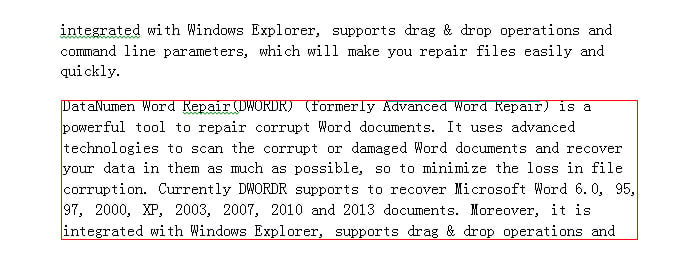
Perché dovremmo applicare i bordi alle immagini? La risposta è ovvia. Alcune immagini sono troppo simili ai contenuti principali, diciamo un'inquadratura di un blocco di parole, che potremmo facilmente scambiare per testi. Pertanto, per far risaltare le immagini nei contenuti del testo si avvale dell'utilità dei seguenti 3 metodi che vi mostreremo.
Metodo 1: aggiungi bordi a un'immagine in un documento
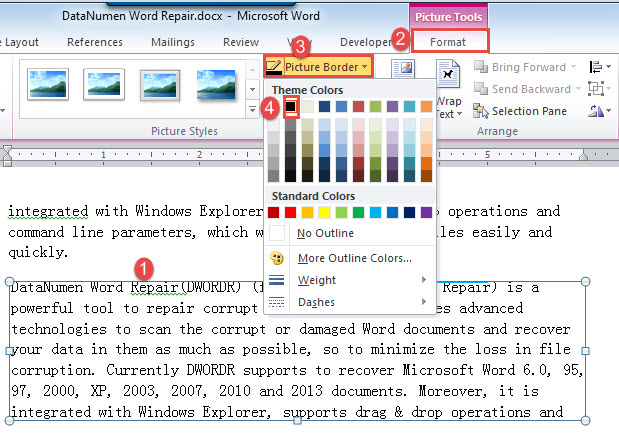
- Innanzitutto, fai clic su un'immagine per selezionarla.
- Quindi fai clic sulla scheda "Formato" in "Strumento immagine".
- Quindi fai clic su "Picture Border" e scegli un colore.

Metodo 2: aggiungi bordi a tutte le immagini in un documento
Come mostrato nel metodo 1, modificare manualmente le immagini una per una non è davvero una grande idea. Per risparmiare sforzi, la macro è la strada da prendere.
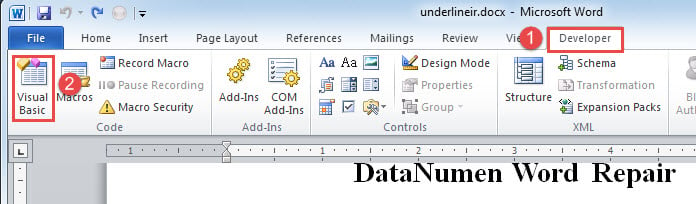
- Per iniziare, fai clic sulla scheda "Sviluppatore" e poi su "Visual Basic" per visualizzare l'editor VBA. Se "Sviluppatore" non è disponibile, premi semplicemente "Alt + F11".

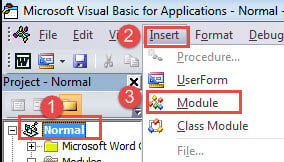
- Quindi fare clic su "Normale".
- Quindi fai clic sulla scheda "Inserisci" e scegli "Modulo" nel suo menu.

- Fare doppio clic sul nuovo modulo per aprire l'area di codifica sul lato destro.
- Ora incolla la seguente macro lì:
Sub AddPictureBorders()
  Dim objShape As Shape
  Dim objInLineShape As InlineShape
  Dim objDoc As Document

  Set objDoc = ActiveDocument

  With objDoc
    For Each objInLineShape In .InlineShapes
      With objInLineShape.Line
        .Style = msoLineSingle
        .ForeColor.RGB = RGB(0, 0, 0)
      End With
    Next
    For Each objShape In .Shapes
      objShape.Fill.Solid
      With objShape.Line
        .Style = msoLineSingle
        .ForeColor.RGB = RGB(0, 0, 0)
      End With
    Next
  End With
End Sub
- Ultimo ma non meno importante, fai clic sul pulsante "Esegui" o premi "F5".


Metodo 3: aggiungi bordi a tutte le immagini in più documenti
Poiché possiamo scrivere una macro per gestire le immagini in un documento, esiste anche un modo per elaborare le immagini in più documenti.
Prima di tutto, è necessario organizzare tutti i documenti di destinazione nella stessa directory. Quindi, segui esattamente gli stessi passaggi descritti sopra per installare ed eseguire una macro, ma sostituiscili con i seguenti:
Sub AddPictureBordersInMultiDoc()
  Dim objShape As Shape
  Dim objInLineShape As InlineShape
  Dim objDoc As Document
  Dim strFile As String
  Dim strFolder As String

  Set objDoc = ActiveDocument
  strFolder = "C:\Users\Public\Documents\New folder\"
  strFile = Dir(strFolder & "*.docx", vbNormal)

  While strFile <> ""
    Set objDoc = Documents.Open(FileName:=strFolder & strFile)
    With objDoc
      For Each objInLineShape In .InlineShapes
        With objInLineShape.Line
          .Style = msoLineSingle
          .ForeColor.RGB = RGB(0, 0, 0)
        End With
      Next
      For Each objShape In .Shapes
        objShape.Fill.Solid
        With objShape.Line
          .Style = msoLineSingle
          .ForeColor.RGB = RGB(0, 0, 0)
        End With
      Next
    End With
    objDoc.Save
    objDoc.Close
    strFile = Dir()
  Wend
End Sub
Note:
- Il "C:\Utenti\Pubblica\Documenti\Nuova cartella\" in questa macro si riferisce al percorso della directory in cui si archiviano i documenti. E non dimenticare mai di aggiungere l'ultimo "\".
- Puoi cambiare il colore del bordo modificando il file Valore RGB.
È ora di pensare al backup
La maggior parte di noi è stata ben informata su cosa può fare un backup. Può salvarti la vita nei momenti di bisogno. Danno di parole. Pertanto, non pregiudicheremo mai l'effetto di prendere minuti per eseguire il backup di documenti preziosi. Pertanto, non si può garantire la sicurezza dei propri dati.
Introduzione dell'autore:
Vera Chen è un'esperta di recupero dati in DataNumen, Inc., che è il leader mondiale nelle tecnologie di recupero dati, tra cui XLSX danneggiato and pdf riparare prodotti software. Per maggiori informazioni visita www.datanumen.com