
Dopo aver creato alcune regole di Outlook, se non si desidera eseguirle immediatamente ma si prevede di avviarle in un momento specifico, è possibile applicare il metodo descritto in questo articolo.
Una volta completata la creazione di una regola di Outlook, verrà richiesto di scegliere se "eseguire la regola immediatamente". Se si abilita questa opzione, la regola inizierà a essere eseguita e continuerà a funzionare finché Outlook rimarrà aperto. Se invece non si abilita questa opzione, sarà necessario eseguirla manualmente. Tuttavia, molti utenti desiderano che le regole vengano eseguite automaticamente a orari specifici, anziché immediatamente. Per soddisfare questa esigenza, Outlook non offre una funzione nativa di questo tipo. Pertanto, è necessario trovare un'altra soluzione. Qui vi mostreremo un trucco che utilizza un elemento Attività con un promemoria specifico e il codice VBA di Outlook.

Pianifica regole di Outlook specifiche per l'esecuzione in un momento specifico
- All'inizio, avvia il tuo programma Outlook.
- Quindi vai alla cartella Attività predefinita.
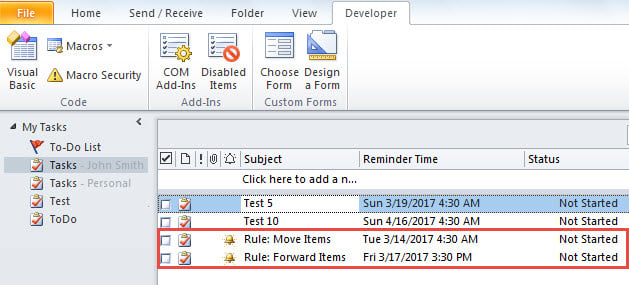
- Successivamente è necessario creare le attività con promemoria specifici, come lo screenshot seguente. Inoltre, ecco alcune note in questo passaggio.
- In primo luogo, il numero di attività da creare dipende dalle regole che è necessario eseguire in momenti specifici.
- In secondo luogo, gli orari dei promemoria si riferiscono agli orari specifici in cui verranno eseguite le regole specifiche. Quindi tieni presente quando specifichi l'ora del promemoria.
- In terzo luogo, se si desidera eseguire regole specifiche su un modello ricorrente, è necessario aggiungere una ricorrenza corrispondente alle attività.

- Dopo aver completato la creazione di nuove attività, puoi premere i pulsanti "Alt + F11".
- Successivamente, entrerai nella finestra dell'editor VBA di Outlook.
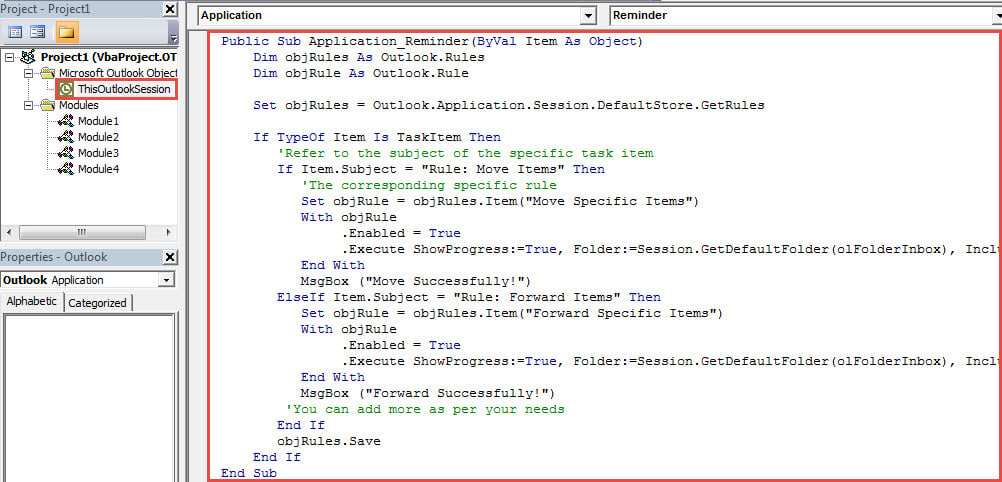
- A questo punto, è necessario fare doppio clic sul progetto "ThisOutlookSession" sul lato sinistro.
Public Sub Application_Reminder(ByVal Item As Object)
    Dim objRules As Outlook.Rules
    Dim objRule As Outlook.Rule

    Set objRules = Outlook.Application.Session.DefaultStore.GetRules

    If TypeOf Item Is TaskItem Then
       'Refer to the subject of the specific task item
       If Item.Subject = "Rule: Move Items" Then
          'The corresponding specific rule
          Set objRule = objRules.Item("Move Specific Items")
          With objRule
               .Enabled = True
               .Execute ShowProgress:=True, Folder:=Session.GetDefaultFolder(olFolderInbox), IncludeSubfolders:=True
          End With
          MsgBox ("Move Successfully!")
       ElseIf Item.Subject = "Rule: Forward Items" Then
          Set objRule = objRules.Item("Forward Specific Items")
          With objRule
               .Enabled = True
               .Execute ShowProgress:=True, Folder:=Session.GetDefaultFolder(olFolderInbox), IncludeSubfolders:=True
          End With
          MsgBox ("Forward Successfully!")
         'You can add more as per your needs
       End If
       objRules.Save
    End If
End Sub
- Successivamente, devi firmare il nuovo progetto VBA.
- Successivamente è necessario modificare le impostazioni delle macro per abilitare solo le macro firmate digitalmente.
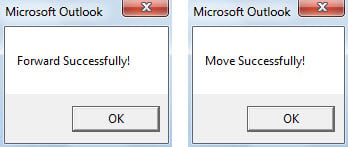
- D'ora in poi, quando viene visualizzato il promemoria di un'attività specifica, una regola specifica verrà eseguita e funzionerà automaticamente. Dopo che le regole specifiche sono state eseguite correttamente, potresti ricevere messaggi come nell'immagine seguente.

Affrontare i problemi occasionali di Outlook
Poiché Outlook è soggetto a errori, sarà necessario dedicare molti sforzi alla protezione dei dati di Outlook. Pertanto, è prudente preparare un certificato affidabile e comprovato Correzione di Outlook strumento, come DataNumen Outlook Repair. Ti aiuterà molto quando soffri di gravi problemi di Outlook.
Introduzione dell'autore:
Shirley Zhang è un'esperta di recupero dati in DataNumen, Inc., che è il leader mondiale nelle tecnologie di recupero dati, tra cui fisso SQL Server e prodotti software di riparazione di Outlook. Per maggiori informazioni visita www.datanumen.com