
Quando crei una riunione di Outlook, non sarai in grado di trovare il campo "CC" o "BCC". Ma molti utenti desiderano CC o BCC un invito alla riunione. In questo articolo, verranno introdotti in dettaglio 3 semplici metodi.
Molti utenti potrebbero aver notato che ci sono solo campi "A" nella finestra Nuova riunione senza campi "CC" o "BCC". Tuttavia, come le comuni e-mail CC o BCC, a volte potresti sperare di inviare inviti alle riunioni CC o BCC a qualcun altro. In realtà, facendo qualche sforzo in più, puoi ottenerlo. Di seguito sono riportate 3 pratiche soluzioni alternative.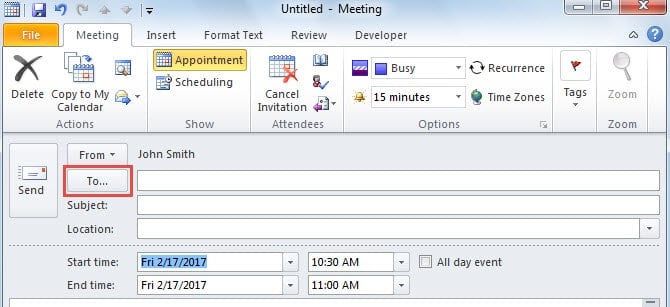
Suggerimento 1: utilizzare l'opzione "Richiesto", "Facoltativo", "Risorse".
- Innanzitutto, apri Outlook e crea una nuova riunione andando su "Nuovi elementi" > "Riunione".
- Quindi, nella finestra successiva, inserisci tutti i destinatari nel campo "A", indipendentemente da chi intendi inviare direttamente o CC o BCC.
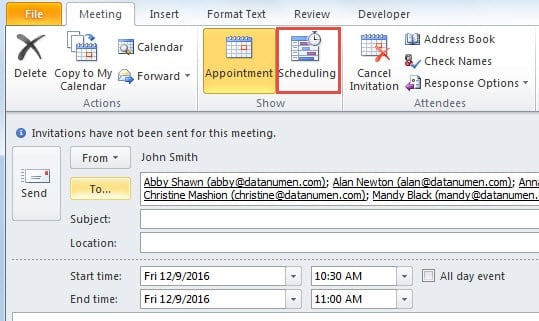
- Successivamente, fai clic sul pulsante "Pianificazione" nel gruppo "Mostra".

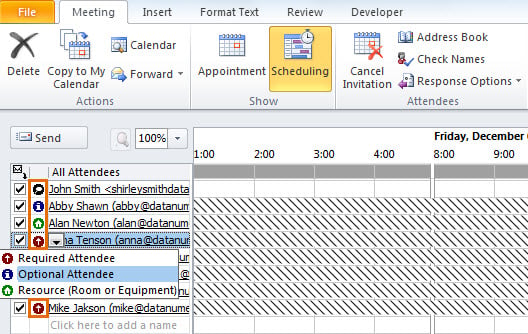
- Nella schermata successiva, puoi individuare l'elenco "Tutti i partecipanti". Fare clic sull'icona nella colonna "Presenze". Verrà visualizzato un elenco a discesa. Dovresti specificare "Partecipante facoltativo" ai destinatari che saranno messi in copia. E scegli "Risorsa" per coloro che saranno BCC'd.

- Successivamente fare clic su "Appuntamento" per tornare alla schermata della riunione precedente. Vedrai che il campo "Posizione" è riempito con i destinatari specificati come "Risorsa". Puoi eliminarli e sostituire una posizione effettiva.
- Infine puoi fare clic sul pulsante "Invia" per inviarlo.
I destinatari riceveranno l'invito alla riunione con i partecipanti contrassegnati in CC nella riga "Facoltativo". Inoltre, anche i destinatari delle BCC riceveranno l'incontro. Ma i loro indirizzi email non verranno visualizzati nell'invito. Sembrerà lo screenshot qui sotto: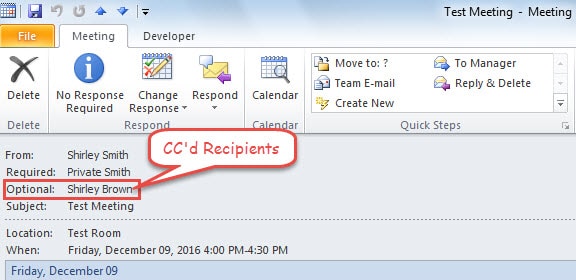
Suggerimento 2: inoltrare la riunione come iCalendar
- All'inizio, crea un nuovo invito alla riunione come al solito e salvalo.
- Quindi vai al riquadro del calendario e proponi questa riunione.
- Quindi fare clic sul pulsante "Avanti" nel gruppo "Azioni". E dall'elenco a discesa, seleziona "Inoltra come iCalendar".

- Successivamente, si aprirà un nuovo messaggio con la riunione come allegato. Vai alla scheda "Opzioni" e fai clic sul pulsante "BCC" nel gruppo "Mostra campi". Ora puoi compilare il pulsante "CC" o "BCC" secondo le tue esigenze.

- Infine, fai clic sul pulsante "Invia".
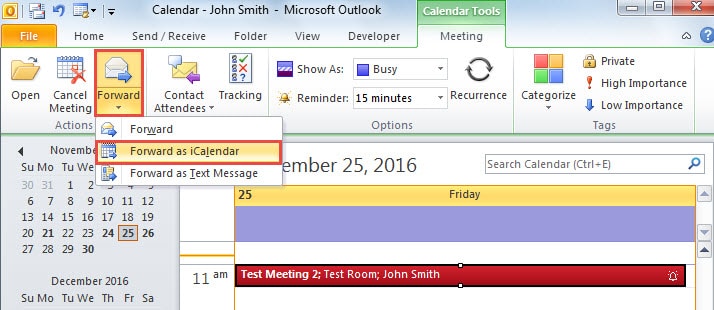
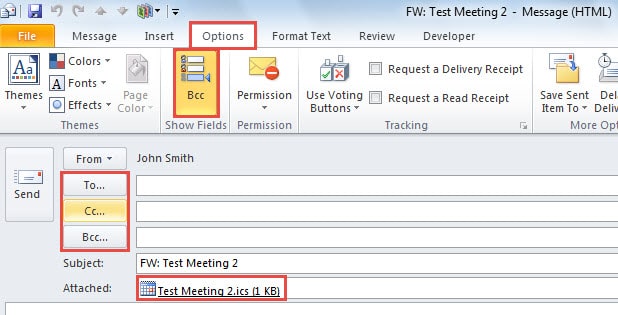
Quando i destinatari in CC o BCC ricevono l'allegato iCalendar, possono accedere alla riunione e inviarti anche le loro risposte.
Suggerimento 3: inoltrare la riunione come testo
- Per cominciare, crea e salva ancora una nuova riunione.
- Quindi selezionalo nel calendario. Trascinalo sull'icona Posta nel riquadro di navigazione.

- Successivamente si aprirà un nuovo messaggio in background. Contiene i dettagli della riunione nel corpo del messaggio. Ora puoi CC o BCC i dettagli della riunione.

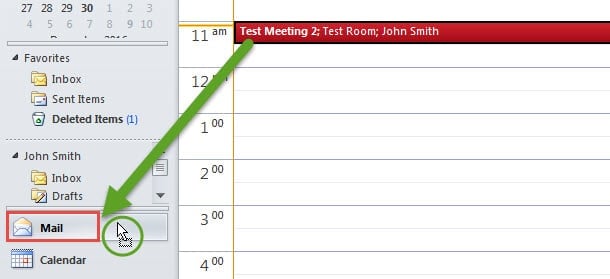
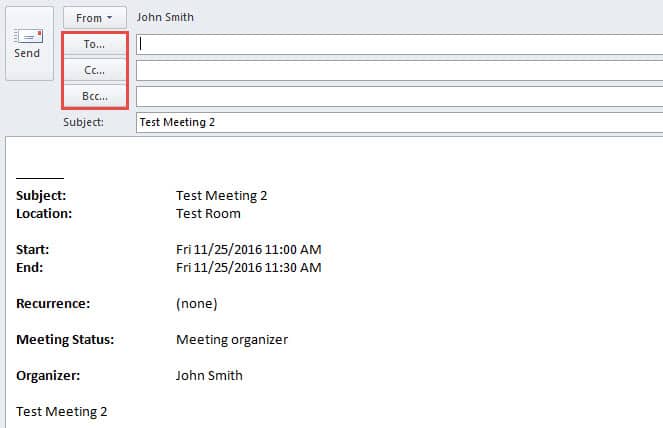
In questo modo, i destinatari riceveranno solo i dettagli della riunione ma non saranno tenuti a inviare risposte.
Affrontare i problemi di Outlook in modo efficiente
Anche se Outlook è programmato con molteplici funzionalità, è soggetto a una varietà di problemi che affliggono gli utenti comuni da molto tempo. In realtà esistono alcuni trucchi universali per affrontarli, come creare un nuovo profilo di posta, disabilitare i componenti aggiuntivi difettosi, avviare Outlook in modalità provvisoria, riavviare Scanpst e così via. Ma se nessuno dei metodi menzionati sopra fallisce, non hai altra scelta che ricorrere a uno strumento più robusto, come DataNumen Outlook Repair. È abile a Riparazione del problema del file PST.
Introduzione dell'autore:
Shirley Zhang è un'esperta di recupero dati in DataNumen, Inc., che è il leader mondiale nelle tecnologie di recupero dati, tra cui riparazione SQL Server db e prodotti software di riparazione di Outlook. Per maggiori informazioni visita www.datanumen.com