
A volte, potresti riscontrare il caso che Outlook continui a funzionare anche dopo che sei uscito. In questa situazione, il file di dati di Outlook sarà a rischio. Quindi questo articolo approfondirà questo problema e offrirà alcune soluzioni.
Si consiglia sempre di continuare a chiudere correttamente Outlook, che proteggerà i dati di Outlook. Tuttavia, a volte, potresti scoprire di non poterlo controllare completamente. Outlook tende a continuare a funzionare silenziosamente in background, il che è estremamente pericoloso per i dati di Outlook. Quindi, mirando a questo problema, qui forniremo alcuni approcci per risolverlo.
Assicurati che Outlook sia chiuso correttamente
Prima di tutto, devi imparare come confermare se Outlook è stato chiuso completamente e correttamente. Puoi utilizzare Task Manager di Windows.
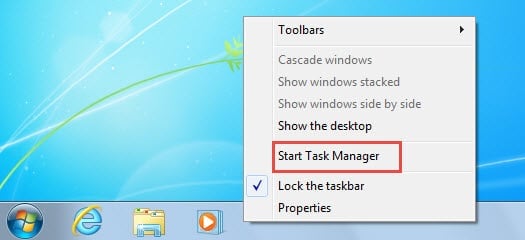
- Innanzitutto, fai clic con il pulsante destro del mouse sulla barra delle applicazioni di Windows e quindi seleziona "Avvia Gestione attività" dal menu contestuale.
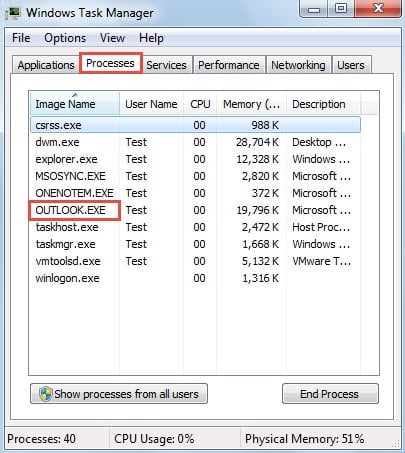
- Avanti nella finestra di dialogo popup "Windows Task Manager", passa alla scheda "Processi". Ora in questa scheda, puoi verificare se "OUTLOOK.EXE" esiste o meno.

Motivi per cui Outlook continua a funzionare dopo che è stato chiuso
Sebbene sia sufficiente fare clic sul pulsante "Termina processi" per chiudere definitivamente OUTLOOK.EXE, non è consigliabile farlo. L'operazione è totalmente uguale alla chiusura errata di Outlook. In realtà, per chiudere correttamente Outlook, dovresti prima capire i motivi alla base di questo problema.
Motivo 1: componenti aggiuntivi di terze parti
Uno dei principali responsabili sono i componenti aggiuntivi di terze parti, come Outlook Change Notifier, i componenti aggiuntivi per iPhone, ActiveSync, i componenti aggiuntivi per i software antivirus e così via. Nel caso dei componenti aggiuntivi per i software antivirus, quando si installa un antivirus sul computer, questo si integra automaticamente con Outlook tramite l'aggiunta di un plugin. Per continuare a scansionare tutte le email in entrata e in uscita, il software costringe Outlook a rimanere attivo anche dopo la chiusura del programma.
Soluzioni: Per risolvere questo problema, dovresti disabilitare i componenti aggiuntivi di terze parti. Vai al menu "File" di Outlook e seleziona "Opzioni di Outlook". Quindi passare alla scheda "Componenti aggiuntivi" e fare clic sul pulsante "Vai". Nella finestra di dialogo finalmente popup, puoi disabilitare i componenti aggiuntivi secondo le tue esigenze.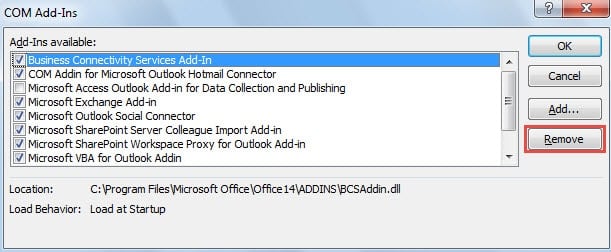
Motivo 2: opzione "Svuota la cartella Posta eliminata all'uscita da Outlook".
Inoltre, gli utenti possono fare in modo che Outlook ripulisca gli elementi eliminati ogni volta che si chiude. Pertanto, Outlook continua a funzionare per rimuovere gli elementi anche dopo che sei uscito. Vale a dire, si chiuderà molto più lentamente.
Soluzioni: In questo caso, è necessario disabilitare l'opzione. Andare al menu "File" e fare clic su "Opzioni". Nella successiva finestra "Opzioni di Outlook", passare alla scheda "Avanzate" e quindi individuare e deselezionare l'opzione "Svuota la cartella Elementi eliminati all'uscita da Outlook" nella sezione "Avvio e chiusura di Outlook".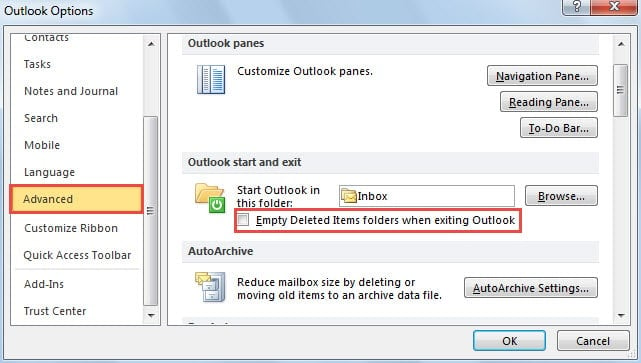
Motivo 3: file SRS danneggiato
Oltre ai due motivi di cui sopra, la colpa può essere anche di un file SRS corrotto (file delle impostazioni di invio e ricezione), in particolare se si utilizza Outlook 2003. Il file potrebbe danneggiare l'avanzamento dell'invio/ricezione di Outlook e quindi di Outlook continua a funzionare per inviare/ricevere elementi anche se ne sei uscito.
Soluzioni: Per risolvere questo problema, individua innanzitutto la causa in Esplora risorse. Copia il percorso "%USERPROFILE%\Application Data\Microsoft\Outlook" nella barra degli indirizzi di Esplora risorse e premi "Invio" per accedere alla cartella. Successivamente, rinomina il file SRS aggiungendo l'estensione ".old". Al successivo riavvio di Outlook, il file verrà ricreato automaticamente.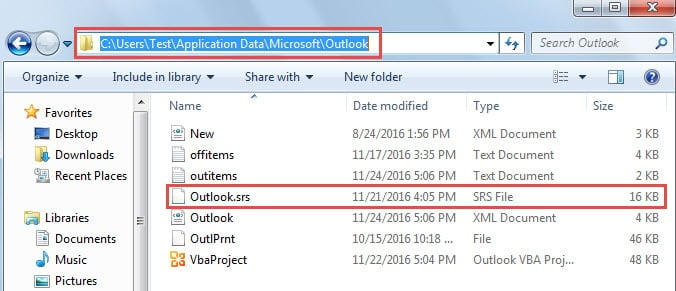
Gestire gli errori nei file di Outlook
Quando si utilizza Outlook, si riscontrano più errori, inclusi gli errori nei file PST. In questo caso, devi utilizzare lo strumento Riparazione Posta in arrivo di Outlook, ovvero Scanpst.exe. Può scansionare, trovare e provare a correggere questo tipo di errori. Ma spesso fallirà. A quel punto, potresti aver bisogno di uno strumento di terze parti più potente, come DataNumen Outlook Repair. Si può riparare l'errore dei dati di Outlook prontamente.
Introduzione dell'autore:
Shirley Zhang è un'esperta di recupero dati in DataNumen, Inc., che è il leader mondiale nelle tecnologie di recupero dati, tra cui riparazione SQL Server banca dati e prodotti software di riparazione di Outlook. Per maggiori informazioni visita www.datanumen.com