
I collegamenti ipertestuali invisibili a volte ti causeranno problemi. E in questo articolo, useremo VBA per trovare collegamenti ipertestuali invisibili nel foglio di lavoro di Excel.
In questa immagine qui sotto, puoi vedere che tutte le celle hanno lo stesso formato. Ma esistono alcuni collegamenti ipertestuali invisibili tra quelle celle.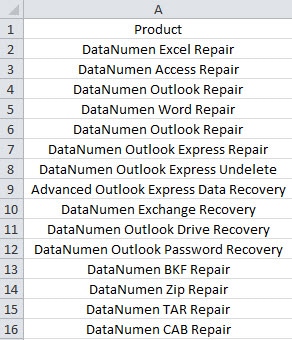
Quando devi selezionare una cella, utilizzerai sicuramente il mouse e fai clic su di essa. Ma se la cella contiene un collegamento ipertestuale invisibile, il computer avvierà immediatamente il browser e aprirà il collegamento ipertestuale. Questo è molto irritante perché vuoi solo selezionare la cella. Quindi, è necessario trovare i collegamenti ipertestuali invisibili per evitare tale problema.
Trova collegamenti ipertestuali invisibili
Per trovare quei collegamenti ipertestuali invisibili, ora puoi seguire i passaggi seguenti.
- Premere i tasti di scelta rapida "Alt + F11" sulla tastiera.
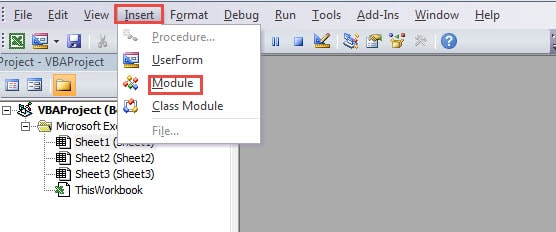
- E poi nell'editor di Visual Basic, fai clic sul pulsante "Inserisci" nella barra degli strumenti.
- Successivamente, scegli l'opzione "Modulo" nel sottomenu.

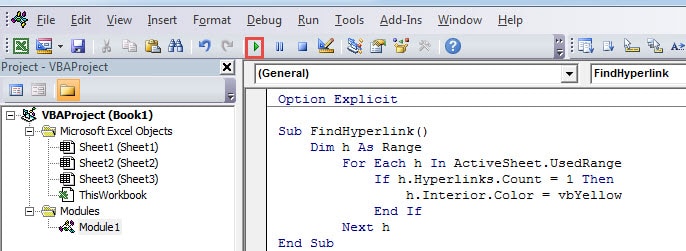
- Ora inserisci i seguenti codici nel nuovo modulo:
Sub TrovaCollegamenti ipertestuali()
Dim h come intervallo
Per ogni h in ActiveSheet.UsedRange
Se h.Hyperlinks.Count = 1 Allora
h.Interno.Colore = vbGiallo
End If
Prossima h
End Sub
In questi codici VBA, utilizziamo il metodo Count per giudicare se esiste un collegamento ipertestuale. Se è presente un collegamento ipertestuale, la cella verrà riempita di colore giallo. Se hai bisogno di trovare collegamenti ipertestuali in un intervallo specifico, puoi anche modificare l'intervallo nei codici.
- Quindi premere il pulsante "F5" sulla tastiera. Inoltre, puoi anche fare clic sul pulsante "Esegui Sub" nella barra degli strumenti nell'editor.

E poi puoi tornare al foglio di lavoro. Qui tutte le celle con collegamenti ipertestuali sono riempite con un colore speciale. Pertanto, puoi stare più attento quando devi selezionare quelle celle.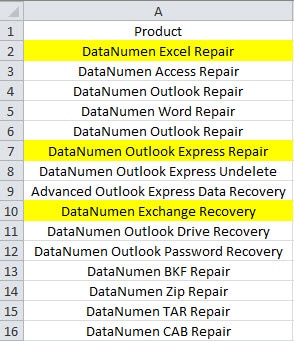
Inoltre, se è necessario rimuovere tali collegamenti ipertestuali, è possibile fare riferimento al nostro articolo precedente 3 metodi pratici per rimuovere i collegamenti ipertestuali nelle celle di Excel. Ma se devi eliminare direttamente i collegamenti ipertestuali tramite VBA rapidamente, puoi continuare a leggere la parte seguente.
Rimuovi collegamenti ipertestuali invisibili
In questa parte, puoi utilizzare i codici VBA per rimuovere rapidamente i collegamenti ipertestuali invisibili. Ma prima di farlo, devi assicurarti di non utilizzare quei collegamenti ipertestuali.
- Ripeti i primi 3 passaggi e inserisci un nuovo modulo.
- Ora inserisci i seguenti codici nel modulo:
Sub RemoveHyperlinks ()
Dim h come intervallo
Per ogni h in ActiveSheet.UsedRange
Se h.Hyperlinks.Count = 1 Allora
h.Collegamenti ipertestuali.Elimina
End If
Prossima h
End Sub
- Successivamente, esegui il sub. Pertanto, tutti i collegamenti ipertestuali verranno rimossi dal foglio di lavoro.

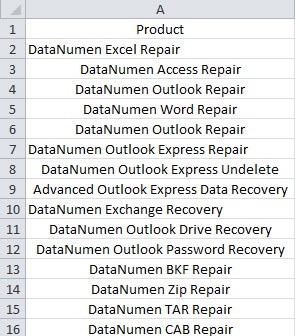
Puoi anche tornare al foglio di lavoro e modificare il formato nel foglio di lavoro. Attraverso questo processo, puoi rimuovere rapidamente tutti i collegamenti ipertestuali invisibili.
Esegui un potente strumento di riparazione
Quando trovi che il tuo Excel si corrompe, dovresti provare a riparare Excel immediatamente. Questo perché il risultato di un danneggiamento dei dati può essere disastroso. In modo da riparare il problema del file xlsxOra puoi provare il nostro strumento di terze parti. Questo strumento è stato utilizzato da molte vittime di file Excel danneggiati e quasi tutte si sono dichiarate soddisfatte del risultato. Pertanto, non lasciarti sfuggire questo software.
Introduzione dell'autore:
Anna Ma è un'esperta di recupero dati in DataNumen, Inc., che è il leader mondiale nelle tecnologie di recupero dati, tra cui riparare il danno del documento doc e prodotti software di riparazione di Outlook. Per maggiori informazioni visita www.datanumen.com