
In questo articolo, intendiamo mostrarti 2 modi per convertire la numerazione automatica in testi normali nel tuo documento Word.
In generale, traiamo molto vantaggio dalla funzione AutoNumber in Word. Ci risparmia molti problemi nell'elencare gli elementi e nell'organizzare i paragrafi. Tuttavia, ecco il colpo di scena. Un documento normalmente richiede revisioni più di una volta. Ed è nel processo di aggiunta ed eliminazione di testi che i numeri ne risentono. Pertanto, dobbiamo convertire questi numeri "dinamici" in testo semplice. Così possiamo proteggere la formattazione del nostro documento.
Di seguito sono riportati i nostri 2 metodi di cui avrai bisogno. E prima di provare, ti consigliamo vivamente di eseguire prima un backup del tuo file. Nel caso in cui sia necessario numerare automaticamente un testo dopo averlo convertito in testo normale, è sempre possibile disporre di un backup a cui ricorrere.
Metodo 1: mantieni solo il testo
- Innanzitutto, seleziona il testo che contiene la numerazione automatica.
- Quindi fare clic con il tasto destro.
- Quindi scegli "Copia" nel menu dell'elenco.
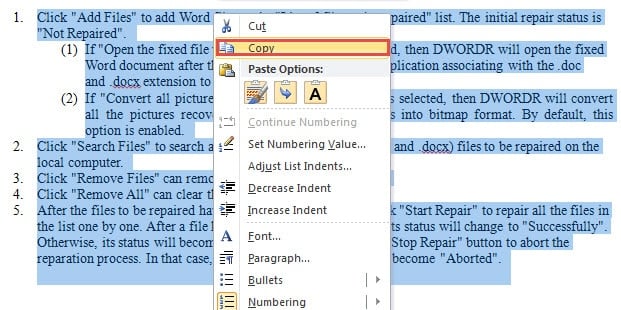
- Ora premi "Elimina" per rimuovere il testo originale.
- E fai nuovamente clic con il pulsante destro del mouse sull'area.
- Questa volta scegli "Mantieni solo testo" in "Opzioni Incolla".

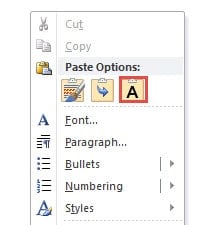
Ora hai convertito con successo la numerazione automatica in quelli statici. Di seguito è riportato un esempio: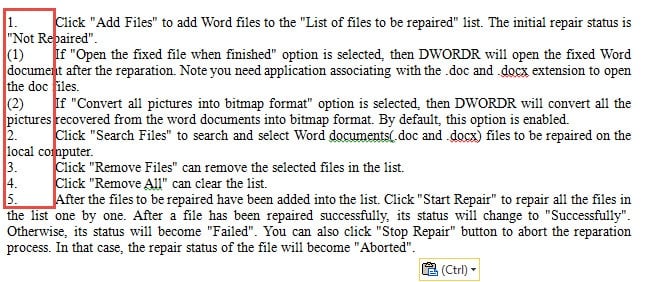
Potresti già notare che la formattazione del documento cambia leggermente. Se il tuo documento contiene solo pochi numeri e non richiede standard di formattazione, puoi tranquillamente utilizzare questo metodo. Tuttavia, se il tuo documento ha elenchi multilivello, dovrai ripetere queste operazioni più volte.
In effetti, questo è il motivo per cui abbiamo un secondo metodo, ovvero l'utilizzo di codici VBA.
Metodo 2: utilizzare i codici VBA
- Innanzitutto, assicurati di avere la scheda "Sviluppatore" disponibile nella barra multifunzione. In caso contrario, fare riferimento al nostro articolo precedente: Come inserire musica di sottofondo nel documento di Word
- In secondo luogo, fai clic sulla scheda "Sviluppatore".
- In terzo luogo, fai clic su "Visual Basic" nel gruppo "Codice".

- Ora hai aperto l'editor VBA. Nella colonna di sinistra, trova il progetto del nome del tuo documento. Quindi fare doppio clic su "ThisDocument" per aprire l'area di modifica sul lato destro.
- Ora, diamo un'occhiata a 2 casi diversi. Innanzitutto, se desideri convertire solo una selezione di numerazione automatica, devi copiare e incollare i seguenti codici:

Sub ConvertSelectAutoNumberToText()
    If ActiveDocument.Lists.Count > 0 Then
        Selection.Range.ListFormat.ConvertNumbersToText
    Else

    End If
End Sub
Tuttavia, se hai inchiodato la bozza finale dell'intero documento, dovresti prendere i seguenti per convertire tutta la numerazione automatica in testo semplice:
Sub ConvertAllAutoNumberToText()
    If ActiveDocument.Lists.Count > 0 Then
        Dim lisAutoNumList As List

        For Each lisAutoNumList In ActiveDocument.Lists
            lisAutoNumlist.ConvertNumbersToText
        Next
    Else

    End If
End Sub
- Infine, fai clic su "Esegui" per completare il lavoro.

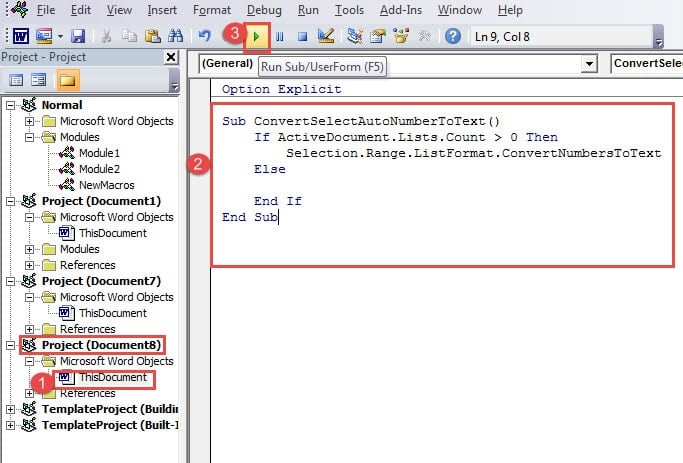
Puoi vedere quando usi i codici VBA per sbarazzarti dei numeri "dinamici", puoi preservare molto bene la formattazione del documento.
Pensa ai backup
Come sempre, poniamo molta enfasi sull'esecuzione di backup per i tuoi file. Dal momento che svolgono un ruolo vitale quando i tuoi file vengono danneggiati, il tempo che ci dedichi può ripagare. Uno degli esempi è, quando si usa a strumento di riparazione degli errori docx, puoi sempre avere i dati più recenti a cui fare riferimento che possono ridurre significativamente i tempi di inattività.
Introduzione dell'autore:
Vera Chen è un'esperta di recupero dati in DataNumen, Inc., che è il leader mondiale nelle tecnologie di recupero dati, tra cui xlsx riparazione errore dati and pdf riparare prodotti software. Per maggiori informazioni visita www.datanumen.com