
Se ogni foglio di lavoro di una cartella di lavoro Excel contiene diversi grafici e ora desideri spostarli tutti in blocco in un nuovo foglio di lavoro, puoi fare riferimento a questo articolo. Qui ti illustreremo due semplici metodi.
Dopo aver creato grafici per i dati in ogni foglio di lavoro di una cartella di lavoro di Excel, in modo da analizzare meglio i dati in base a questi grafici, potresti voler riunire tutti questi grafici in uno stesso foglio di lavoro. In altre parole, potresti sperare di spostarli tutti in un nuovo foglio di lavoro. Se ci sono pochi grafici, puoi semplicemente usare il seguente Metodo 1 per spostarti uno per uno. Tuttavia, se ci sono una miriade di grafici, è meglio utilizzare quest'ultimo.
Metodo 1: sposta manualmente il grafico uno per uno
- Inizialmente, crea un nuovo foglio di lavoro in cui desideri spostare tutti i grafici.
- Quindi, apri un foglio di lavoro e presenta un grafico al suo interno.
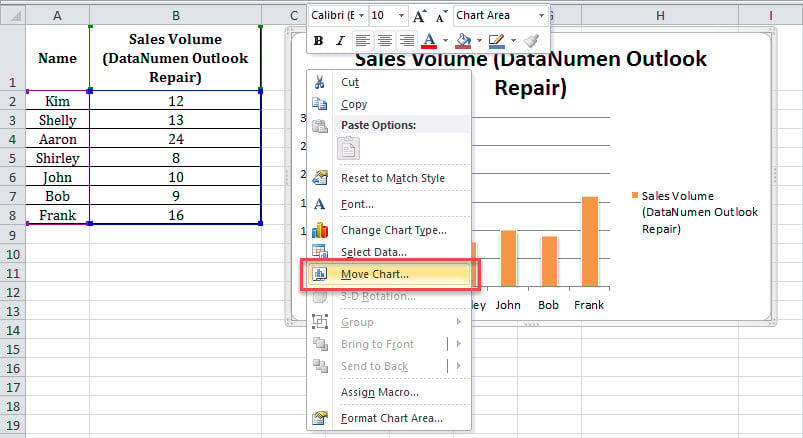
- Successivamente, fai clic con il pulsante destro del mouse sul grafico e seleziona "Sposta grafico" dal menu contestuale.
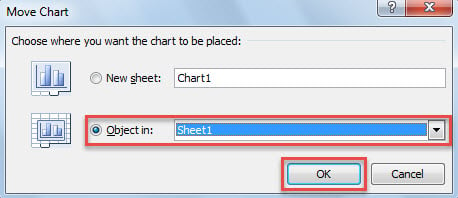
- Nella finestra di dialogo popup "Sposta grafico", seleziona il nuovo foglio nell'elenco "Oggetto in" e fai clic su "OK".

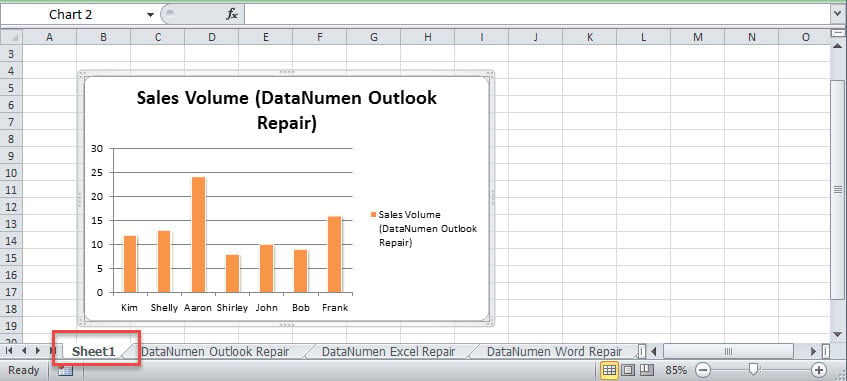
- Immediatamente, il grafico selezionato verrà spostato.

- Ora puoi usare questo modo per elaborare tutti i grafici in tutti i fogli di lavoro uno per uno.
Metodo 2: spostamento in batch con Excel VBA
- Per cominciare, avvia l'editor VBA di Excel in base a "Come eseguire il codice VBA nel tuo Excel".
- Quindi inserire il codice seguente in un modulo o progetto.
Sub MoveAllCharts()
    Dim strNewSheet As String
    Dim objTargetWorksheet As Worksheet
    Dim objWorksheet As Worksheet
    Dim objChart As Object

    'Create a new sheet
    strNewSheet = "Charts"
    ActiveWorkbook.Worksheets.Add(Before:=Application.Worksheets(1)).Name = strNewSheet
    Set objTargetWorksheet = Application.Worksheets(strNewSheet)

    For Each objWorksheet In Application.ActiveWorkbook.Worksheets
        If objWorksheet.Name <> strNewSheet Then
           'Move each chart to the new sheet one by one
           For Each objChart In objWorksheet.ChartObjects
               objChart.Chart.Location xlLocationAsObject, strNewSheet
           Next objChart
        End If
    Next

    objTargetWorksheet.Activate
End Sub
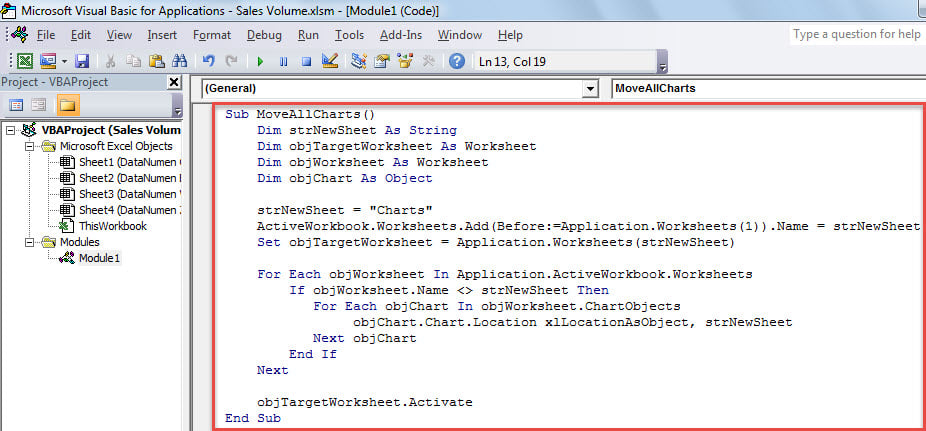
- Successivamente, premi direttamente "F5" per eseguire questa macro in questo momento.
- Al termine della macro, uscire dall'editor VBA.
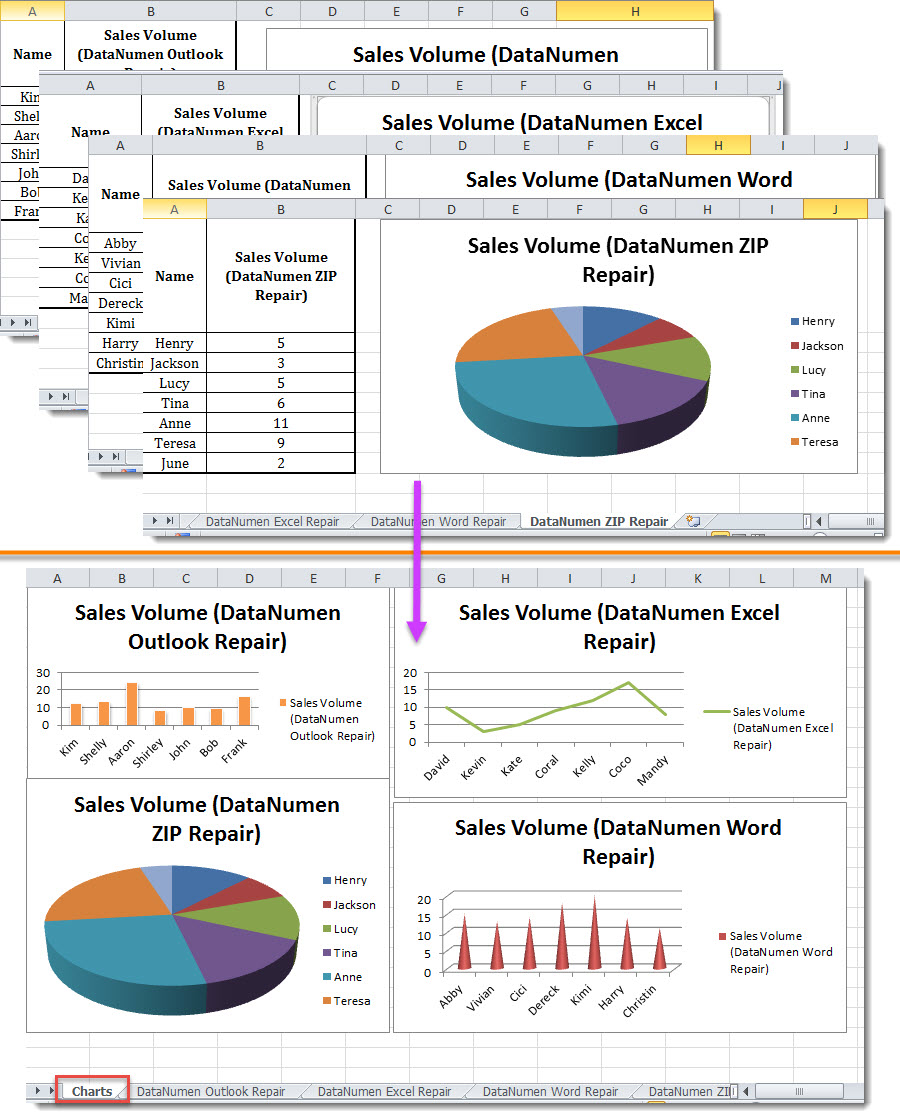
- Nella finestra principale di Excel, puoi vedere un nuovo foglio di lavoro, in cui puoi vedere tutti i grafici.

Confronto
| Vantaggi | Svantaggi | |
| Metodo 1 | Facile da usare | Devi muoverti uno per uno |
| Metodo 2 | Può elaborare tutti i grafici in blocco | Gli utenti devono fare attenzione alle macro esterne |
Ripara file Excel danneggiato
Il file Excel è soggetto a corruzione poiché Excel può bloccarsi di tanto in tanto. In una tale circostanza, faresti meglio a preparare un potente e affidabile recupero xlsx strumento, come DataNumen Excel Repair. Sarà utile quando il tuo file Excel viene danneggiato e la funzione di ripristino automatico di Excel non funziona.
Introduzione dell'autore:
Shirley Zhang è un'esperta di recupero dati in DataNumen, Inc., che è il leader mondiale nelle tecnologie di recupero dati, tra cui riparare sql e prodotti software di riparazione di Outlook. Per maggiori informazioni visita www.datanumen.com