
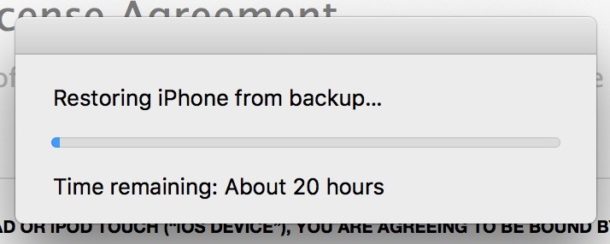
Molti utenti si lamentano molto del tempo piuttosto lungo in cui tentano di ripristinare un backup di iTunes su iPhone. Ora, in questo articolo, ti insegneremo come risolverlo in 6 semplici passaggi per la risoluzione dei problemi.
Per evitare la perdita di dati, uno degli approcci più efficaci è quello di eseguire regolarmente il backup dei dati, sia che si tratti di dati del computer o del telefono. Ad esempio, quando si verifica un problema Corruzione PST, se disponi di backup, puoi ripristinare facilmente i dati PST senza la necessità di riparare il file PST. Tuttavia, a volte, possono verificarsi alcuni problemi durante il ripristino dei backup. Ad esempio, alcuni utenti di iPhone sono disturbati dal problema che il ripristino del backup di iTunes su iTunes sembra richiedere un'eternità. Qui guideremo gli utenti a risolverlo in 6 passaggi.
Passaggio 1: disconnetti l'iPhone
Prima di tutto, devi scollegare l'iPhone dal computer. Si prega di rimuoverlo in modo sicuro invece di espellerlo direttamente con violenza. Altrimenti, danneggerà il tuo iPhone senza farti sapere. Un giorno potresti trovare alcune app inaccessibili o alcuni file compromessi e così via.
Passaggio 2: aggiorna iTunes
Quindi, dovresti verificare se iTunes sul tuo computer è l'ultima versione. A volte, l'iTunes obsoleto può contenere alcuni bug vulnerabili, che possono portare a tempi di ripristino eccessivamente lunghi. Quindi, in questo passaggio, devi aggiornare la tua applicazione iTunes.
Passaggio 3: riavvia iPhone e computer
Successivamente, devi riavviare sia l'iPhone che il computer. È perché il colpevole potrebbe essere il telefono o il computer stesso. Ad esempio, potrebbero esserci troppi processi in esecuzione sul tuo computer in background, il che porta a questo problema. A questo punto, un semplice riavvio può aiutarti a eliminare facilmente tali problemi.
Passaggio 4: prova di nuovo iTunes Restore
Al momento, quando l'iPhone e il computer si avviano, puoi riprovare a ripristinare un backup di iTunes sul tuo iPhone. Sull'iPhone, avvia "Ripristina da backup con iTunes". Quindi, collega l'iPhone al computer e lascia che il ripristino dei backup continui per vedere se il problema persiste.
Passaggio 5: ripristina invece i backup di iCloud
Supponendo che il ripristino del backup di iTunes sia ancora in un tale dilemma, forse è il momento di prendere in considerazione le altre funzionalità di backup di iPhone, come iCloud. Hai i backup di iCloud? In tal caso, puoi provare a ripristinare i backup di iCloud.
Passaggio 6: contatta il supporto Apple
Ultimo ma non meno importante, a condizione che continui a ripristinare i backup di iTunes, non hai altra alternativa che contattare gli esperti pertinenti, come il supporto ufficiale Apple. Promettono di fornire agli utenti supporto gratuito nella sua garanzia. Quindi, devi essere in grado di ottenere aiuti efficaci da loro.
Introduzione dell'autore:
Shirley Zhang è un'esperta di recupero dati in DataNumen, Inc., che è il leader mondiale nelle tecnologie di recupero dati, tra cui correzione sql e prodotti software di riparazione di Outlook. Per maggiori informazioni visita www.datanumen.com