
VBA è uno strumento eccellente nella suite Microsoft Office, inclusa l'applicazione MS Excel. Può aiutarti a svolgere molte attività non supportate dalle funzionalità native di Excel. Ora, in questo articolo, ti insegneremo passo dopo passo a eseguire il codice VBA in Excel.
Se intendi scrivere alcuni codici VBA per soddisfare alcuni dei tuoi requisiti, devi prima capire come eseguire il codice VBA nel tuo Excel. Ora, in seguito, utilizzeremo MS Excel 2010 per un'istanza per mostrare i passaggi dettagliati, incluso come abilitare la macro, attivare l'editor VBA e diversi mezzi per eseguire macro, ecc.
Passaggio 1: mostra la barra multifunzione "Sviluppatore".
- Prima di tutto, avvia l'applicazione Excel.
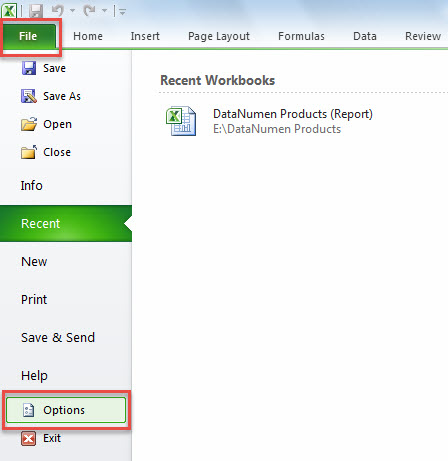
- Quindi, vai al menu "File" e fai clic su "Opzioni".
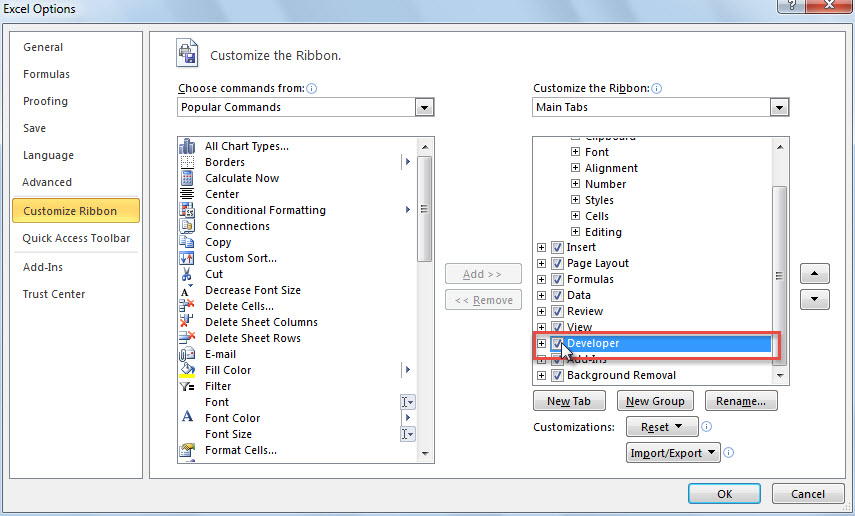
- Nella finestra popup "Opzioni Excel", vai alla scheda "Personalizza barra multifunzione".
- Successivamente, nella parte destra, trova e seleziona l'opzione "Sviluppatore".

- Infine, fai clic su "OK" per abilitare le modifiche.
Passaggio 2: modificare le impostazioni di sicurezza delle macro
Poiché Excel viene fornito con la macro disabilitata automaticamente nelle impostazioni di sicurezza, è necessario prima modificare le impostazioni seguendo i passaggi seguenti:
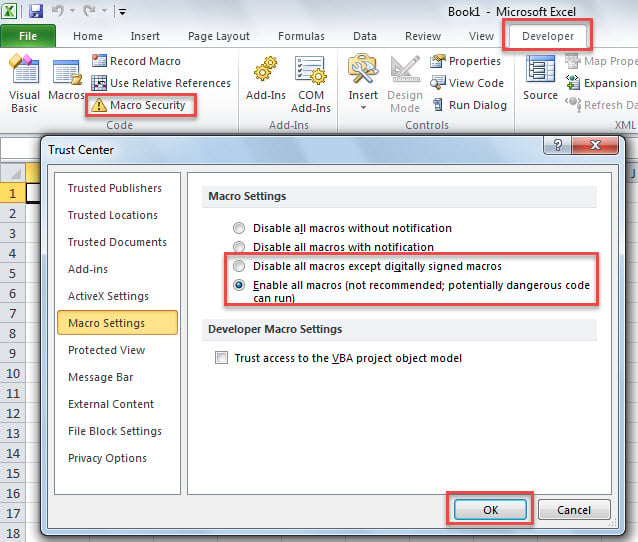
- All'inizio, nella finestra principale di Excel, passa alla barra multifunzione "Sviluppatore".
- Quindi, fai clic sul pulsante "Sicurezza macro" nel gruppo "Codice".
- Successivamente, nella nuova finestra, seleziona l'opzione "Disabilita tutte le macro tranne le macro con firma digitale" o "Abilita tutte le macro" a tuo piacimento.

- Infine, fai clic su "OK" per salvare le modifiche.
Passaggio 3: attivare l'editor VBA di Excel
L'editor VBA di Excel è il luogo in cui inserisci il codice. Puoi accedervi in 2 modi.
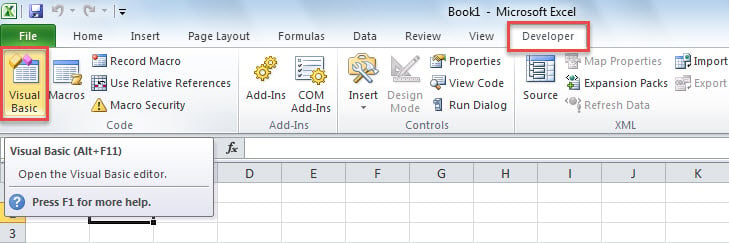
- Nella scheda "Sviluppatore", fai clic sul pulsante "Visual Basic" nel gruppo "Codice".

- Premi direttamente i tasti di scelta rapida "Alt + F11" per visualizzare la finestra "Microsoft Visual Basic for Applications".
Passaggio 4: aggiungi il codice VBA
Dopo aver inserito l'editor VBA di Excel, è necessario aggiungere il codice in un progetto o in un modulo.
1. Inserisci il codice nel progetto esistente
Come puoi vedere, nella cartella espansa "Microsoft Excel Objects", puoi vedere i progetti esistenti, inclusi i progetti per ogni foglio di lavoro e quello per la cartella di lavoro corrente chiamata "ThisWorkbook".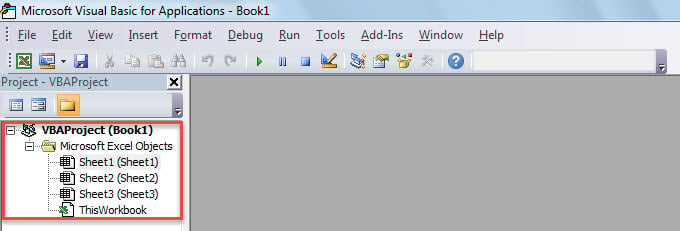
- Per cominciare, fai doppio clic su un progetto per aprire la sua finestra.
- Quindi, inserisci il codice al suo interno.

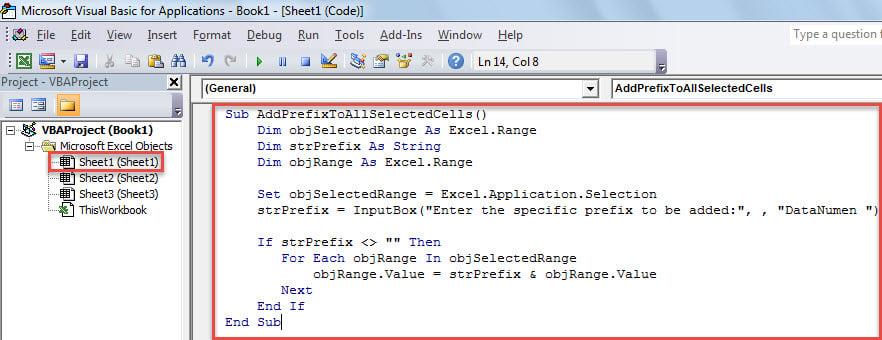
2. Inserisci il codice nel modulo
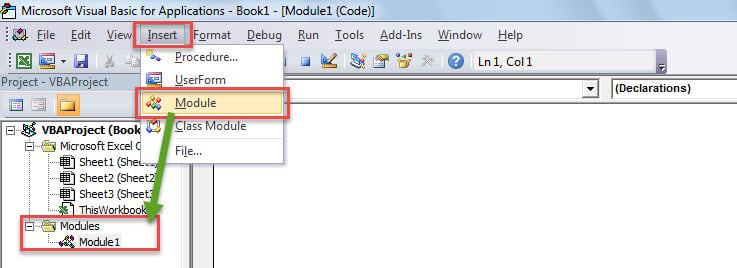
Inoltre, puoi aggiungere codice a un modulo seguendo i passaggi seguenti.
- In primo luogo, fai clic sul pulsante "Inserisci" nella barra degli strumenti.
- Dall'elenco a discesa, selezionare "Modulo".

- Quindi, nel nuovo modulo, puoi inserire il tuo codice.
Passaggio 5: eseguire il codice VBA
1. Esegui Macro nell'editor VBA
Per eseguire VBA nella finestra "Microsoft Visual Basic for Applications", puoi semplicemente premere il tasto "F5" o fare clic sull'icona "Esegui" nella barra degli strumenti.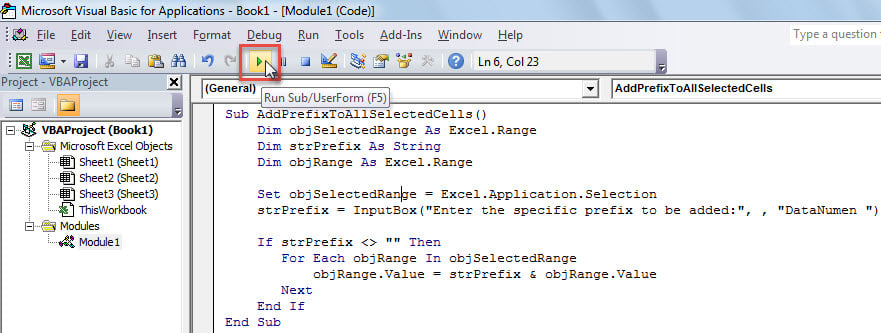
2. Eseguire la macro tramite la barra degli strumenti di accesso rapido (QAT)
Inoltre, puoi aggiungere macro alla barra degli strumenti di accesso rapido ed eseguirla tramite QAT seguendo i passaggi seguenti.
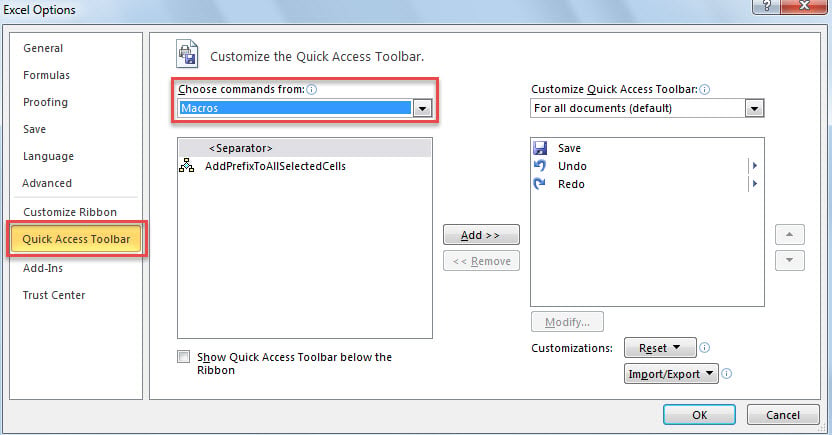
- All'inizio, vai su "File" > "Opzioni".
- Nella finestra popup, accedi alla scheda "Barra di accesso rapido".
- Quindi, seleziona "Macro" dall'elenco di "Scegli comandi da".

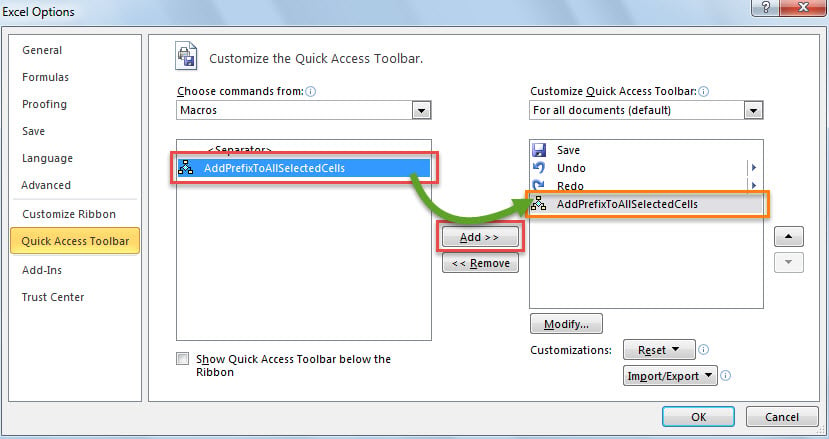
- Quindi, scegli la macro sul lato sinistro.
- Successivamente, fai clic sul pulsante "Aggiungi" al centro.

- Successivamente, fai clic su "OK" per salvare le modifiche alla barra di accesso rapido.
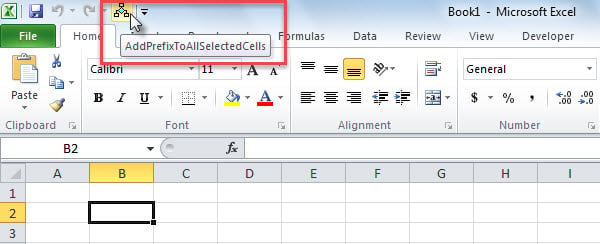
- Infine, nella finestra principale di Excel, per eseguire questa macro, puoi fare clic sul pulsante macro nella barra di accesso rapido, come mostrato nella schermata seguente.

3. Eseguire Macro attraverso la barra multifunzione
Inoltre, come la barra degli strumenti di accesso rapido, puoi aggiungere ed eseguire macro nella barra multifunzione.
- Per iniziare, accedi al menu "File" e fai clic su "Opzioni".
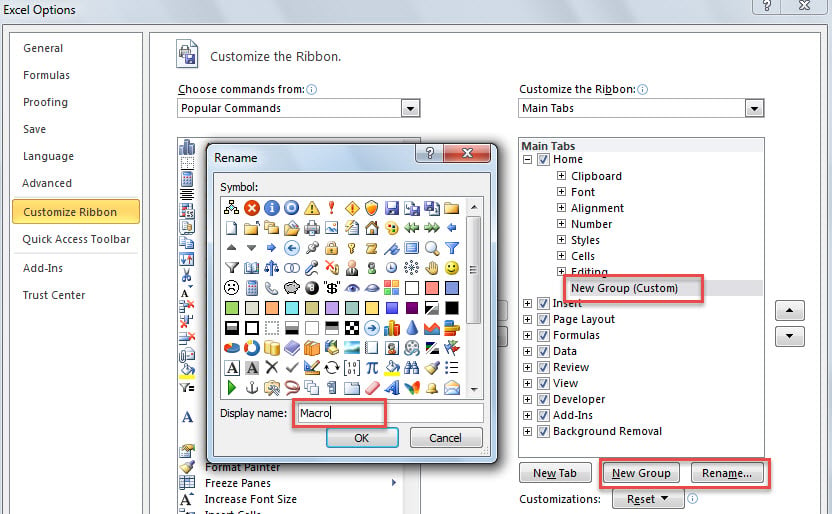
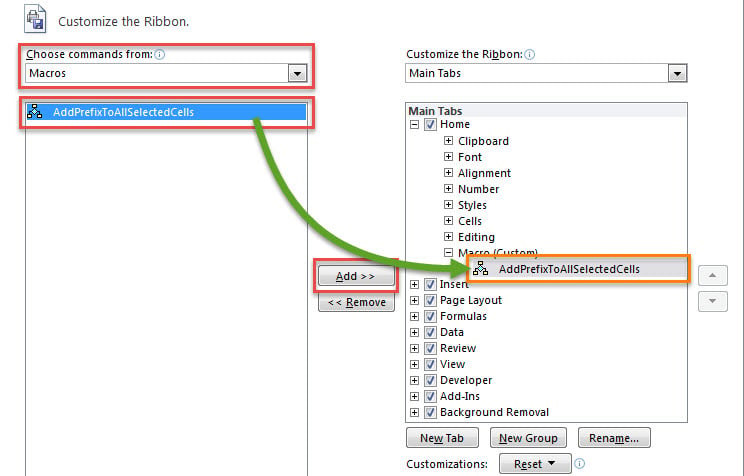
- In "Opzioni di Excel", vai a "Personalizza barra multifunzione".
- Quindi, crea un nuovo gruppo nella scheda "Home" tramite "Nuovo gruppo".
- Facoltativamente, puoi rinominare questo gruppo tramite il pulsante "Rinomina...".

- Successivamente, seleziona "Macro" nell'elenco "Scegli comandi da".
- Successivamente, posiziona la macro desiderata sul lato sinistro.
- Successivamente, fai clic sul pulsante "Aggiungi" per aggiungere questa macro al nuovo gruppo.

- Alla fine, fai clic su "OK" per salvare le opzioni.
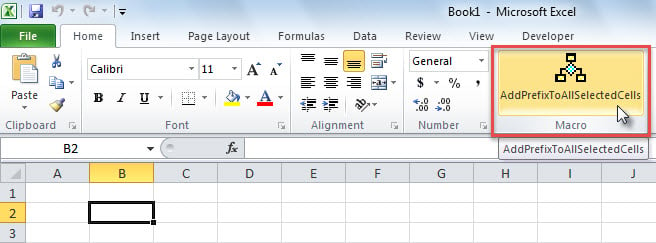
- Da allora, per eseguire questa macro, puoi fare clic sul pulsante macro appena aggiunto nella barra multifunzione.

Introduzione dell'autore:
Shirley Zhang è un'esperta di recupero dati in DataNumen, Inc., che è il leader mondiale nelle tecnologie di recupero dati, tra cui recupero mdf e prodotti software di riparazione di Outlook. Per maggiori informazioni visita www.datanumen.com