
In questo articolo, ti mostreremo 2 modi per aggiungere suggerimenti ai testi nel tuo documento Word.
Di tanto in tanto, dovremo aggiungere alcune parole descrittive per spiegare il testo nel documento di Word. E un modo è inserire un commento. Tuttavia, i commenti possono essere davvero cospicui e talvolta persino rovinare l'aspetto del documento.
È quindi che vogliamo illuminarti sui modi per aggiungere ScreenTip al testo nel tuo documento Word. Dopo aver aggiunto una descrizione comando al testo, puoi visualizzare parole descrittive in una piccola finestra ogni volta che posizioni il puntatore sul testo.
Di seguito sono riportati 2 metodi:
Metodo 1: inserire un collegamento ipertestuale
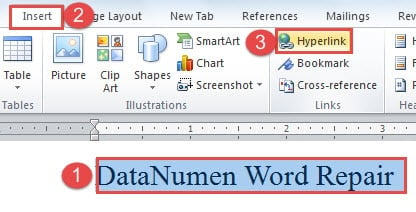
- Innanzitutto, seleziona il testo a cui desideri aggiungere un suggerimento a schermo.
- Quindi, fai clic sulla scheda "Inserisci".
- Successivamente, fai clic su "Collegamento ipertestuale" nel gruppo "Collegamenti".
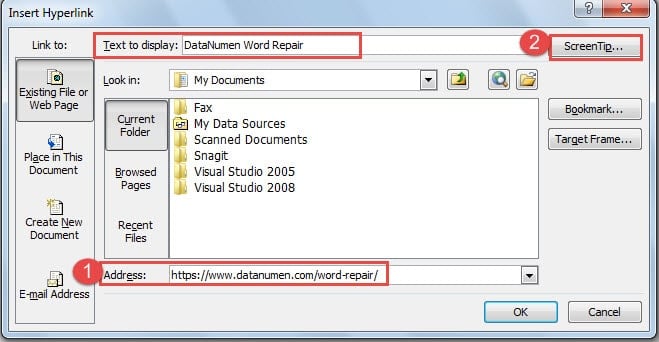
- Ora aprirai la finestra di dialogo "Inserisci collegamento ipertestuale". E nella casella di testo "Testo da visualizzare" c'è il testo che hai appena selezionato. Successivamente, passa alla casella di testo "Indirizzo". Qui puoi inserire qualsiasi cosa, ad esempio una breve stringa "Indirizzo non valido" o un indirizzo Internet correlato, ad esempio https://www.datanumen.com/word-repair/. In entrambi i casi, devi inserire qualcosa, altrimenti non sarai in grado di fare clic sul pulsante "OK" e procedere. Nel nostro caso, inseriremo un collegamento.
- Quindi fare clic sul pulsante "ScreenTip" nell'angolo in alto a destra.

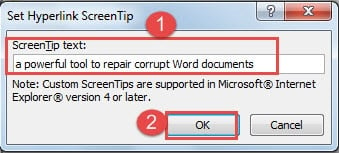
- E ora nella finestra di dialogo "Imposta descrizione collegamento ipertestuale", dovresti digitare le parole descrittive nella casella di testo "ScreenTip".
- Quindi fare clic su "OK".

- Ricorda di fare clic su "OK" nella finestra di dialogo "Inserisci collegamento ipertestuale".
- Ora puoi vedere che il colore del testo diventa blu e c'è una sottolineatura. Quando sposti il puntatore sul testo, puoi vedere il testo della descrizione comando.

- Certamente, puoi cambiare il colore del carattere e rimuovere la sottolineatura. Devi selezionare di nuovo il testo.
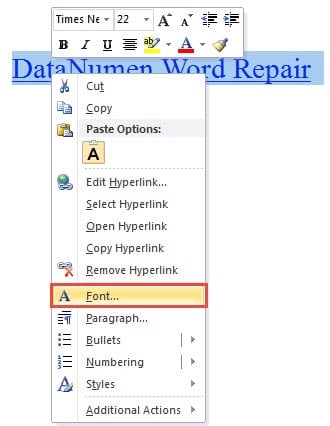
- Quindi fare clic con il tasto destro.
- Scegli l'opzione "Carattere".

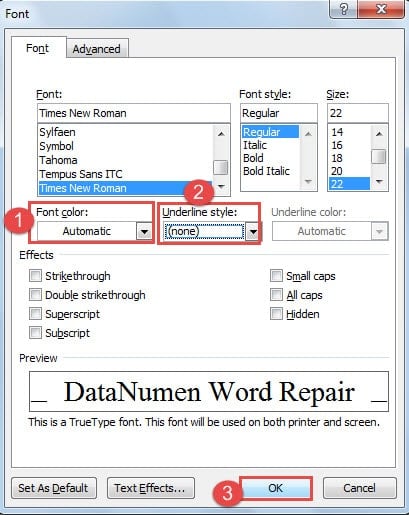
- Nella finestra di dialogo "Carattere", scegli "Automatico" per "Colore carattere".
- E scegli "nessuno" per "Stile sottolineato".
- Quindi fare clic su "OK".

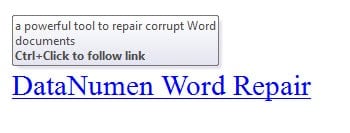
Ora puoi ottenere il seguente risultato: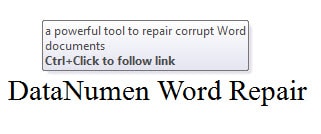
Metodo 2: inserire una nota di chiusura
- Innanzitutto, posiziona il cursore dietro il testo.
- In secondo luogo, fai clic su "Riferimenti".
- Quindi fare clic su "Inserisci nota di chiusura" nel gruppo "Note a piè di pagina".

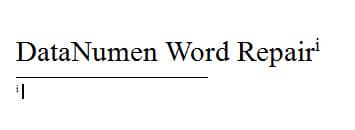
- Ora vedrai che c'è un numero greco "i" in apice dietro il testo. E il tuo cursore salterà automaticamente all'area della nota di chiusura. Basta inserire le tue note.

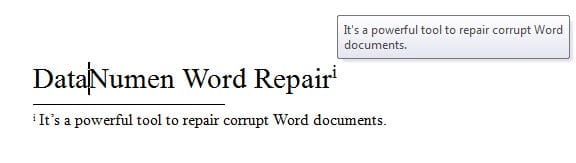
- Quindi, se sposti il cursore sul numero greco "i", vedrai la nota di chiusura su ScreenTip.

- Inoltre, se fai doppio clic sul numero greco, puoi andare immediatamente nell'area delle note di chiusura per cambiare le note.
- Allo stesso modo, nel caso in cui non desideri che la nota di chiusura comprometta l'aspetto del tuo documento, puoi nascondere il numero greco e la nota di chiusura.
- Seleziona il numero.
- Ripetere i passaggi 11 e 12 nel metodo 1.
- Solo che questa volta scegli "Bianco" per "Colore carattere" nella finestra di dialogo "Font". Il colore scelto qui dovrebbe essere uguale al colore di sfondo del documento.
- Fai clic su "OK".
- Ora a destra il numero.
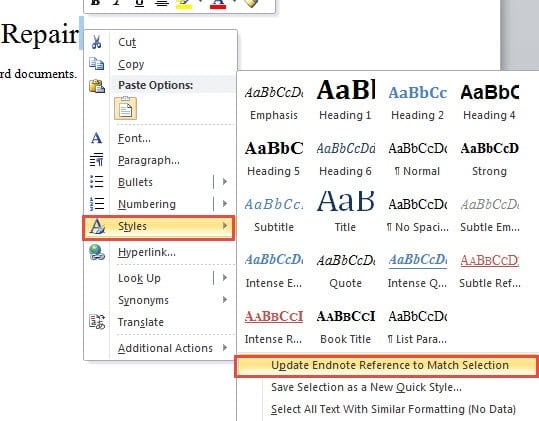
- Scegli prima "Stili".
- Quindi scegli "Aggiorna il riferimento alla nota di chiusura per abbinare la selezione".

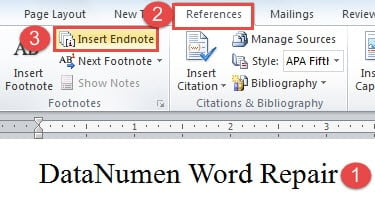
Ora non puoi vedere il numero dietro il testo e anche quello nella nota di chiusura.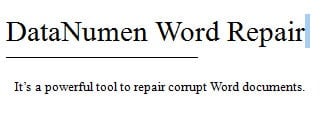
- Puoi utilizzare lo stesso modo per nascondere la nota di chiusura. Quando devi stampare il documento ma non la nota di chiusura, puoi premere "Ctrl+ Invio" per spostare la nota di chiusura su un'altra pagina e scegliere di non stamparla.
Confronto di 2 metodi
| Metodi | Vantaggi | Svantaggi |
| Inserisci un collegamento ipertestuale |
Con questo metodo puoi aggiungere suggerimenti sia a testi che a immagini. |
1. C'è un suggerimento nella finestra di descrizione comando che ti porta a seguire il link, che non è necessario.
2. Devi andare alla finestra di dialogo "Inserisci collegamento ipertestuale" per modificare il testo della descrizione, il che non è conveniente. 3. Potrebbe essere necessario modificare il colore del testo e rimuovere la sottolineatura. 4. Non è possibile stampare il testo della descrizione comando. |
| Inserisci una nota di chiusura | 1. Puoi facilmente modificare la nota di chiusura.
2. Puoi anche stampare la nota di chiusura che è uguale al testo della descrizione. 3. Non ci sono parole extra su ScreenTip. |
1. Non è possibile aggiungere suggerimenti alle immagini con questo metodo.
2. Potrebbe essere necessario nascondere i numeri o la nota di chiusura se compromettono l'aspetto del documento. |
Come affrontare il problema della corruzione dei file
Una volta che un file di Word viene danneggiato, dovresti provare a salvarlo il prima possibile. Quando la situazione non è grave, puoi utilizzare prima la funzione di riparazione integrata in Word. E se il file viene danneggiato in modo molto grave, dovresti davvero prendere in considerazione l'idea di procurarti uno strumento specializzato ripara doc.
Introduzione dell'autore:
Vera Chen è un'esperta di recupero dati in DataNumen, Inc., che è il leader mondiale nelle tecnologie di recupero dati, tra cui strumento di recupero file xls and pdf riparare prodotti software. Per maggiori informazioni visita www.datanumen.com