
In questo articolo, ti presenteremo 2 metodi per abbinare la dimensione della casella di testo con la dimensione del testo interno in Word.
Lì e poi devi aver inserito una casella di testo nel tuo documento Word. Tuttavia, il problema rimane che quando trascini la casella di testo per ingrandirla o restringerne le dimensioni, la dimensione del testo all'interno non cambia di conseguenza. Che problema dolente! Come al solito, siamo qui per sollevarvi dal grande mal di testa.
In effetti, non è una scienza missilistica affrontare il problema. Di seguito sono riportati due metodi che puoi utilizzare nel tuo file Word.
Metodo 1: adatta le dimensioni della casella di testo al testo
- Innanzitutto, fai clic su "Inserisci".
- Quindi vai a fare clic su "Casella di testo" nel gruppo "Testo".
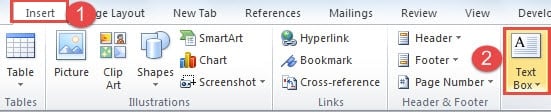
- Quindi inserisci il testo nella casella.
- Quindi fare clic su una delle righe della casella di testo per selezionare la casella di testo.
- Avanti clic destro.
- Vai a scegliere l'opzione "Formato forma" nel menu dell'elenco.
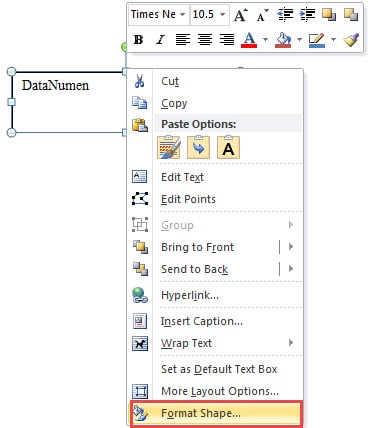
- Ora nella finestra di dialogo "Formato forma", fai prima clic sull'opzione "Casella di testo" nella colonna di sinistra.
- Quindi, nell'area sul lato destro, seleziona la casella "Ridimensiona forma per adattare il testo" sotto "Adatta automaticamente".
- Quindi fare clic sul pulsante "Chiudi".

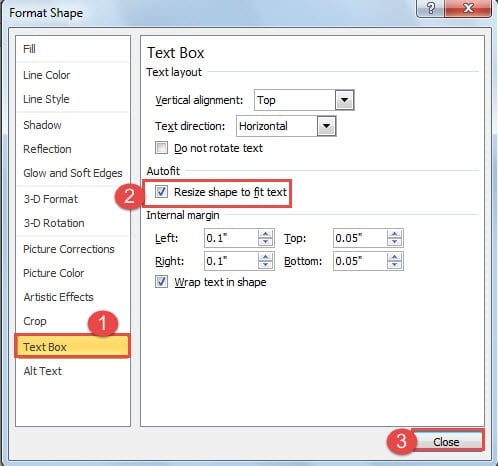
Solo quando selezioni la casella "Ridimensiona la forma per adattarla al testo", puoi regolare le dimensioni del testo senza preoccuparti che le dimensioni della casella di testo non si adattino.
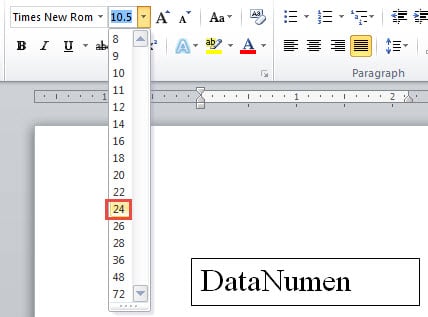
- Ora puoi selezionare il testo.
- Quindi fare clic sulla scheda "Home".
- Quindi scegli una dimensione del carattere per il testo. Vedrai che la casella di testo cambia in base alla dimensione del carattere.

Metodo 2: convertire la casella di testo in un'immagine
- La prima cosa è ripetere i primi 5 passaggi nel metodo 1.
- Questa volta scegli l'opzione "Taglia" nel menu dell'elenco. Oppure puoi semplicemente premere "Ctrl + X" in questo passaggio.

- Quindi, fai clic sulla scheda "Home".
- Quindi fare clic sul triangolo capovolto sull'icona "Incolla" nel gruppo "Appunti".
- E fai clic sull'opzione "Incolla speciale".

- Ora nella finestra di dialogo "Incolla speciale", fai clic su "Immagine (metafile avanzato)".
- Quindi fare clic su "OK".

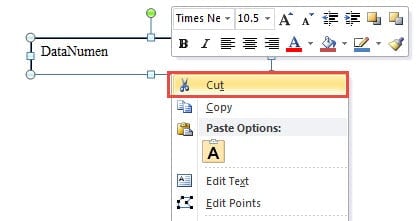
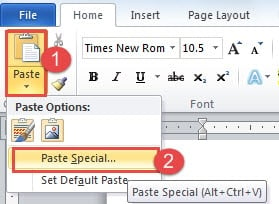
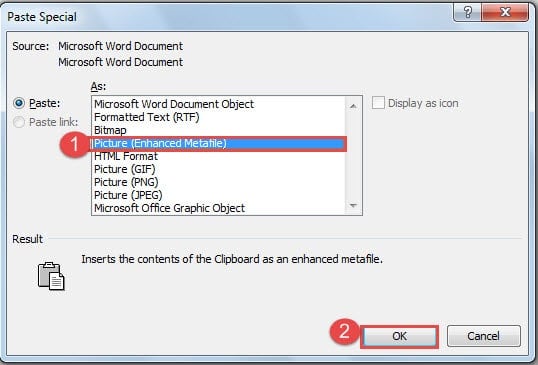
Vedrai che la casella di testo è stata convertita in un'immagine.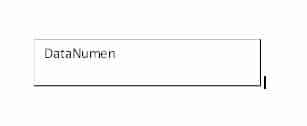
- Vai a fare clic sull'immagine e verranno visualizzate le maniglie.
- Fare clic su una delle maniglie e trascinare per ingrandire l'immagine. Quindi scopri che il testo sembra più grande.

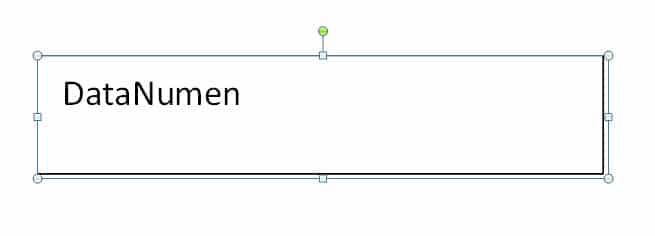
Ma devi capire che la dimensione del testo in realtà non cambia. Quando ingrandisci l'immagine, ingrandisci solo il testo.
Confronto di 2 metodi
| Metodi | Vantaggi | Svantaggi |
| Adatta le dimensioni della casella di testo al testo | 1. La dimensione del testo cambia.
2. Non devi preoccuparti che il testo superi le dimensioni della casella di testo. 3. Puoi modificare il testo in qualsiasi momento. 4. L'effetto di visualizzazione del testo non verrà minato. |
1. Devi ridimensionare manualmente il testo.
2. Devi prima selezionare la casella "Ridimensiona forma per adattare il testo" in "Formato forma". In caso contrario, il testo potrebbe superare le dimensioni della casella di testo. |
| Converti casella di testo in un'immagine | Il testo sarà più grande man mano che ingrandisci l'immagine, quindi non devi regolarlo manualmente. | 1. Non è possibile modificare il testo dopo averlo convertito in immagine.
2. L'effetto di visualizzazione del testo verrà minato. 3. La dimensione del testo in realtà non cambia. |
Recupera rapidamente i file di Word
La maggior parte di noi andrebbe nel panico se i propri file si corrompessero. È vero. Il danneggiamento dei file è sicuramente un grave disastro per i dati al giorno d'oggi. Tuttavia, esiste ancora una soluzione, ovvero rivolgersi a un professionista. Strumento di riparazione di parole per ripristinare i tuoi file il prima possibile.
Introduzione dell'autore:
Vera Chen è un'esperta di recupero dati in DataNumen, Inc., che è il leader mondiale nelle tecnologie di recupero dati, inclusi gli strumenti per riparare Excel and pdf riparare prodotti software. Per maggiori informazioni visita www.datanumen.com