
A volte potresti voler controllare gli organizzatori dei tuoi appuntamenti e riunioni nel tuo calendario di Outlook. Questo articolo ti introdurrà un approccio rapido per controllare gli organizzatori.
Per impostazione predefinita, quando ricevi un invito a una riunione, la riunione verrà aggiunta automaticamente al tuo calendario. Pertanto, a volte quando visualizzi la tua pianificazione nel riquadro del calendario, potresti ritenere che alcune riunioni siano strane. A quel punto, spererai di controllare chi organizza gli incontri. Ora introdurrò un consiglio veloce.
Controlla gli organizzatori dei tuoi appuntamenti e riunioni
- All'inizio, avvia il programma Outlook e vai al riquadro Calendario facendo clic sull'icona "Calendario" nel riquadro di navigazione o premendo una scorciatoia da tastiera "Ctrl + 2".
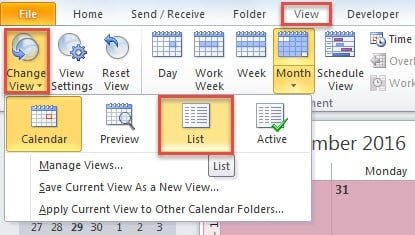
- Quindi dovresti cambiare la vista corrente in "Elenco". Passa dalla scheda "Home" alla scheda "Visualizza". Fare clic sul pulsante "Cambia vista" nel gruppo "Vista corrente". Dall'elenco a discesa, selezionare l'opzione "Elenco".
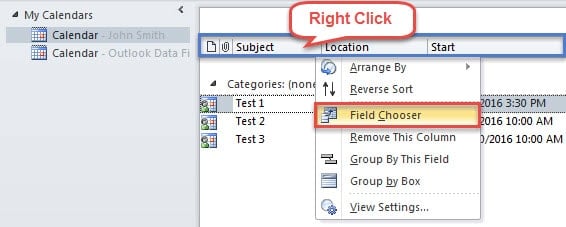
- Successivamente, puoi vedere tutti i tuoi appuntamenti e riunioni al centro dello schermo. Ora dovresti fare clic con il tasto destro sulla riga dei nomi dei campi e scegliere "Scelta campo", come nella schermata seguente.

- Successivamente vedrai una nuova piccola finestra di dialogo di "Field Chooser" che apparirà sul lato sinistro. Ora ti verrà richiesto di trovare il campo relativo a "Organizzatori". Eseguire i seguenti passaggi.

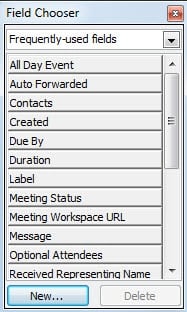
- Innanzitutto, fai clic sulla freccia giù nel pulsante "Campi utilizzati di frequente" e scegli "Tutti i campi appuntamento" dall'elenco a discesa.
- Quindi dovresti individuare e selezionare "Organizzatore" dai campi disponibili.
- Quindi trascinalo sulla riga dei campi, inseriscilo nella posizione desiderata.

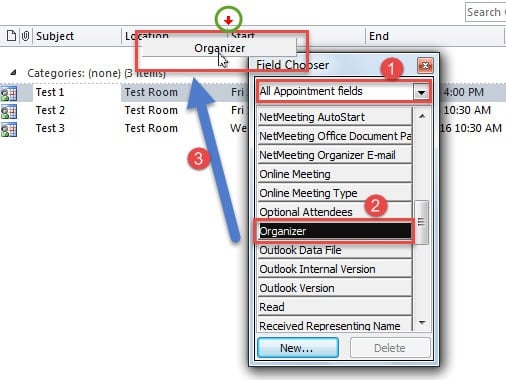
Attenzione: In realtà, "Organizer" in "Tutti i campi Appuntamento" è uguale a "Da" in "Tutti i campi Posta". Quindi puoi trascinare e aggiungere il campo "Da" per ottenerlo.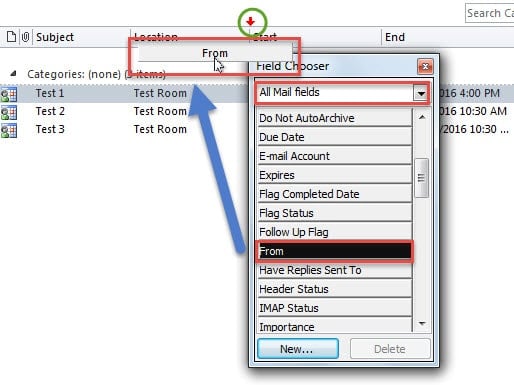
- Dopo aver aggiunto i campi corrispondenti, puoi chiudere la finestra di dialogo "Selettore campo" facendo clic sull'icona "X".
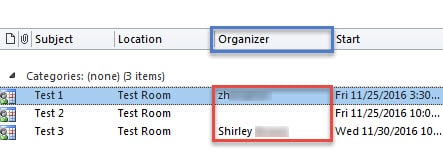
- Infine, tornerai al tuo Calendario in visualizzazione "Elenco". Ora potrai controllare con estrema facilità gli organizzatori di tutte le tue riunioni in Outlook.

Outlook non può essere esente da errori o danneggiamenti
Come altri programmi comuni, anche Outlook non può essere esente da errori o danni. Pertanto, per i normali utenti di Outlook, proteggere Outlook sarebbe un'attività noiosa e ardua. In primo luogo, il primo e fondamentale passaggio è eseguire un backup regolare dei dati di Outlook, che faciliterà recupero PST di Outlook danneggiato. Inoltre, è di vitale importanza mantenere la prudenza sui comportamenti quotidiani. Ad esempio, continua a chiudere correttamente Outlook, non scaricare mai allegati sconosciuti e non fare clic sui collegamenti sospetti. Inoltre, faresti meglio a procurarti uno strumento di riparazione, come DataNumen Outlook Repair, che tornerà utile in caso di crash.
Introduzione dell'autore:
Shirley Zhang è un'esperta di recupero dati in DataNumen, Inc., che è il leader mondiale nelle tecnologie di recupero dati, tra cui riparare danni db mdf e prodotti software di riparazione di Outlook. Per maggiori informazioni visita www.datanumen.com