
Dopo aver collegato un account Gmail a Outlook tramite IMAP, vedrai una cartella predefinita denominata "Importante". In questo articolo, esploreremo come disabilitare questa cartella.
La cartella "Importante" verrà automaticamente aggiunta a Outlook quando ti connetti all'account Gmail tramite IMAP. Questa funzione è chiamata "Marcatori importanti" in Gmail. In generale, raccoglierà le e-mail specifiche in base alla comprensione adattiva di Gmail delle tue priorità e interessi. Pertanto, scoprirai spesso che le e-mail, che si trovavano già nella "Posta in arrivo" o in altre cartelle, esistono anche nella cartella "Importante". In altre parole, porterà a mail duplicate. Se non sei disposto ad accettare questa cartella, puoi seguire i 2 passaggi seguenti per disabilitarla.
Passaggio 1: annullare l'iscrizione alla cartella "Importante" per l'account Gmail
- Per iniziare, apri Outlook e individua la casella di posta Gmail nel riquadro di navigazione.
- Quindi passare alla scheda "Cartella" e fare clic su "Cartelle IMAP" nel gruppo "IMAP".

- Avanti nella finestra di dialogo "Cartelle IMAP", devi prima fare clic sul pulsante "Query".
- Successivamente, nella scheda "Tutto", verranno visualizzate tutte le cartelle Gmail correlate. Dovresti selezionare la cartella "[Gmail]/Importante".
- Successivamente fai clic sul pulsante "Annulla iscrizione" sul lato destro.
- Dopodiché, abilita l'opzione "Quando visualizzi la gerarchia in Outlook, mostra solo le cartelle sottoscritte".
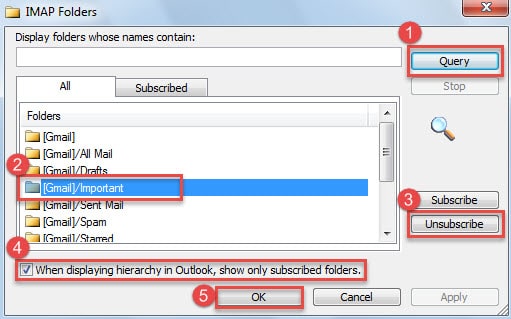
- Alla fine fai clic sul pulsante "OK".
Passaggio 2: disabilita la cartella "Importante" in Gmail
- All'inizio, accedi al tuo account Gmail nel browser Internet.
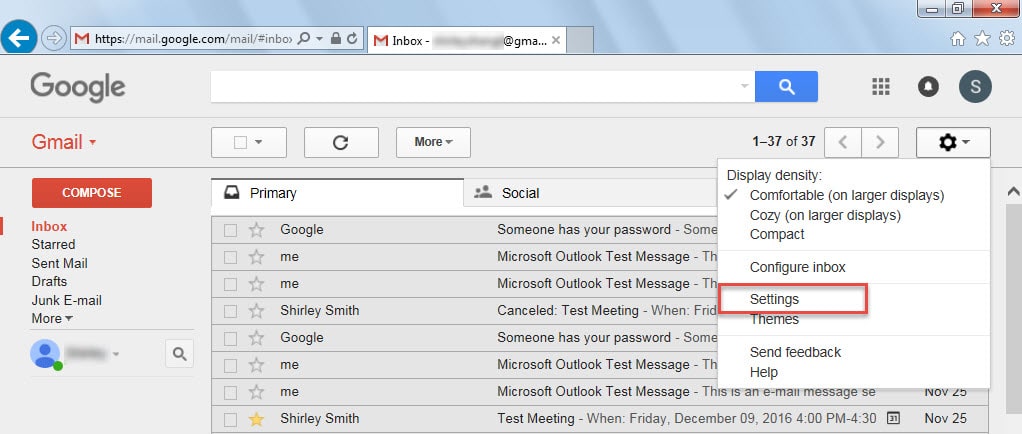
- Quindi, nell'interfaccia principale, fai clic sull'icona a forma di ingranaggio nell'angolo in alto a destra e seleziona "Impostazioni" dall'elenco a discesa.

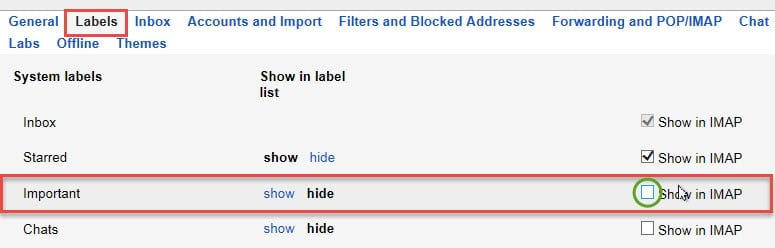
- Avanti nella schermata successiva, dovresti passare alla scheda "Etichette".
- Successivamente, puoi trovare facilmente la cartella "Importante". Ora deseleziona l'opzione "Mostra in IMAP" alla fine.

- Finalmente puoi tornare alla casella di posta Gmail. Le modifiche alle impostazioni verranno salvate automaticamente.
D'ora in poi, dopo i 2 passaggi precedenti, hai disattivato correttamente la cartella "Importante". Non lo vedrai mai in Outlook. E le email non saranno più duplicate.
Risolvi i problemi occasionali di Outlook
Per gli utenti regolari, i problemi di Outlook non sono rari. Possono verificarsi di volta in volta senza alcun presagio. Per alcuni piccoli errori, Outlook può ripristinarsi da solo. Ma se incontri alcuni gravi problemi, come Corruzione dei dati PST, Outlook verrà bloccato. A questo punto, scanpst.exe tornerà utile. Se anche lo strumento di riparazione della posta in arrivo fallisce, la tua ultima risorsa deve essere uno strumento più affidabile, come ad esempio DataNumen Outlook Repair.
Introduzione dell'autore:
Shirley Zhang è un'esperta di recupero dati in DataNumen, Inc., che è il leader mondiale nelle tecnologie di recupero dati, tra cui riparazione SQL Server Db danni e prodotti software di riparazione di Outlook. Per maggiori informazioni visita www.datanumen.com
Step #1 worked for me.
Thank you.