
Come tutti sappiamo, MS Word consente agli utenti di aggiungere filigrane al documento, ma Outlook no. Infatti, tramite Word e Paint, possiamo aggiungere watermark anche ai messaggi di posta elettronica di Outlook. Questo articolo ti spiegherà come ottenerlo.
Al giorno d'oggi, è importante creare un'identità di marca durante gli affari. Pertanto, quando comunichi con i tuoi clienti tramite e-mail di Outlook, perché non aggiungere il marchio della tua azienda al messaggio come filigrana? Sebbene Outlook non ci fornisca la funzionalità diretta, possiamo avvalerci dell'aiuto di MS Word e Paint per realizzarla. Qui introdurremo solo un po 'sulla creazione di filigrana nel documento di Word. Se vuoi di più, puoi fare riferimento a un altro articolo nel nostro blog – “Come inserire filigrane personalizzate nei documenti di Word".
Passaggio 1: creare un'immagine filigrana in virtù di MS Word e Paint
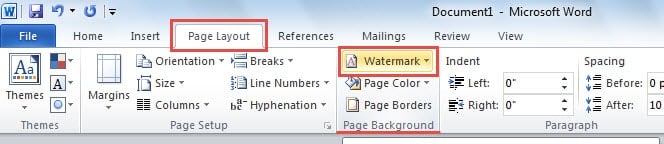
- All'inizio, avvia MS Word e passa dalla scheda "Home" a "Layout di pagina". In questa scheda, individuare e fare clic sul pulsante "Filigrana" nel gruppo di "Sfondo pagina".
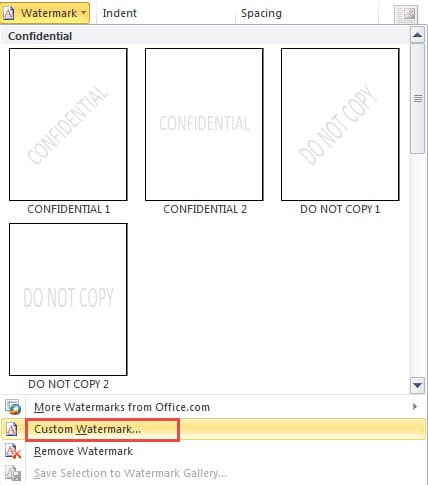
- Quindi dal suo elenco a discesa, puoi sceglierne uno già pronto o fare clic su "Filigrana personalizzata" per personalizzare la tua filigrana personale.
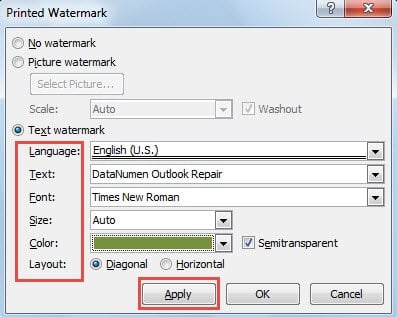
- Facendo clic su "Filigrana personalizzata" verrà visualizzata una nuova finestra di dialogo, in cui è possibile progettare la filigrana preferita a piacimento. E infine fai clic sul pulsante "Applica" e "Chiudi".

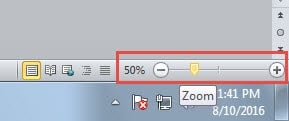
- Quando torni al documento, puoi vedere che la filigrana è stata aggiunta correttamente. Quello che dovresti fare dopo è regolare le dimensioni della pagina corrente per rendere visibile l'intera filigrana. È possibile utilizzare la barra dello zoom nell'angolo in basso a destra.

- Quando l'intera filigrana è visibile, premi il tasto "Stampa schermo" per fare uno screenshot.
- Quindi apri il programma "Paint" e incolla lo screenshot nella finestra corrente.

- Dopo aver incollato, utilizzare lo strumento "Seleziona" per selezionare la filigrana. Fai clic con il tasto destro e scegli "Ritaglia" per lasciare la selezione solo nella finestra di pittura.

- Alla fine salva il file in locale come qualsiasi formato immagine.

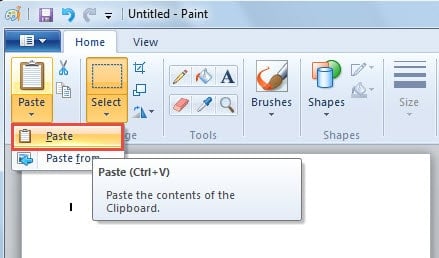
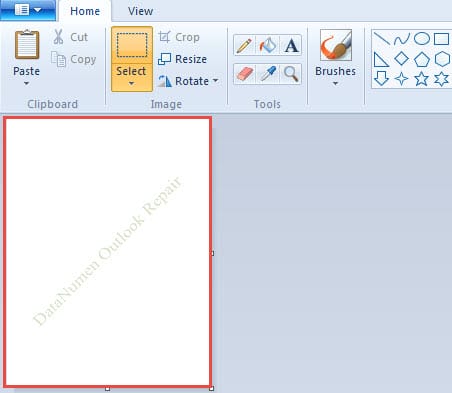
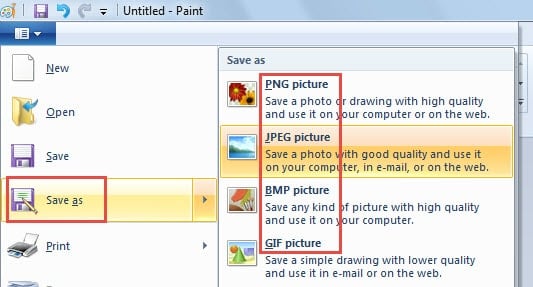
Attraverso le operazioni di cui sopra, sei riuscito a creare un'immagine filigrana. Quindi passiamo al passaggio successivo.
Passaggio 2: imposta l'immagine della filigrana come sfondo del messaggio e-mail in Outlook
- Inizialmente, apri l'applicazione Outlook e crea una nuova email.
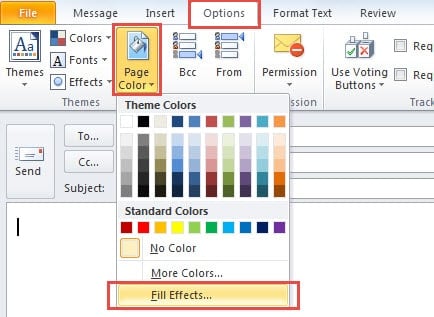
- Nella finestra Nuovo messaggio, passa alla scheda "Opzioni" e fai clic sul pulsante "Colore pagina". Dall'elenco a discesa, seleziona "Effetti di riempimento".

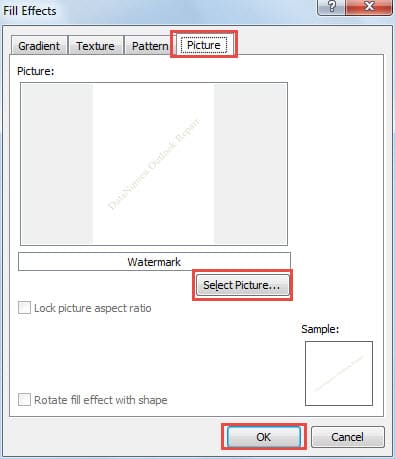
- Nella finestra di dialogo a comparsa "Effetti di riempimento", vai alla scheda "Immagine". Quindi fai clic sul pulsante "Seleziona immagine" per individuare l'immagine della filigrana desiderata.

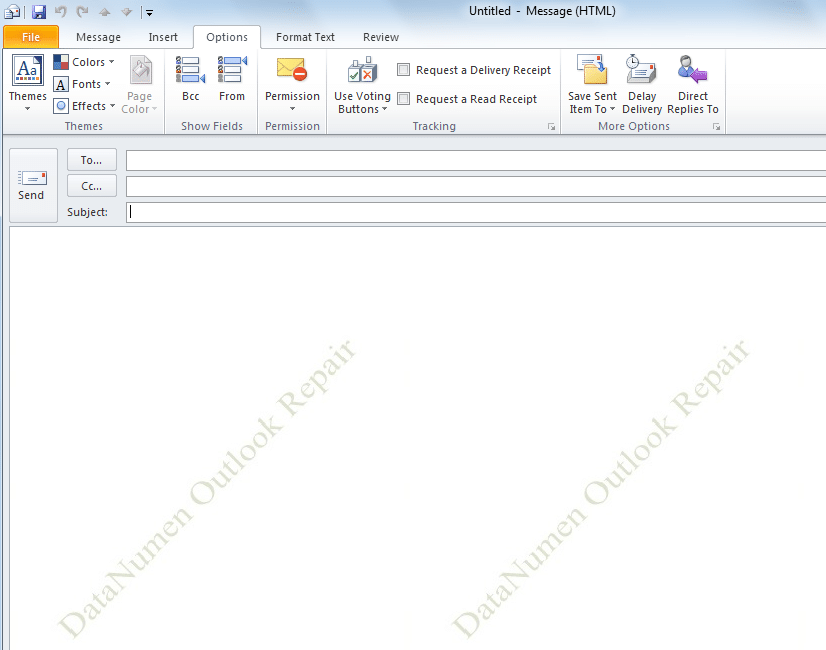
- Infine fare clic sul pulsante "OK". Scoprirai immediatamente che è stato aggiunto al corpo del messaggio di posta elettronica con successo.

Ripristina i dati di Outlook tramite lo strumento di ripristino della posta in arrivo
È evidente che, in quanto parte della suite Microsoft Office, Outlook possiede numerose funzioni connesse ad altre applicazioni di MS Office. Tuttavia, sebbene Outlook possa soddisfare la maggior parte delle nostre esigenze, è comunque piuttosto soggetto a danneggiamenti. Ma quando Outlook è danneggiato, è possibile ricorrere allo Strumento di riparazione della Posta in arrivo. Se non funziona, non fatevi prendere dal panico. Anche ricorrere a un software di terze parti più affidabile è una buona opzione. Ad esempio, DataNumen Outlook repair è uno di loro, che è versato in Recupero di Outlook. Grazie al suo sofisticato algoritmo, può assolutamente recuperare il massimo dei dati indipendentemente dall'entità della corruzione in Outlook.
Introduzione dell'autore:
Shirley Zhang è un'esperta di recupero dati in DataNumen, Inc., che è il leader mondiale nelle tecnologie di recupero dati, tra cui ripristino sql e prodotti software di riparazione di Outlook. Per maggiori informazioni visita www.datanumen.com