
A condizione che tu abbia più account in Outlook, dovresti sempre ricordarti di assicurarti di utilizzare l'account di invio corretto. Per evitare di utilizzare l'account sbagliato, perché non forzare Outlook a chiedere l'account prima dell'invio?
Sebbene a partire da Outlook 2010, Outlook può identificare automaticamente l'account di invio quando gli utenti selezionano il file di Outlook nel riquadro di navigazione. Ma se selezioni il file di Outlook errato, può essere attivata anche la selezione dell'account errata. Pertanto, al di fuori dell'assicurazione, costringere Outlook a chiedere un account prima di inviare e-mail sarà una scelta migliore in alcuni casi. Ora prenderemo Outlook 2010 come esempio.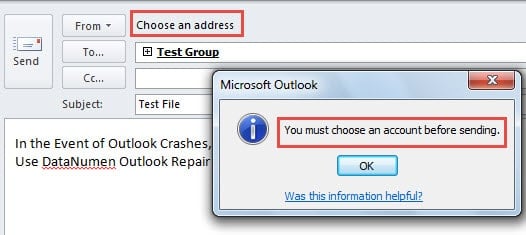
Forza Outlook a chiedere l'account prima di inviare e-mail tramite l'editor del registro
- All'inizio, esci da Outlook dopo che tutte le questioni sono state completate.
- Quindi, vai al "Menu Start" e digita "regedit" nel campo di ricerca. Premi "Invio" per aprire l'Editor del Registro di sistema.

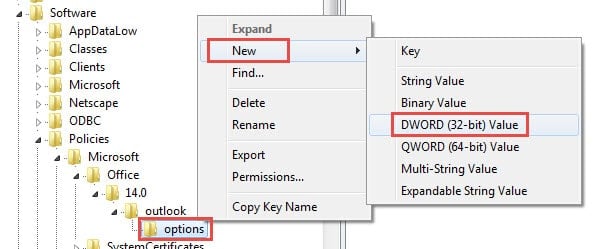
- Nell'Editor del Registro di sistema, vai su "HKEY_CURRENT_USER" > "Software" > "Policies" > "Microsoft' > "office" > "14.0" > "Outlook" > "opzioni".
- Quindi dovresti fare clic con il pulsante destro del mouse sul tasto "opzioni" e selezionare "Nuovo"> "Valore DWORD".

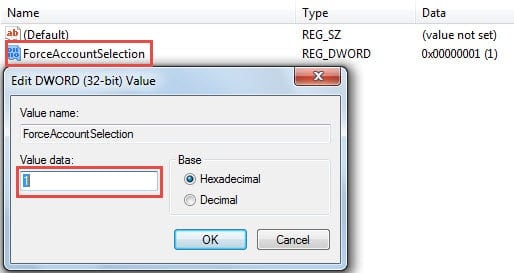
- Nel riquadro di destra, dovresti specificare il nome "forzare la selezione dell'account” al nuovo valore creato.
- Dopo averlo nominato, fare doppio clic sul valore. Puoi immediatamente vedere una nuova finestra di dialogo di "Modifica valore OWORD". In esso, è necessario impostare "Dati valore" su "1".

- Successivamente, fare clic su "OK" per salvare le modifiche, quindi fare clic su "File" > "Esci".
- Infine, riavvia il computer e Outlook. Puoi provare.
Seleziona rapidamente l'account di invio tramite la scorciatoia da tastiera
Nelle versioni di Outlook 2007 e 2003, è possibile utilizzare la combinazione di tasti "Alt + A" per visualizzare l'elenco degli account e quindi premere il tasto numerico corrispondente al numero visualizzato davanti all'account desiderato.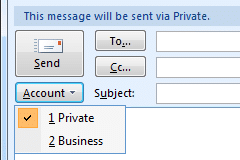
Tuttavia, se si utilizza Outlook 2010 o versioni successive, è possibile utilizzare "Alt + M" per visualizzare l'elenco degli account, ma in questo caso non sarà presente alcun numero. Pertanto, per selezionare rapidamente l'account di posta elettronica di destinazione, è possibile aggiungere il comando "Account" alla barra di accesso rapido (QAT).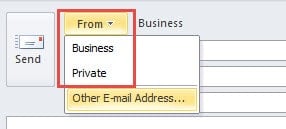
- Per iniziare, apri un nuovo messaggio. Nella finestra Nuovo messaggio, fai clic sulla freccia rivolta verso il basso nella barra di accesso rapido (QAT) e seleziona "Altri comandi" dall'elenco a discesa.
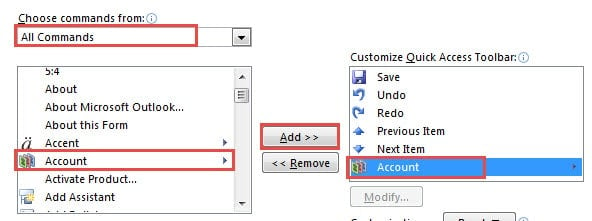
- Quindi, nella nuova finestra, imposta "Scegli comandi da" su "Tutti i comandi".
- Avanti nell'elenco dei comandi, seleziona "Account". E fai clic sul pulsante "Aggiungi".

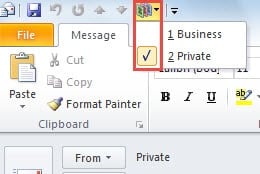
- Chiude la finestra corrente. Puoi vedere il comando "Account" in QAT. Colpiscilo e premi il tasto numerico corrispondente.

Ripristina i dati di Outlook tramite backup
A causa della vulnerabilità di Outlook, è fortemente consigliato eseguire backup a intervalli regolari. Pertanto, in caso di arresto anomalo di Outlook, è possibile riavviare Outlook e andare su "File" > "Apri" > "Apri file di dati di Outlook" per utilizzare appieno i backup. Ma se non si dispone di backup, è necessario ricorrere a strumenti di riparazione esterni come DataNumen Outlook Repair. È assolutamente in grado di farlo recuperare Outlook dati senza alcun problema.
Introduzione dell'autore:
Shirley Zhang è un'esperta di recupero dati in DataNumen, Inc., che è il leader mondiale nelle tecnologie di recupero dati, tra cui ripristino sql e prodotti software di riparazione di Outlook. Per maggiori informazioni visita www.datanumen.com