
Quando scopri che i promemoria di Outlook che hai ignorato continuano a comparire ripetutamente, non farti prendere dal panico. È possibile utilizzare i seguenti metodi per affrontarlo.
Ho mai riscontrato questa situazione in cui i promemoria delle attività ignorate continuano a comparire ripetutamente. A quel tempo, quello che ho fatto la prima volta è eliminare le attività nell'elenco delle cose da fare. Ma pochi giorni dopo, è apparso di nuovo. Alla fine mi sono reso conto che questo problema potrebbe essere correlato alla corruzione dell'elenco dei promemoria o persino del file PST. Se sei soggetto allo stesso problema, puoi fare riferimento alle mie soluzioni come segue.
Ripristina il servizio di promemoria di Outlook
- Innanzitutto, chiudi Outlook al termine di tutte le operazioni.
- Quindi vai al "Menu Start" e digita "outlook.exe /cleanreminders" nel campo di ricerca.
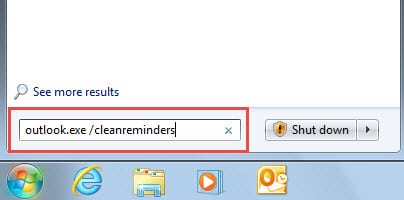
- Quindi fai clic sul programma mostrato per avviare Outlook con il comando di pulizia dell'elenco dei promemoria.
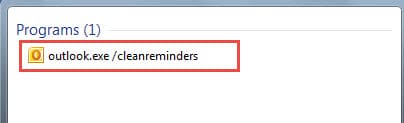
- Finalmente puoi andare al riquadro Attività di Outlook e verificare se non esistono promemoria.
Se i promemoria sono ancora presenti o anche la finestra del promemoria continua a comparire, è molto probabile che questo problema riguardi il file PST danneggiato anziché l'elenco danneggiato dei promemoria. Quindi è il momento di procedere per controllare e correggere gli errori nel file PST compromesso.
Ripara il file di Outlook danneggiato tramite Scanpst.exe
Dato che il file di Outlook è lo stesso vulnerabile dei documenti di Word, del file Excel e così via, Outlook viene caricato con uno strumento di riparazione della posta in arrivo: Scanpst.exe. Pertanto, prima di tutto, puoi utilizzarlo per provare a riparare il file.
- Innanzitutto, chiudi correttamente Outlook e vai al "Menu Start". Fai clic sull'opzione "Computer", che aprirà Esplora risorse.
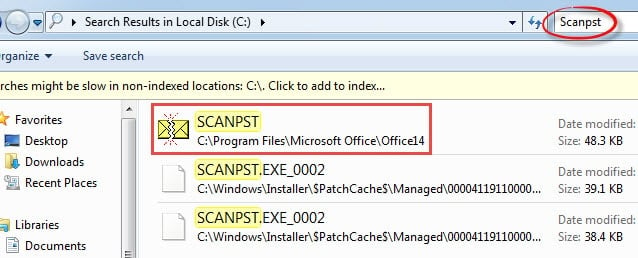
- Quindi accedere al disco in cui è installato MS Outlook. E digita "Scanpst" nel campo di ricerca. Dopo un po', questo strumento apparirà.

- Successivamente, fai doppio clic su SCANPST per avviarlo. Nella sua interfaccia, fai clic sul pulsante "Sfoglia" per scegliere il file PST. Quindi fai clic sul pulsante "Avvia" per scansionare e controllare il file.

- Successivamente, nella schermata successiva, fai clic sul pulsante "Ripara".

- Infine, al termine del processo di riparazione, è possibile riavviare Outlook per verificare se il problema persiste. In caso contrario, non resta altra scelta che ricorrere a software di terze parti.


Impiega uno strumento di riparazione di terze parti più potente
Indiscutibilmente, dal punto di vista degli utenti, Scanpst.exe è gratuito e pratico. Tuttavia, fintanto che l'hai mai usato, devi ammettere che non può negoziare errori PST complicati, figuriamoci per riparare file PST gravemente danneggiati. Pertanto, se la corruzione è andata oltre le capacità di Scanpst.exe, è tempo di ricorrere a uno strumento di terze parti, ad esempio DataNumen Outlook Repair, Che può riparare PST file in pochi minuti, indipendentemente dall'entità della corruzione.
Introduzione dell'autore:
Shirley Zhang è un'esperta di recupero dati in DataNumen, Inc., che è il leader mondiale nelle tecnologie di recupero dati, tra cui ripristino sql e prodotti software di riparazione di Outlook. Per maggiori informazioni visita www.datanumen.com