
In questo articolo, vogliamo presentarti 2 modi rapidi per trovare tutte le parole con l'iniziale o tutte le lettere maiuscole nel tuo documento Word.
La maiuscola si vede spesso nei nostri documenti. Ad esempio, alcune persone preferiscono usare le maiuscole per porre l'accento su punti importanti. Inoltre, se stai esaminando un documento governativo, probabilmente vedrai molti nomi di organizzazioni negli acronimi. I motivi per trovare parole con iniziali o tutte lettere maiuscole sono i seguenti:
- Potrebbe essere necessario sostituire le parole in maiuscolo con altre maiuscole, come il maiuscoletto.
- A volte, non è necessario utilizzare sempre le maiuscole anche come mezzo di enfasi.
- In una proposta governativa, è di fondamentale importanza ricontrollare l'ortografia corretta e la spiegazione degli acronimi, che nella maggior parte dei casi sono scritti interamente in maiuscolo.
Pertanto, prendi semplicemente i metodi che ti mostreremo per portare a termine il lavoro.
Metodo 1: utilizza le funzionalità di "Ricerca avanzata".
Questa volta usiamo i caratteri jolly per aiutarci a trovare tutte le parole con iniziali o tutte lettere maiuscole.
- Innanzitutto, fai clic sul pulsante freccia accanto al comando "Trova" nella scheda "Home".
- Quindi fare clic su "Ricerca avanzata" per aprire la casella "Trova e sostituisci".

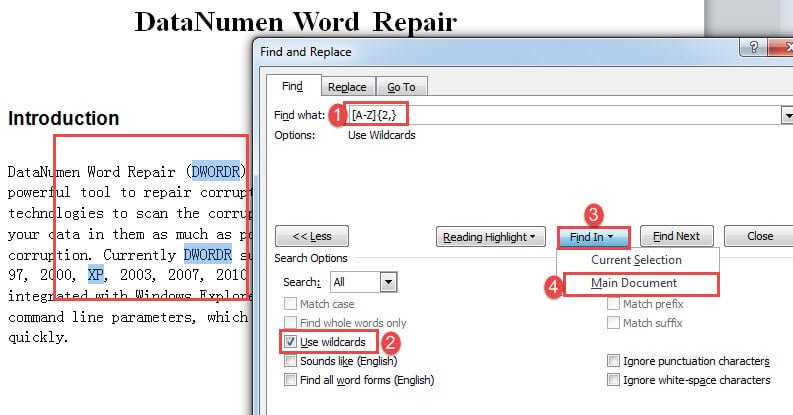
- Quindi posiziona il cursore nella casella di testo "Trova cosa". Accedere "[AZ]{2,}” per trovare tutte le parole con tutte le lettere maiuscole. E inserisci "[AZ]{1,}” per trovare tutte le parole con l'iniziale maiuscola.
- Fai clic su "Altro" per visualizzare più opzioni.
- Quindi seleziona la casella "Usa caratteri jolly".
- Quindi fare clic sul pulsante "Trova in" e scegliere "Documento principale". Vedrai le parole nella selezione ora.


Attenzione:
Come puoi notare, quando usi "[AZ]{1,}” per trovare tutte le parole con l'iniziale maiuscola, sono selezionate solo le lettere maiuscole, ad esempio sotto: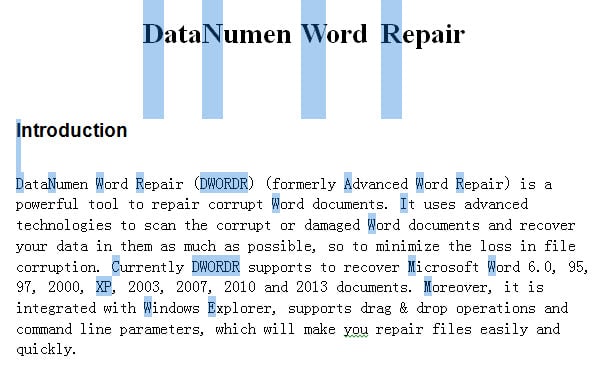
Un'opzione alternativa è sostituire i caratteri jolly con "[AZ][az]{1,}” per trovare tutte le parole con l'iniziale maiuscola. Ma la sua battuta d'arresto è che trova solo parole su più di una lettera. Ad esempio, la lettera "A" non verrà riconosciuta.
Metodo 2: eseguire la macro di Word
Oltre al metodo 1, è possibile anche eseguire una macro per evidenziare tutte le parole target e verificarne il corretto utilizzo.
- Per iniziare, premi “Ctrl + Home” per andare all’inizio di un documento.
- Quindi premere "Alt + F11" per attivare l'editor VBA.
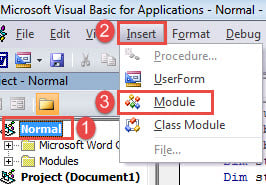
- Quindi vai al progetto "Normale" facendo clic su di esso.
- Fare clic sulla scheda "Inserisci" e selezionare "Modulo".

- Quindi fare doppio clic sul modulo per rendere disponibile l'area di modifica sul lato destro.
- Ora incolla i seguenti codici lì:
Sub FindAndHighlightAllCaps()
  Dim objRange As Range

  With Selection
    .HomeKey Unit:=wdStory

    With Selection.Find
      .ClearFormatting
      .Text = "[A-Z]{2,}"
      .Replacement.Text = ""
      .Forward = True
      .Wrap = wdFindContinue
      .Format = False
      .MatchWildcards = True
      .Execute
    End With
    Do While .Find.Found
      Set objRange = Selection.Range
      objRange.HighlightColorIndex = wdPink
      .Collapse wdCollapseEnd
      .Find.Execute
    Loop
  End With
End Sub
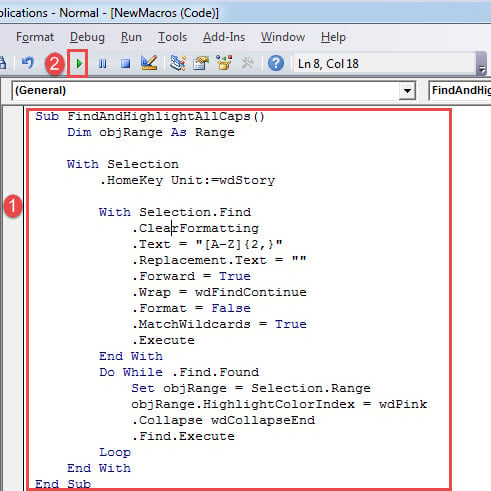
- Infine, fai clic su "Esegui".

Questa macro evidenzierà le parole con tutte le lettere maiuscole in rosa.
Per evidenziare tutte le parole con l'iniziale maiuscola, usa invece questa macro:
Sub FindandHighlightCapitalizedWords()
  Dim objRange As Range

  With Selection
    .HomeKey Unit:=wdStory

    With Selection.Find
      .ClearFormatting
      .Text = "[A-Z]{1,}"
      .Replacement.Text = ""
      .Forward = True
      .Wrap = wdFindContinue
      .Format = False
      .MatchWildcards = True
      .Execute
    End With
    Do While .Find.Found
      Set objRange = Selection.Range
      objRange.HighlightColorIndex = wdBrightGreen
      .Collapse wdCollapseEnd
      .Find.Execute
    Loop
  End With
End Sub
Per rimuovere il colore di evidenziazione, premi "Ctrl + A" per selezionare l'intero documento. È possibile fare prima clic sulla scheda "Home", quindi fare clic su "Colore evidenziazione testo". Quindi scegli "Nessun colore".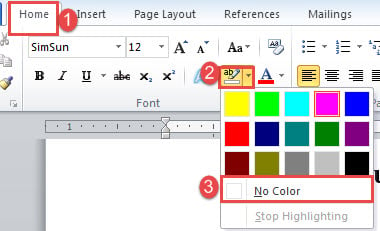
Gestisci gli errori di parole
È un vero peccato che Word possa incorrere in errori di tanto in tanto. Pertanto, è estremamente necessario conoscere il modo giusto per farlo correggere Parola problemi. Una delle opzioni utili è acquisire uno strumento di riparazione per recuperare i file danneggiati.
Introduzione dell'autore:
Vera Chen è un'esperta di recupero dati in DataNumen, Inc., che è il leader mondiale nelle tecnologie di recupero dati, tra cui xlsx corrotto and pdf riparare prodotti software. Per maggiori informazioni visita www.datanumen.com