
Nel post di oggi, siamo lieti di condividere con voi 2 metodi rapidi per stampare in batch più documenti Word contemporaneamente.
Come dice il documento, è difficile non parlare della stampa. Normalmente, apriremmo un documento e lo stamperemmo separatamente uno per uno. Questo può essere accettabile quando ci sono solo pochi file. Tuttavia, parlando di un gran numero di documenti, dovremmo trovare soluzioni più rapide invece di aprirli e stamparli manualmente.
Di seguito sono riportati 2 metodi disponibili per la stampa in batch di più documenti Word.
Metodo 1: stampa tramite il menu contestuale
- Per cominciare, se non sei un fan della selezione dei documenti durante la stampa, puoi organizzarli tutti nella stessa directory.
- Dopodiché, recatevi nel luogo in cui sono archiviati i documenti di destinazione.
- Premi "Ctrl + A" per selezionare tutti i documenti.
- Fare clic con il tasto destro e selezionare "Stampa".

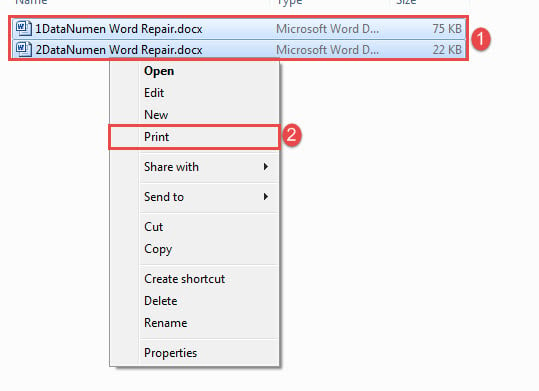
A proposito, con questo metodo puoi stampare al massimo 15 documenti ogni volta.
Metodo 2: stampa in batch di documenti tramite VBA
Poiché il metodo 1 ha un numero limitato a 15, puoi scegliere il modo macro per aggirare la restrizione.
- Innanzitutto, organizza tutti i file di destinazione nella stessa cartella.
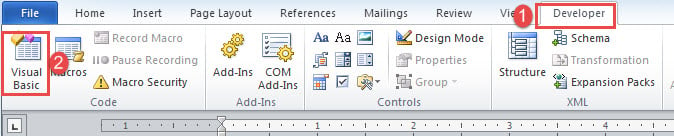
- Quindi fare clic sulla scheda "Sviluppatore" e poi su "Visual Basic". Se la scheda "Sviluppatore" non è ancora nella barra multifunzione, premi invece "Alt + F11" per richiamare l'editor VBA.

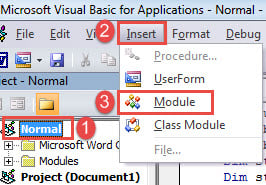
- Quindi fai clic sulla scheda "Normale" e "Inserisci".
- E scegli "Modulo" per crearne uno nuovo.

- Fare doppio clic sul modulo per avere lo spazio di codifica disponibile sulla destra.
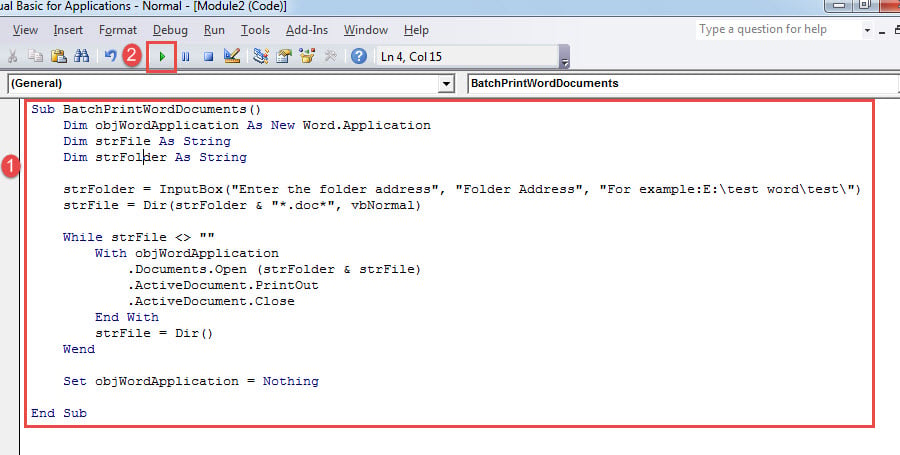
- Incolla i codici lì:
Sub BatchPrintWordDocuments()
  Dim objWordApplication As New Word.Application
  Dim strFile As String
  Dim strFolder As String

  strFolder = InputBox("Enter the folder address", "Folder Address", "For example:E:\test word\test\")
  strFile = Dir(strFolder & "*.doc*", vbNormal)

  While strFile <> ""
    With objWordApplication
      .Documents.Open (strFolder & strFile)
      .ActiveDocument.PrintOut
      .ActiveDocument.Close
    End With
    strFile = Dir()
  Wend

  Set objWordApplication = Nothing

End Sub
- Ultimo ma non meno importante, fai clic sul pulsante "Esegui" o premi "F5".

Ora apparirà una scatola. Basta inserire il percorso in cui si conservano i documenti e quindi fare clic su "OK" per attendere la stampa.
Certamente, puoi assegnare un pulsante alla macro per usarla in futuro. Per maggiori dettagli, puoi seguire questo link: Come rimuovere la formattazione dei testi incollati con macro e VBA in Your Word
Prenditi cura dei tuoi documenti Word
Poiché sappiamo che Word è vulnerabile a errori ed errori, i nostri documenti sono sempre a rischio. Pertanto, è il momento di adottare misure per proteggere i dati preziosi. Ad esempio, per evitare che finisca con a documento corrotto, è una buona abitudine eseguire i backup su base giornaliera.
Introduzione dell'autore:
Vera Chen è un'esperta di recupero dati in DataNumen, Inc., che è il leader mondiale nelle tecnologie di recupero dati, tra cui Riparazione Excel and pdf riparare prodotti software. Per maggiori informazioni visita www.datanumen.com