
Se desideri inviare un foglio di lavoro Excel come e-mail, invece di aggiungerlo a un'e-mail come allegato, puoi utilizzare i due metodi introdotti in questo articolo.
A volte, diversamente dall'allegare un file Excel a un'e-mail come allegato, potresti voler inserire direttamente un foglio di lavoro Excel nel corpo dell'e-mail, in altre parole, inviarlo come e-mail. In risposta a questo requisito, è possibile applicare uno dei seguenti 2 mezzi a seconda che si desideri inviare in MS Excel o MS Outlook. Ora continua a leggere per ottenere le operazioni dettagliate.
Metodo 1: Invia in Excel
- All'inizio, apri il file Excel di origine.
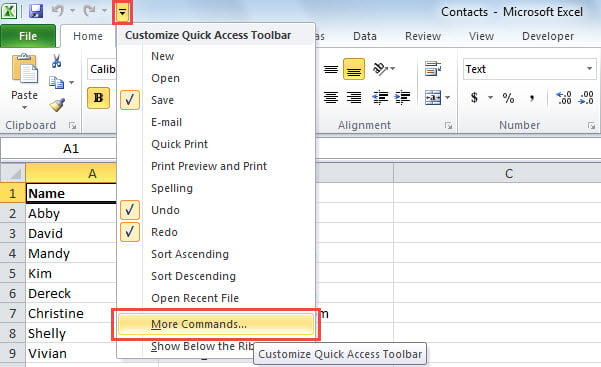
- Quindi fare clic sulla freccia giù nella barra di accesso rapido.
- Dall'elenco a discesa, selezionare "Altri comandi".

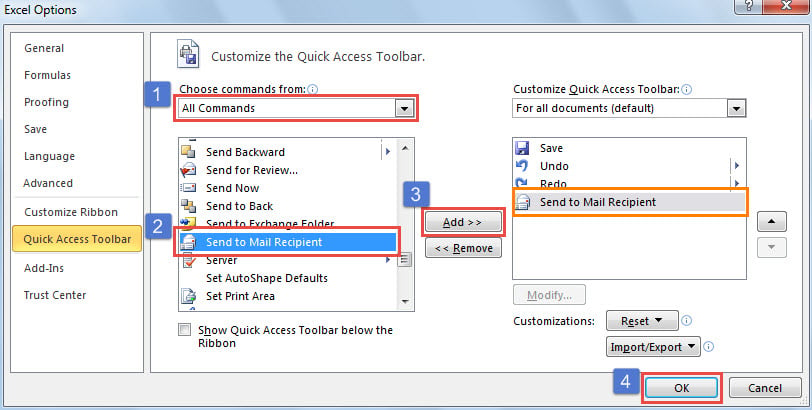
- Successivamente dovresti aggiungere "Invia a destinatario posta" alla barra di accesso rapido.
- Innanzitutto, seleziona "Tutti i comandi" nell'elenco a discesa "Scegli comandi da:".
- Quindi, trova e seleziona il comando "Invia a destinatario posta".
- Quindi fai clic sul pulsante "Aggiungi" al centro.
- Dopo averlo aggiunto sul lato destro, fare clic su "OK" per salvare le modifiche.

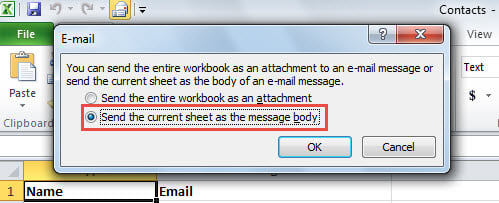
- Successivamente, torna alla finestra principale di Excel e fai clic sul pulsante "Invia a destinatario posta" nella barra degli strumenti di accesso rapido.
- Nella finestra di dialogo popup, seleziona "Invia il foglio corrente come corpo del messaggio".

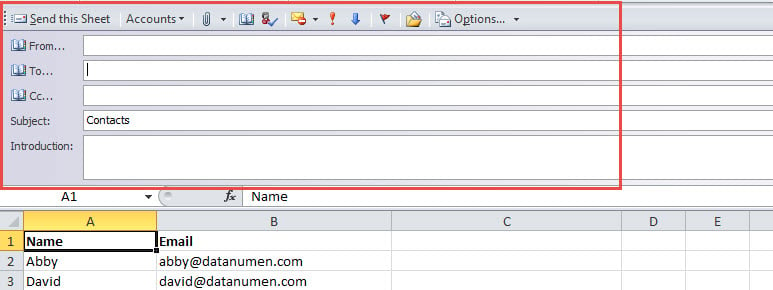
- Successivamente verrà visualizzata una nuova barra degli strumenti, come la seguente schermata. Ora puoi comporre i dettagli dell'e-mail secondo le tue esigenze.

- Infine, fai clic sul pulsante "Invia questo foglio" per inviare questo foglio come e-mail.
Metodo 2: Invia in Outlook
- In primo luogo, avvia il tuo programma Outlook.
- Quindi premere i pulsanti "Alt + F11" per aprire l'editor VBA di Outlook.
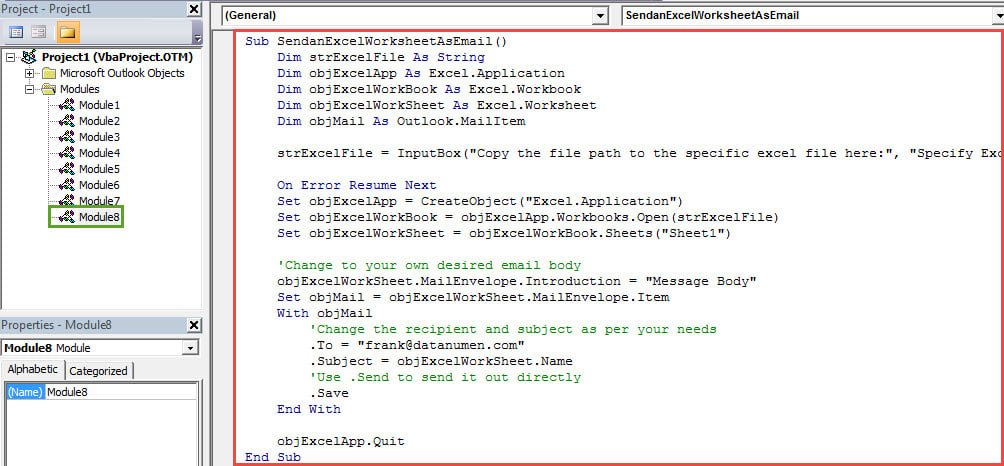
- Successivamente, apri un nuovo modulo e copiaci i seguenti codici VBA.
Sub SendanExcelWorksheetAsEmail()
    Dim strExcelFile As String
    Dim objExcelApp As Excel.Application
    Dim objExcelWorkBook As Excel.Workbook
    Dim objExcelWorkSheet As Excel.Worksheet
    Dim objMail As Outlook.MailItem

    strExcelFile = InputBox("Copy the file path to the specific excel file here:", "Specify Excel file", "E:\Contacts.xlsx")

    On Error Resume Next
    Set objExcelApp = CreateObject("Excel.Application")
    Set objExcelWorkBook = objExcelApp.Workbooks.Open(strExcelFile)
    Set objExcelWorkSheet = objExcelWorkBook.Sheets("Sheet1")

    'Change to your own desired email body
    objExcelWorkSheet.MailEnvelope.Introduction = "Message Body"
    Set objMail = objExcelWorkSheet.MailEnvelope.Item
    With objMail
         'Change the recipient and subject as per your needs
         .To = "frank@datanumen.com"
         .Subject = objExcelWorkSheet.Name
         'Use .Send to send it out directly
         .Save
    End With

    objExcelApp.Quit
End Sub
- Successivamente, puoi fare clic sull'icona "Esegui" nella barra degli strumenti.
- Immediatamente, la macro verrà attivata.
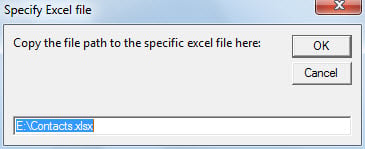
- Quindi ti verrà richiesto di copiare il percorso del file nel file Excel specifico nella casella di input e premere "OK".

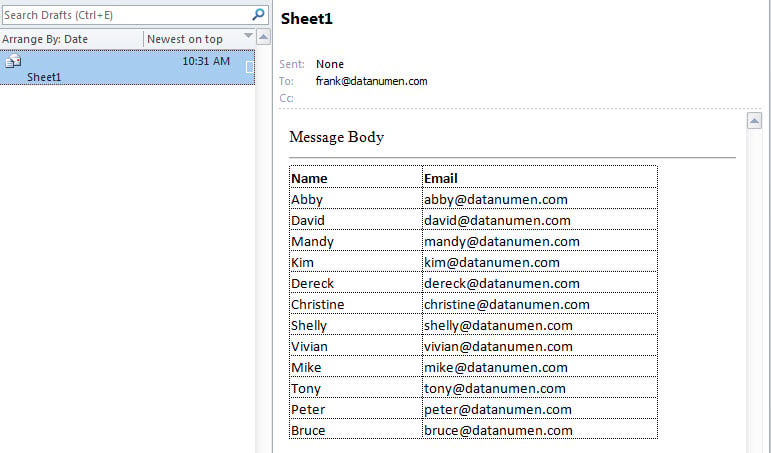
- Infine, una nuova e-mail contenente il foglio di lavoro Excel nel corpo verrà salvata nella cartella di posta "Bozze". Puoi trovarlo come il seguente screenshot:

Affronta i fastidiosi problemi PST con tatto
A causa del fatto che il file PST di Outlook è soggetto a errori, potresti aver riscontrato una serie di problemi in Outlook. Pertanto, al fine di evitare dolorose Danno PST, è consigliabile eseguire backup regolari dei dati per il file PST. Inoltre, devi tenere un potente strumento di correzione nelle vicinanze, come DataNumen Outlook Repair.
Introduzione dell'autore:
Shirley Zhang è un'esperta di recupero dati in DataNumen, Inc., che è il leader mondiale nelle tecnologie di recupero dati, tra cui danni sql e prodotti software di riparazione di Outlook. Per maggiori informazioni visita www.datanumen.com