
Per proteggere la tua privacy, potresti sempre dover contrassegnare alcune riunioni specifiche come private. Questo articolo ti presenterà 2 mezzi rapidi per contrassegnare automaticamente quelli specifici come privati.
Il mio precedente articolo “2 suggerimenti rapidi per rendere privati più appuntamenti di Outlook in batch” ti ha insegnato 2 modi per contrassegnare diversi appuntamenti come privati in una volta sola. Ma entrambi non possono aiutarti a contrassegnare automaticamente riunioni in arrivo specifiche come private. Quando si tratta di automazione, forse penserai alla regola di Outlook. Ma non esiste un'azione "contrassegna come privata" per impostazione predefinita. Fortunatamente, puoi utilizzare un breve script per creare un'azione del genere. Inoltre, puoi ottenerlo direttamente con Outlook VBA. Quindi qui introdurremo i due suggerimenti in dettaglio.

Suggerimento 1: usa la regola e uno script breve
- Innanzitutto, avvia il programma Outlook.
- Quindi premere "Alt + F11" per accedere all'editor VBA.
- Quindi copia e incolla il seguente script VBA in un nuovo modulo.
Sub AutoMarkMeetingPrivate(objMeetingRequest As MeetingItem)
    Dim objMeeting As Outlook.AppointmentItem

    If TypeOf objMeetingRequest Is MeetingItem Then
       Set objMeeting = objMeetingRequest.GetAssociatedAppointment(True)
       objMeeting.Sensitivity = olPrivate
       objMeeting.Save
    End If
End Sub
- Successivamente, uscire dall'editor VBA.
- Quindi fare clic su "Regola" > "Gestisci regole e avvisi" nella scheda "Home".
- Successivamente, fai clic su "Nuova regola".
- Quindi seleziona "Applica regola ai messaggi che ricevo" e fai clic su "Avanti".
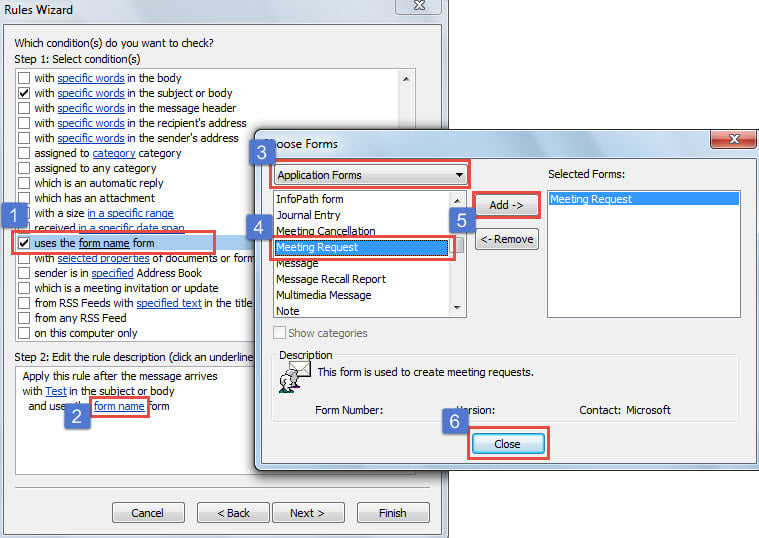
- Quindi abilitare le condizioni concrete per limitare gli incontri specifici, ad esempio con parole specifiche nell'oggetto o nel corpo.
- Inoltre, è necessario aggiungere la condizione "usa il modulo di richiesta riunione" seguendo i passaggi mostrati nella seguente schermata:

- Dopo aver specificato la condizione, fare clic su "Avanti".
- Successivamente è necessario specificare l'azione.
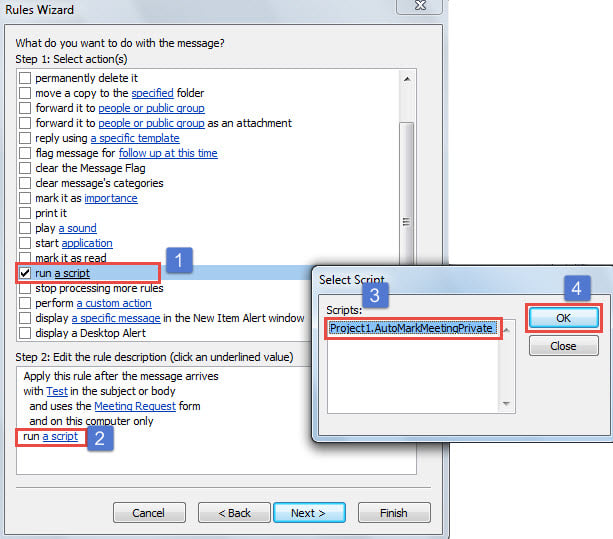
- Seleziona "esegui uno script".
- Fare clic sul collegamento "uno script".
- Scegli lo script VBA aggiunto in precedenza.
- Premi "OK" e "Avanti".

- Alla fine, puoi seguire le istruzioni per completare l'impostazione della regola come al solito.
Oltre a utilizzare la regola di Outlook per impostare le condizioni di una riunione specifica, è possibile utilizzare Outlook VBA per ottenerlo anche come segue.
Suggerimento 2: utilizzare Outlook VBA
- Innanzitutto, premi i pulsanti "Alt + F11".
- Quindi apri la finestra del progetto "ThisOutlookSession".
- Successivamente, copia e incolla i seguenti codici al suo interno.
Public WithEvents objIncomingItems As Outlook.Items

Private Sub Application_Startup()
    Set objIncomingItems = Outlook.Application.Session.GetDefaultFolder(olFolderInbox).Items
End Sub

Private Sub objIncomingItems_ItemAdd(ByVal Item As Object)
    Dim objMeetingRequest As Outlook.MeetingItem
    Dim objMeeting As Outlook.AppointmentItem

    If TypeOf Item Is MeetingItem Then
       Set objMeetingRequest = Item
       Set objMeeting = objMeetingRequest.GetAssociatedAppointment(True)
       'Change the condition as per your actual needs
       If (objMeetingRequest.SenderEmailAddress = "johnsmith@datanumen.com") Or (InStr(LCase(objMeeting.Subject), "test") > 0) Then
          objMeeting.Sensitivity = olPrivate
          objMeeting.Save
       End If
    End If
End Sub
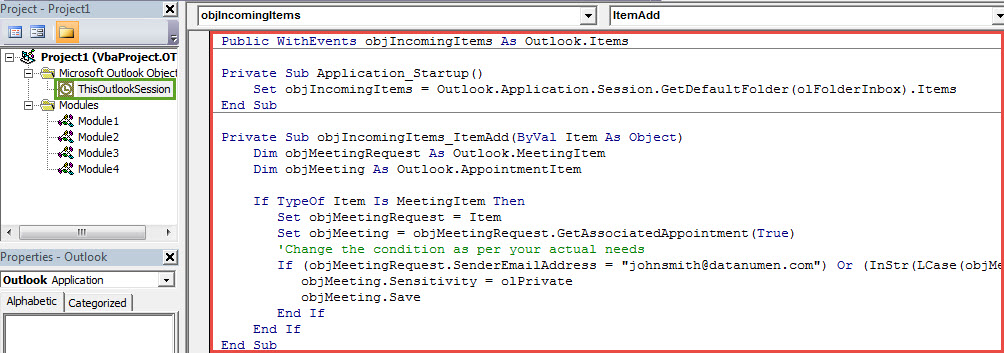
- Successivamente, firma questo codice e modifica le impostazioni della macro.
- Infine, riavvia Outlook per attivare la nuova riunione.
Gestisci i fastidiosi problemi di Outlook
È quasi un fatto innegabile che i file PST di Outlook siano soggetti a errori. Pertanto, è necessario prestare molta attenzione alla protezione dei dati dei file PST di Outlook. Ad esempio, è necessario eseguire backup regolari del file PST. Inoltre, è consigliabile preparare uno strumento di riparazione affidabile e di qualità, come DataNumen Outlook Repair, che è in grado di correggere PST errori senza sudare.
Introduzione dell'autore:
Shirley Zhang è un'esperta di recupero dati in DataNumen, Inc., che è il leader mondiale nelle tecnologie di recupero dati, tra cui mdf danneggiato e prodotti software di riparazione di Outlook. Per maggiori informazioni visita www.datanumen.com