
Per proteggere la tua privacy, potresti preferire fissare molti appuntamenti privati. Cambiare la sensibilità degli appuntamenti uno per uno sarà ingombrante. Pertanto, in questo articolo, ti presenteremo 2 trucchi per raggiungerlo rapidamente.
Se utilizzi un account di scambio nel tuo Outlook e condividi il tuo calendario con altri, questi potranno accedere ai tuoi appuntamenti in un altro Outlook quando lo desiderano. Devi avere degli appuntamenti privati che non vuoi che gli altri li leggano. In tal caso, perché non rendere privati gli appuntamenti specifici? Se desideri rendere privato un certo numero di appuntamenti, puoi utilizzare i 2 mezzi introdotti di seguito per realizzare in lotti.
Suggerimento 1: Batch Rendere privati gli appuntamenti tramite il campo "Privato".
- In primo luogo, vai al riquadro Calendario e apri la cartella del calendario corretta.
- Quindi modificare la visualizzazione corrente in "Elenco" passando alla scheda "Visualizza" e selezionando "Cambia visualizzazione" > "Elenco".
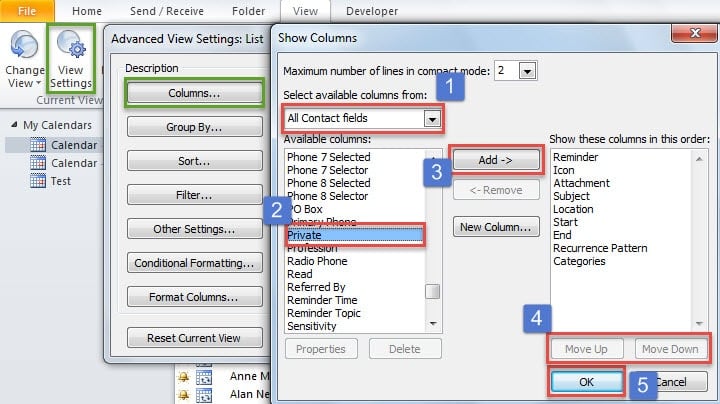
- Successivamente puoi fare clic su "Visualizza impostazioni", che aprirà una nuova finestra di dialogo. In esso, premi il pulsante "Colonne".
- Nella successiva finestra di dialogo, procedere come segue:
- Selezionare "Tutti i campi contatto" dall'elenco "Seleziona colonne disponibili da".
- Trova e scegli "Privato" dalla casella "Colonne disponibili".
- Premere il pulsante "Aggiungi".
- Facoltativamente, usa "Sposta su" e "Sposta giù" per modificarne l'ordine.
- Infine premi una serie di "OK" fino a quando tutte le finestre di dialogo non vengono chiuse.
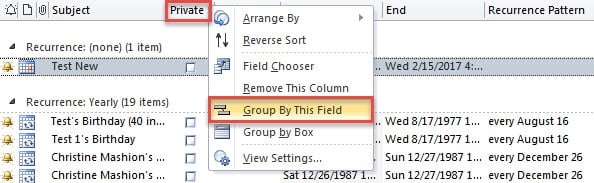
- Successivamente, torna all'elenco degli appuntamenti. Fai clic con il pulsante destro del mouse sulla colonna "Privato" e scegli "Raggruppa per questo campo".

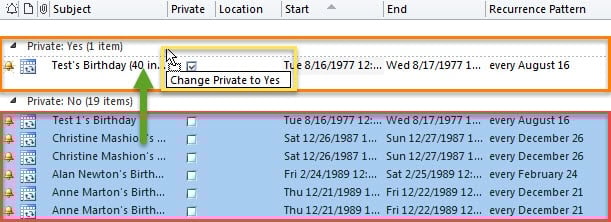
- Successivamente è necessario fissare manualmente un appuntamento privato. Quindi seleziona tutti gli appuntamenti che desideri rendere privati e trascinali nel gruppo "Privato Sì", come nella seguente schermata:

- Infine, gli appuntamenti selezionati verranno contrassegnati come privati in batch.
Mancia 2: Batch Rendere privati gli appuntamenti con Outlook VBA
- All'inizio, premi i pulsanti "Alt + F11" per aprire l'editor VBA.
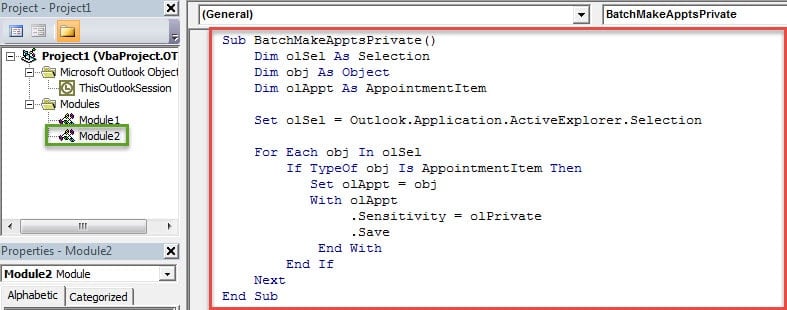
- Nella nuova finestra, dovresti aprire un nuovo modulo e copiarvi i seguenti codici VBA.
Sub BatchMakeApptsPrivate()
    Dim olSel As Selection
    Dim obj As Object
    Dim olAppt As AppointmentItem

    Set olSel = Outlook.Application.ActiveExplorer.Selection

    For Each obj In olSel
        If TypeOf obj Is AppointmentItem Then
           Set olAppt = obj
           With olAppt
               .Sensitivity = olPrivate
               .Save
           End With
        End If
    Next
End Sub
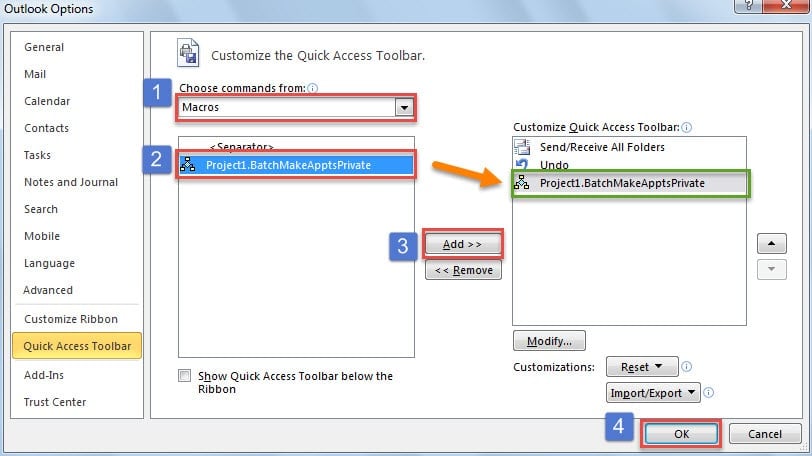
- Successivamente, puoi uscire dall'editor VBA e aggiungere la nuova macro alla barra degli strumenti di accesso rapido come al solito.

- Alla fine puoi andare all'elenco del calendario e selezionare gli appuntamenti desiderati da contrassegnare come privati e quindi premere il pulsante macro nella barra degli strumenti di accesso rapido. Immediatamente, saranno privati.
Fai attenzione a tutti i danni intorno alla tua prospettiva
Nonostante vanti varie funzionalità, Outlook è anche vulnerabile a molti fattori. Quindi, come utenti regolari, devi stare attento a tutti i potenziali rischi, in particolare alle e-mail dannose piene di virus. Inoltre, si consiglia vivamente di procurarsi un Strumento di recupero degli errori dei dati di Outlook, piace DataNumen Outlook Repair, utile se i dati di Outlook vengono danneggiati.
Introduzione dell'autore:
Shirley Zhang è un'esperta di recupero dati in DataNumen, Inc., che è il leader mondiale nelle tecnologie di recupero dati, tra cui riparare dati mdf SQL corrotti e prodotti software di riparazione di Outlook. Per maggiori informazioni visita www.datanumen.com