
In generale, quando rispondiamo a un'e-mail, ci abituiamo ad aggiungere i saluti. Qualcuno spera persino che Outlook possa aggiungere automaticamente i saluti a seconda del nome del destinatario. In realtà può essere realizzato con Outlook VBA. Questo articolo lo introdurrà in dettaglio.
Come di consueto, quando rispondiamo a un'e-mail, scriveremo sempre dei saluti all'inizio del corpo del messaggio. Potresti sentirlo un po 'ingombrante poiché non vuoi digitare la stessa linea di saluto ogni volta. In realtà, puoi evitarlo tramite la funzione "Quick Parts" di Outlook, che ti consente di salvare gli stessi saluti di Quick Part. Da allora, puoi inserirlo direttamente senza dover digitare manualmente.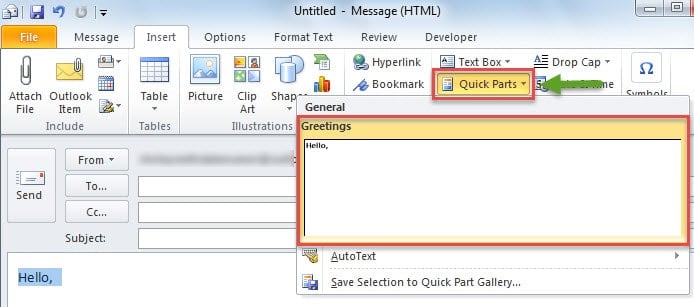
Tuttavia, questa funzione non è in grado di identificare automaticamente il destinatario, quindi non può aggiungere un saluto personalizzato, vale a dire includere il nome del destinatario. Inoltre, alcuni utenti vogliono ancora renderlo totalmente automatico anche senza che lo inseriscano manualmente. Incentrato su questo tipo di requisito, ecco un metodo rapido per raggiungerlo tramite Outlook VBA.
Aggiungi automaticamente i saluti ai messaggi di risposta
- Innanzitutto, avvia Outlook e passa alla scheda "Sviluppatore".
- Quindi è necessario fare clic sul pulsante "Visual Basic".
- Successivamente, verrà visualizzata una nuova finestra. Quindi in esso, dovresti aprire un modulo vuoto o inserire un nuovo modulo.
- Successivamente nel nuovo modulo, puoi copiare e incollare i seguenti codici VBA al suo interno.
Sub AutoAddGreetingtoReply()
    Dim oMail As MailItem
    Dim oReply As MailItem
    Dim GreetTime As String

    Select Case Application.ActiveWindow.Class
           Case olInspector
                Set oMail = ActiveInspector.CurrentItem
           Case olExplorer
                Set oMail = ActiveExplorer.Selection.Item(1)
    End Select

    Select Case Time
           Case 0.3 To 0.5
                GreetTime = "Good morning!"
           Case 0.5 To 0.75
                GreetTime = "Good afternoon!"
           Case Else
                GreetTime = "Good evening!"
    End Select

    Set oReply = oMail.Reply

    With oReply
         .HTMLBody = "<HTML><Body>Dear " & oMail.SenderName & ", </HTML></Body>" & GreetTime & .HTMLBody
         .Display
    End With
End Sub
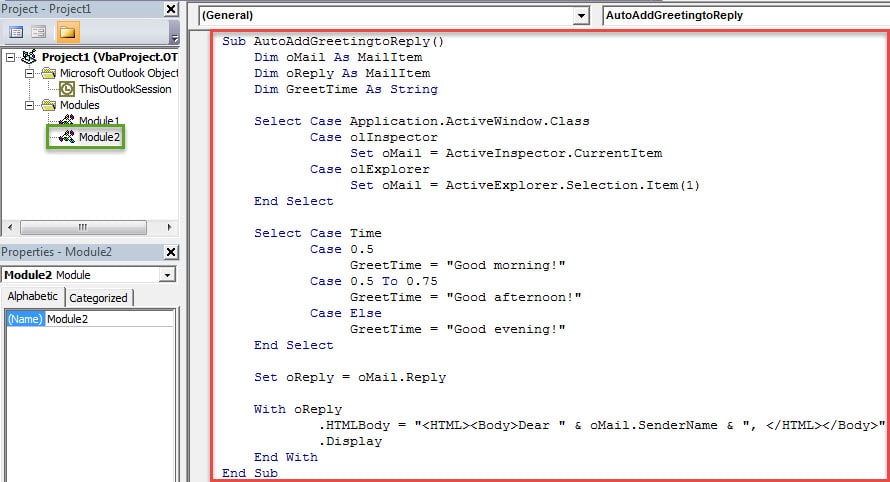
- Successivamente, puoi uscire dalla finestra corrente e modificare le impostazioni della macro. Fare clic sul pulsante "Macro Security" e quindi impostare il livello macro su basso.
- Successivamente è necessario aggiungere il nuovo progetto VBA alla barra multifunzione o alla barra degli strumenti di accesso rapido. Qui prenderemo come esempio la barra degli strumenti di accesso rapido.
- Innanzitutto, fai clic sulla freccia giù nella barra di accesso rapido e seleziona "Altri comandi".
- Quindi, nella finestra popup, aggiungi la nuova macro alla barra degli strumenti di accesso rapido seguendo i passaggi mostrati nell'immagine sottostante.

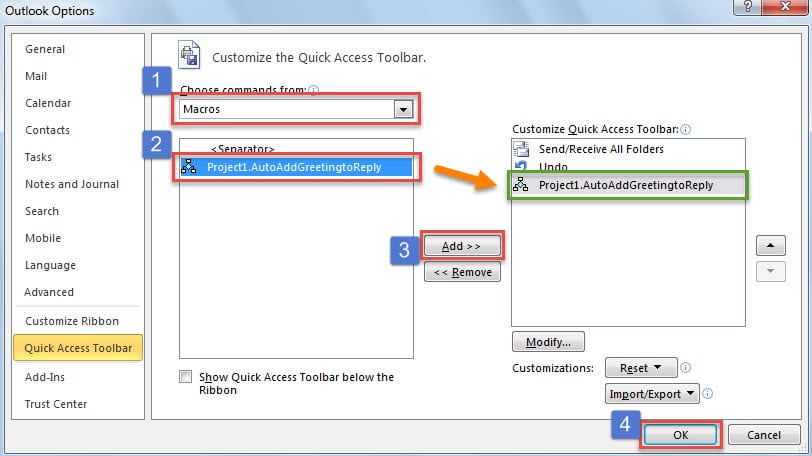
- Alla fine, puoi provare.
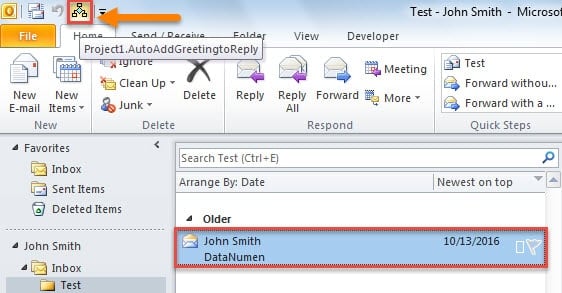
- Innanzitutto, seleziona un'e-mail e premi il pulsante macro nella barra di accesso rapido.

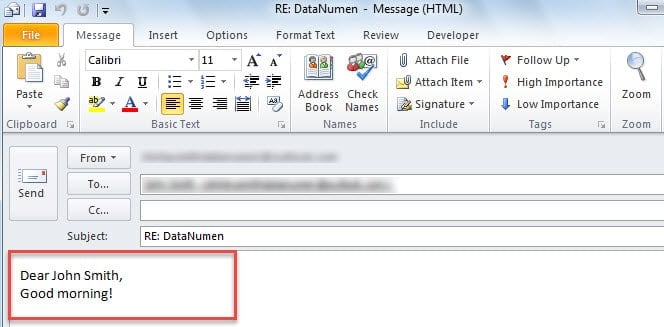
- Quindi verrà visualizzato un nuovo messaggio di risposta. I saluti sono stati aggiunti automaticamente al corpo del messaggio, come nell'immagine seguente.

Mantieni il tuo Outlook ben protetto
Poiché Outlook è vulnerabile, gli utenti regolari devono aver riscontrato più problemi. Di fronte a questi fastidiosi errori, possiamo utilizzare in modo intelligente lo strumento di riparazione integrato, scanpst.exe, che può gestire i piccoli problemi. Se incontri problemi seri, come Danni alla posta di Outlook, lo strumento Posta in arrivo non sarà di grande aiuto. Ti verrà richiesto di ricorrere a uno strumento più esperto e intelligente, come ad esempio DataNumen Outlook Repair.
Introduzione dell'autore:
Shirley Zhang è un'esperta di recupero dati in DataNumen, Inc., che è il leader mondiale nelle tecnologie di recupero dati, tra cui riparare il file mdf SQL corrotto e prodotti software di riparazione di Outlook. Per maggiori informazioni visita www.datanumen.com