
A differenza di altri, non dedicare troppo tempo e sforzi a tenere traccia delle tue spese. Segui questo articolo e crea il tuo tracker di entrate e uscite. Questo strumento accetta i tuoi estratti conto in formato Excel e poi li legge per farti sapere dove hai speso di più.
Prepariamo la GUI
Lo strumento ha bisogno di 3 fogli. Rinominare foglio1 come "Pannello di controllo", foglio2 come "Riepilogo" e foglio3 come "Database". Nel foglio "Pannello di controllo", creare un campo per consentire all'utente di sfogliare e caricare l'estratto conto storico. Per impostare i tag per ogni transazione nel tuo estratto conto bancario, devi impostare le parole chiave per ogni scheda. Come mostrato nell'immagine, separa più parole chiave con una virgola.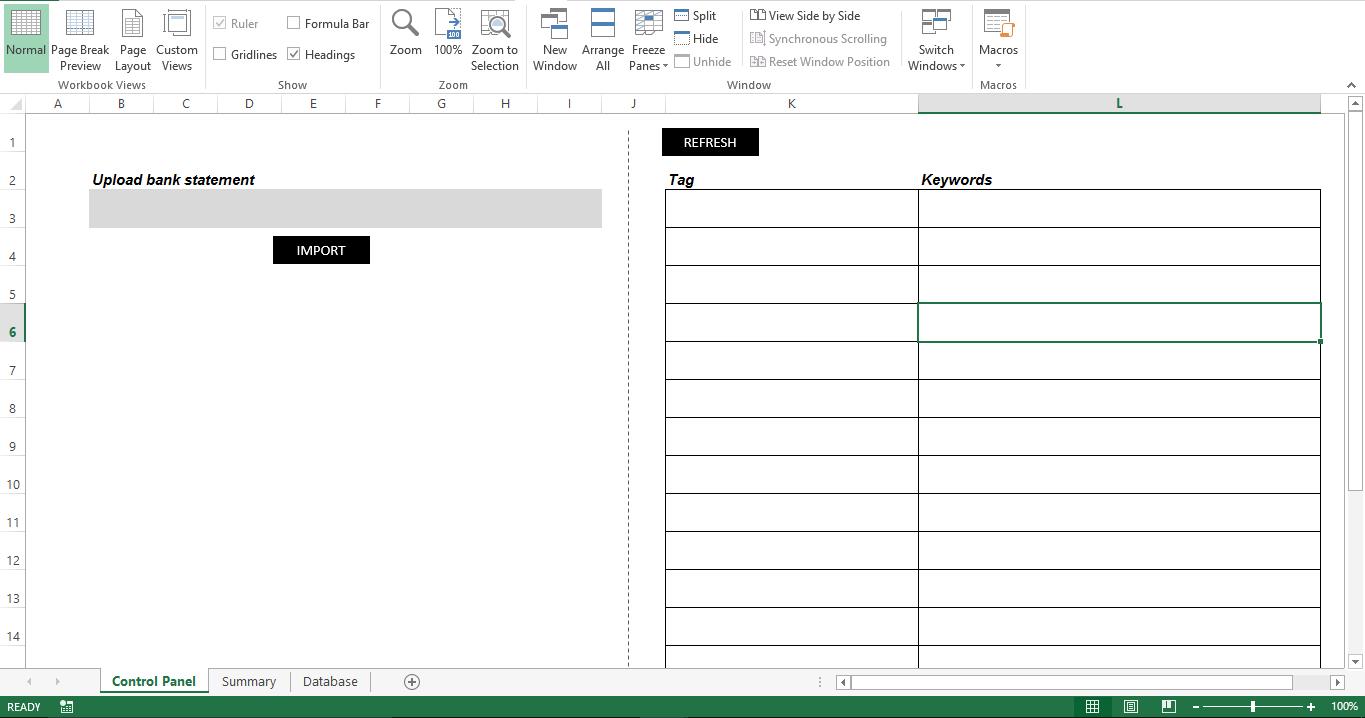
Rendiamolo funzionale
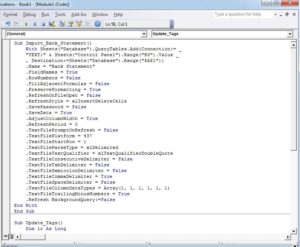 Importa lo script in un nuovo modulo. Allegare lo script “Import_Bank_Statement” al pulsante “Import” sul foglio “Control Panel” e lo script “Update_Tags” al pulsante “Refresh”.
Cosa puoi fare con noi?
Aggiungi il percorso completo del tuo estratto conto bancario e importalo. Tutti i dati del tuo estratto conto verranno caricati sul foglio “Database”. Lo script identifica l'elenco dei tag che hai citato nel foglio “Pannello di controllo”. Per ogni tag elencato, le parole chiave corrispondenti vengono lette in una variabile e vengono suddivise utilizzando il comando SPLIT di VBA. Per ogni parola chiave separata da una virgola, lo script analizza l'intero database e identifica il valore corrispondente per ogni parola chiave. Il valore finale e totale viene poi aggiornato sul foglio “Riepilogo” che popola il grafico a barre.
script:
Sub Import_Bank_Statement()
    With Sheets("Database").QueryTables.Add(Connection:= _
    "TEXT;" & Sheets("Control Panel").Range("B3").Value _
    , Destination:=Sheets("Database").Range("$A$1"))
    .Name = "Bank Statement"
    .FieldNames = True
    .RowNumbers = False
    .FillAdjacentFormulas = False
    .PreserveFormatting = True
    .RefreshOnFileOpen = False
    .RefreshStyle = xlInsertDeleteCells
    .SavePassword = False
    .SaveData = True
    .AdjustColumnWidth = True
    .RefreshPeriod = 0
    .TextFilePromptOnRefresh = False
    .TextFilePlatform = 437
    .TextFileStartRow = 1
    .TextFileParseType = xlDelimited
    .TextFileTextQualifier = xlTextQualifierDoubleQuote
    .TextFileConsecutiveDelimiter = False
    .TextFileTabDelimiter = False
    .TextFileSemicolonDelimiter = False
    .TextFileCommaDelimiter = True
    .TextFileSpaceDelimiter = False
    .TextFileColumnDataTypes = Array(1, 1, 1, 1, 1, 1)
    .TextFileTrailingMinusNumbers = True
    .Refresh BackgroundQuery:=False
End With
End Sub

Sub Update_Tags()
    Dim lr As Long
    Dim r As Long
    Dim v_string() As String
    Dim intcount As Long
    Dim rindb As Long
    Dim lrindb As Long
    Dim v_total As Long
    lr = Sheets("Control Panel").Range("K" & Rows.Count).End(xlUp).Row
    For r = 3 To lr
        v_total = 0
        v_string = Split(Sheets("Control Panel").Range("L" & r).Value, ",")
        For intcount = LBound(v_string) To UBound(v_string)
            lrindb = Sheets("Database").Range("A" & Rows.Count).End(xlUp).Row
            For rindb = 2 To lrindb
                If InStr(UCase(Sheets("Database").Range("B" & rindb).Value), UCase(Trim(v_string(intcount)))) <> 0 Then
                    v_total = v_total + Sheets("Database").Range("D" & rindb).Value
                End If
            Next rindb
        Next intcount
        MsgBox v_total
        Sheets("Summary").Range("C" & r + 1).Value = v_total
    Next r
End Sub
Modificalo
Lo strumento ora importa un singolo estratto conto bancario nel database. È possibile modificare lo strumento per consentire all'utente di sfogliare e selezionare una cartella, eseguire la scansione di tutti gli estratti conto bancari disponibili e importare tutti i file nel database. Il foglio “Riepilogo” può anche essere modificato per mostrare tag e valori per ogni mese o settimana. Invece di leggere l'intero database, la macro può essere modificata per leggere i valori tra date specifiche.
Soluzione rapida
Se il foglio "Riepilogo" è danneggiato, puoi provare a farlo correggere Excel eliminando il foglio danneggiato e quindi ricreandolo nella stessa cartella di lavoro.
Introduzione dell'autore:
Nick Vipond è un esperto di recupero dati in DataNumen, Inc., che è il leader mondiale nelle tecnologie di recupero dati, tra cui Parola corrotta e prodotti software di ripristino di Outlook. Per maggiori informazioni visita www.datanumen.com