
Outlook non ha una condizione di regola diretta che ci consente di cercare parole specifiche nel nome del mittente. Quindi questo articolo ti insegnerà 2 soluzioni alternative per ottenere "con parole specifiche nel nome del mittente" nella regola di Outlook.
Quando provi a creare una regola di Outlook che deve specificare i mittenti, scoprirai che è disponibile solo "con parole specifiche nell'indirizzo del mittente", mostrato come la seguente schermata:
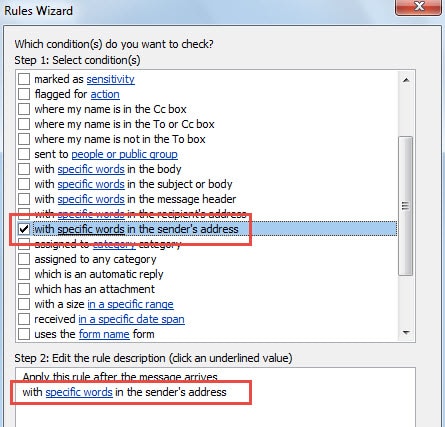
Questa condizione della regola di Outlook punta all'indirizzo di posta elettronica SMTP del mittente anziché al nome del mittente. In realtà, ci sono molte e-mail, i cui indirizzi dei mittenti sono totalmente uguali, ma i loro nomi visualizzati effettivi sono diversi. In tal caso, la condizione della regola “con parole specifiche nell'indirizzo del mittente” sarà inutile. Quindi, in risposta a questo problema, ecco 2 metodi per realizzare la ricerca di parole nel nome del mittente.
Metodo 1: utilizzare "Da persone o gruppo pubblico"
- Innanzitutto, dovresti accedere alla finestra di dialogo "Creazione guidata regole".
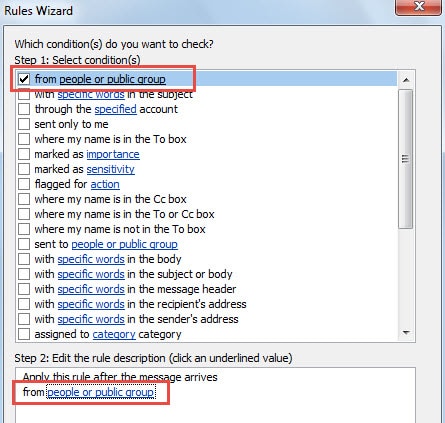
- Quindi selezionare "da persone o gruppo pubblico" nel Passaggio 1: selezionare le condizioni.

- Quindi fai clic su "persone o gruppo pubblico" nel passaggio 2. E poi nella nuova finestra di dialogo di "Indirizzo regola", puoi trovare il campo "Da ->" in basso. Ora dovresti digitare il nome del mittente in questo campo, come nell'immagine qui sotto:

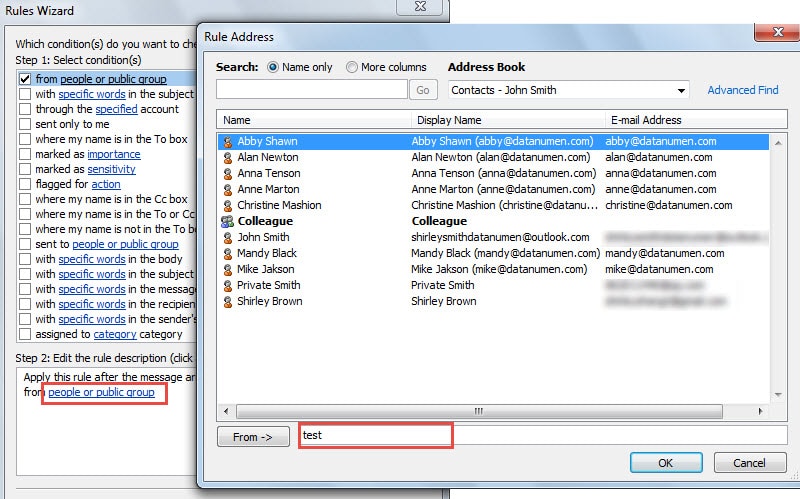
Attenzione: Per specificare più parole, puoi utilizzare un punto e virgola per collegare, come "test; esempio; veduta;"
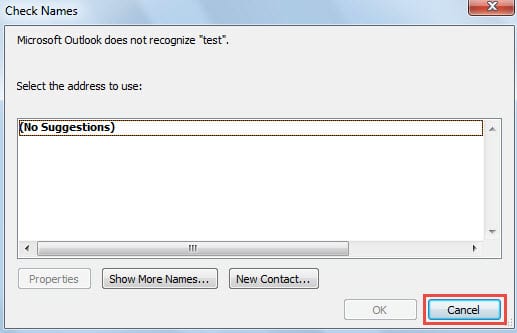
- Dopodiché, fai clic sul pulsante "OK". Outlook avvierà automaticamente la verifica dei nomi. Nella successiva finestra di dialogo "Verifica nomi", fai clic direttamente sul pulsante "Annulla".

- Finalmente puoi procedere per finire la regola come al solito. E la regola cercherà le parole specifiche nel nome visualizzato del mittente, non nell'indirizzo e-mail.
Metodo 2: utilizzare "Con parole specifiche nell'intestazione del messaggio"
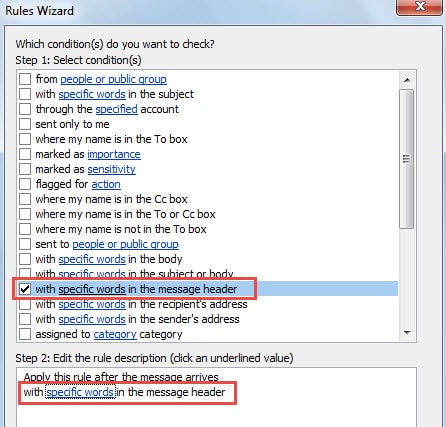
- All'inizio, vai alla schermata "Regola guidata" e scegli "con parole specifiche nell'intestazione del messaggio".

- E poi premi "parole specifiche" collega la casella del passaggio 2.
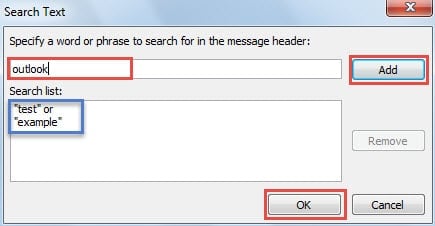
- Successivamente, nella nuova piccola finestra di dialogo di "Cerca testo", digitare le parole specifiche nel campo di ricerca e fare clic sul pulsante "Aggiungi" per aggiungerle all'elenco di ricerca.

Attenzione:
- Le parole specifiche digitate per "con parole specifiche nell'intestazione del messaggio" fanno distinzione tra maiuscole e minuscole.
- Poiché l'intestazione del messaggio contiene non solo il nome del mittente ma anche altre informazioni, è necessario combinare più parole, condizioni di regola ed eccezioni. In caso contrario, la regola funzionerà sugli elementi indesiderati.
- Successivamente, fai clic su "OK" e continua a completare la regola normalmente.
Affrontare i problemi di Outlook
Outlook è vulnerabile. Pertanto, di tanto in tanto possono verificarsi vari problemi. Inoltre, a causa della difficoltà di prevedere i problemi di Outlook, dovremmo essere sempre ben preparati. Ad esempio, dovremmo eseguire backup regolari, che ci consentiranno di farlo recuperare i dati PST danneggiati facilmente. Inoltre, è prudente tenere nelle vicinanze un potente strumento di riparazione.
Introduzione dell'autore:
Shirley Zhang è un'esperta di recupero dati in DataNumen, Inc., che è il leader mondiale nelle tecnologie di recupero dati, tra cui riparare la corruzione del database SQL e prodotti software di riparazione di Outlook. Per maggiori informazioni visita www.datanumen.com