
A volte è necessario salvare i file Excel come PDF File. E in questo articolo, introdurremo due metodi per salvare i fogli di lavoro come separati PDF File.
Il PDF è un formato di file ampiamente diffuso tra gli utenti grazie alle sue caratteristiche. Pertanto, a volte è necessario salvare i file Excel come file PDF. E il metodo per salvare come PDF file è molto semplice.
Salva fogli di lavoro Excel come PDF File.
Per salvare i fogli di lavoro Excel come PDF file è molto semplice. Ecco i passaggi per salvare un foglio di lavoro come a PDF file.
- Vai al foglio di lavoro che devi salvare come PDF.
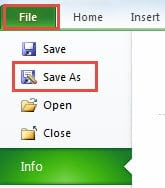
- Fare clic sulla scheda "File" nella barra multifunzione.
- E quindi fare clic sull'opzione "Salva con nome".
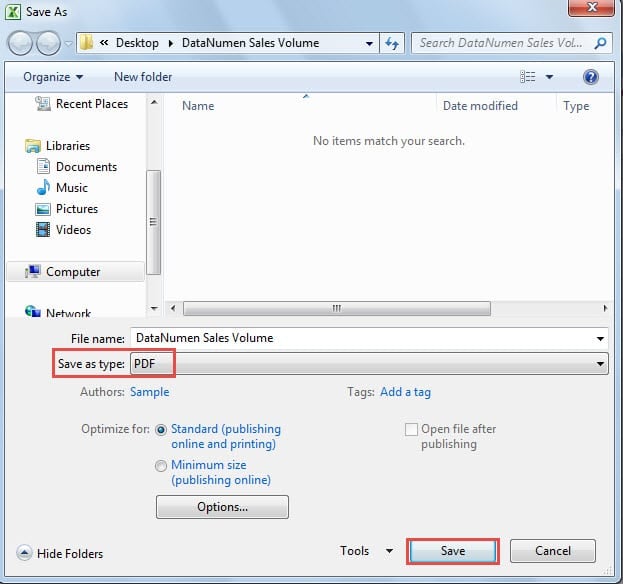
- Avanti nella finestra "Salva con nome", scegli il percorso in cui devi salvare.
- E poi modifica il nome per il nuovo file.
- Ora seleziona "PDF" nella sezione "Salva come tipo".

- Successivamente, fai clic su "Salva". Pertanto, il foglio di lavoro corrente è stato salvato come a PDF file. Inoltre, se è necessario salvare altri fogli di lavoro come separati PDF file, è possibile ripetere i passaggi precedenti per salvarli uno per uno.
D'altra parte, se è necessario salvare l'intera cartella di lavoro come a PDF file, attenersi alla seguente procedura.
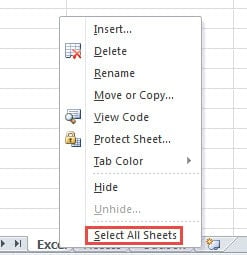
- Fare clic con il tasto destro su una scheda del foglio.
- E quindi scegli l'opzione "Seleziona tutti i fogli" nel menu. Pertanto, hai creato un gruppo di fogli.

- Ripetere i passaggi 2-7 per salvare la cartella di lavoro come a PDF file. Pertanto, tutto il foglio di lavoro sarà nello stesso PDF file.
I passaggi precedenti possono salvare solo un foglio di lavoro come a PDF file o salvare l'intero file Excel come a PDF file. Se è necessario salvare ogni foglio di lavoro come separato PDF file rapidamente, è possibile utilizzare i due metodi seguenti.
Metodo 1: Dividi documento
In questo metodo, devi manipolare i passaggi in entrambi PDF e applicazioni Excel. E useremo un file Excel con tre fogli di lavoro come esempio.
- Segui i passaggi nella parte precedente e salva l'intero file Excel come file PFD.
- E poi apri il file PDF file nella PDF applicazione.
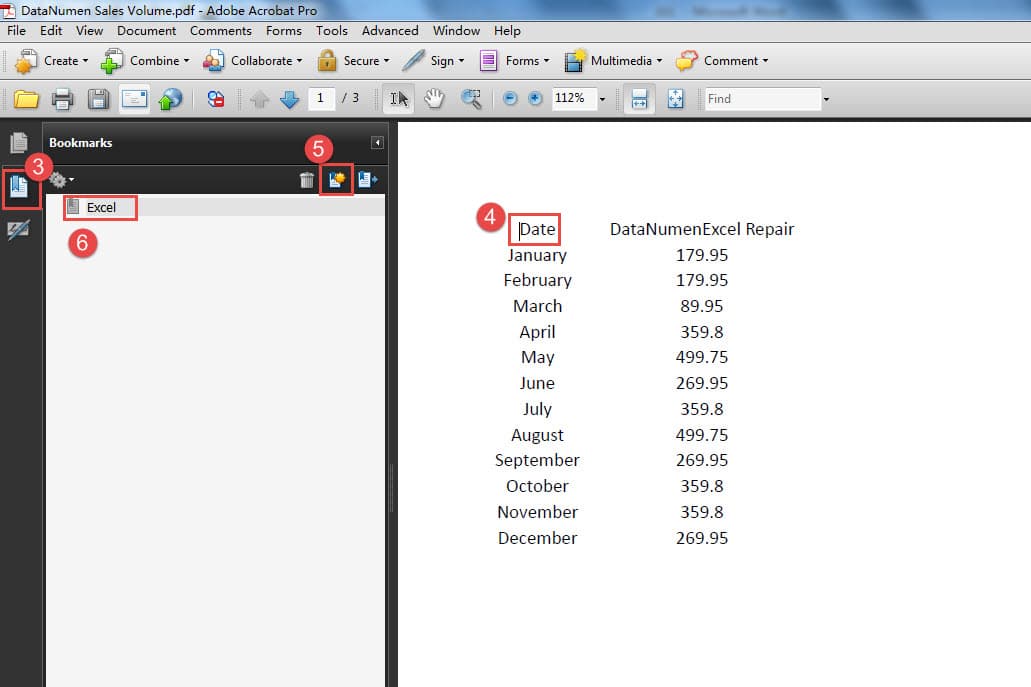
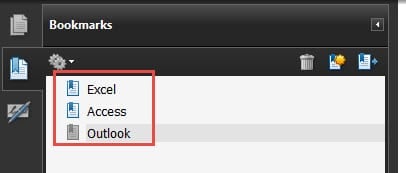
- Nel PDF file, ci sono 3 pagine per ogni foglio di lavoro. Qui fai clic sul pulsante "Segnalibri" sulla destra.
- Ora sposta il cursore all'inizio della prima pagina.
- E quindi fare clic sul pulsante "Nuovo segnalibro" nel pannello dei segnalibri.
- Ora inserisci un nome nel nuovo segnalibro. Pertanto, hai inserito un segnalibro per il primo foglio di lavoro.

- Ripeti i passaggi 4-6 e aggiungi segnalibri per altri fogli di lavoro nel file.

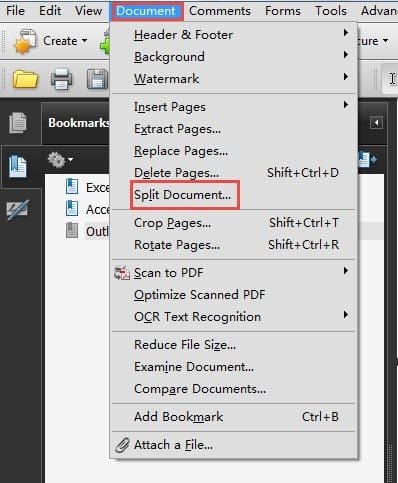
- Ora fai clic sulla scheda "Documento" nella barra degli strumenti.
- E poi scegli l'opzione "Dividi documento" nel sottomenu.

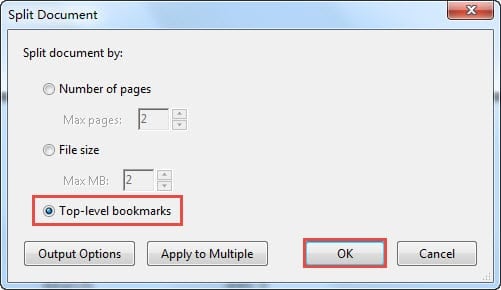
- Nella finestra "Dividi documento", scegli l'opzione "Segnalibri di primo livello".

- E quindi fare clic sul pulsante "OK" sulla finestra.
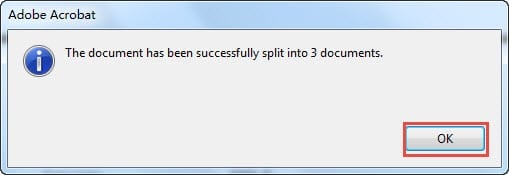
- Successivamente vedrai queste informazioni. Ciò significa che hai diviso correttamente il documento. E qui fai clic sul pulsante "OK".

Ora puoi accedere alla cartella in cui hai salvato il file PDF file prima. Il nuovo PDF i file verranno salvati nello stesso percorso. Puoi vedere che ci sono tre nuovi PDF file nel percorso. E riceveranno il nome di Part1, Part2 e Part3. Puoi anche cambiare il nome in base alle tue necessità.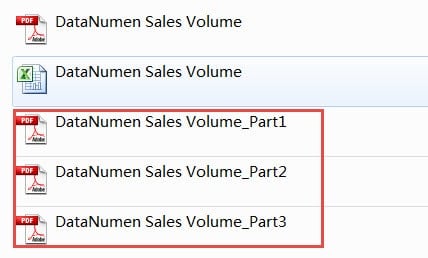
Metodo 2: utilizzare i codici VBA
Se non c'è PDF applicazione sul tuo computer, puoi anche utilizzare i codici VBA per salvare i fogli di lavoro come separati PDF File.
- Premi la combinazione di tasti di scelta rapida "Alt + F11" sulla tastiera per aprire Visual Basic Editor.
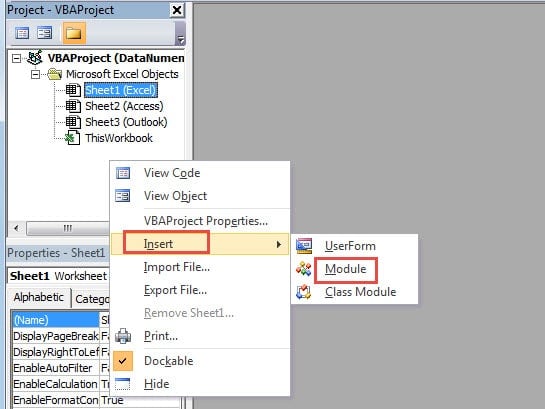
- E poi fai clic destro sul progetto VBA.
- Nel nuovo menu, sposta il cursore sull'opzione "Inserisci".
- E quindi fare clic sull'opzione "Modulo" nel sottomenu. Pertanto, hai inserito un modulo nel file.

- Ora inserisci i seguenti codici VBA nel modulo:
Sub SaveAsPDF()
Dim CurWorksheet come foglio di lavoro
Per ogni CurWorksheet in ActiveWorkbook.Worksheets
CurWorksheet.ExportAsFixedFormat Type:=xlTypePDF, _
Nome file:=Application.ActiveWorkbook.Path & “\” & CurWorksheet.Name, _
Qualità: = xlQualityStandard, _
IncludeDocProperties: = True, _
IgnoraAreeDiStampa:=False, _
OpenAfterPublish: = False
Avanti CurWorksheet
End Sub
Nei codici, salveremo il file PDF file nello stesso percorso di Excel. Puoi anche cambiarlo in un altro percorso designato in base alle tue necessità. Inoltre, chiamiamo anche ciascuno PDF file con il nome del foglio corrispondente.
- Ora premi il pulsante F5 sulla tastiera per eseguire il sub. Al termine del processo, puoi andare alla cartella e controllare il risultato.

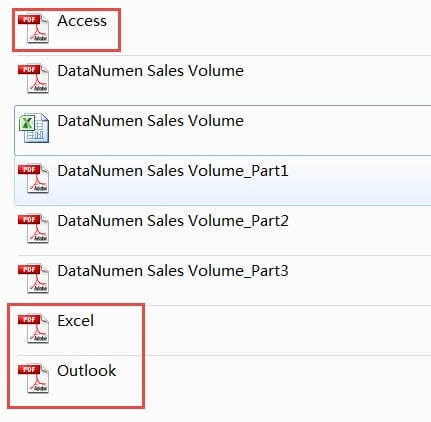
Nell'immagine, puoi vedere che ci sono tre nuovi PDF file con il nome del foglio di lavoro corrispondente. Ciò significa che hai terminato l'attività.
Un confronto tra i due metodi
Entrambi i due metodi possono risolvere il tuo problema e salvare i fogli di lavoro di Excel come separati PDF File. Ma devi scegliere un metodo quando ne hai bisogno. Nella tabella sottostante abbiamo elencato i vantaggi e gli svantaggi dei due metodi.
| Confronto | Documento diviso | Usa i codici VBA |
| Vantaggio | 1. Se non hai familiarità con VBA, puoi utilizzare facilmente questo metodo.
2. Impostare i segnalibri può darti maggiore flessibilità nella divisione dei documenti. Ad esempio, puoi anche inserire due fogli di lavoro in uno PDF file impostando i segnalibri in un posto diverso. |
1. Non è necessario utilizzare altri software, Excel può svolgere questo compito.
2. Puoi completare rapidamente questa attività in breve tempo premendo solo il pulsante "F5" sulla tastiera. |
| Svantaggio | 1. Se non c'è PDF applicazione nel computer, non è possibile applicare questo metodo.
2. Rispetto all'utilizzo dei codici VBA, ci sono più passaggi in questo passaggio. A volte ci sono molti fogli di lavoro in un file Excel, utilizzare questo metodo e aggiungere segnalibri richiederà molto tempo. |
1. Se non si ha familiarità con Excel VBA, è possibile che si verifichino errori durante l'esecuzione della procedura.
2. Se è necessario salvare il file Excel come uno PDF file o inserire due o più fogli di lavoro nello stesso PDF file, è necessario modificare i codici VBA. |
Tutti hanno bisogno di un potente strumento di recupero
Con un numero sempre maggiore di persone che utilizzano file Excel, uno strumento di recupero Excel è ormai indispensabile per la maggior parte degli utenti. Esistono molte cause che possono danneggiare un file Excel, tra cui errori umani, virus, malware, hacker malintenzionati e altri fattori interni ed esterni. A volte un incidente può causare gravi perdite. Pertanto, uno strumento di recupero Excel è piuttosto importante. Il nostro potente strumento è in grado di riparare errore xls e altri comportamenti insoliti in Excel. Con questo strumento a portata di mano, non dovrai mai preoccuparti dei tuoi file essenziali.
Introduzione dell'autore:
Anna Ma è un'esperta di recupero dati in DataNumen, Inc., che è il leader mondiale nelle tecnologie di recupero dati, tra cui riparare l'errore del documento e prodotti software di riparazione di Outlook. Per maggiori informazioni visita www.datanumen.com